
Relatie overzicht & detail
Waar vind ik mijn klanten en leveranciers in Autoflex? Hoe werkt het relatie-overzicht in Autoflex? Hoe zoek ik relaties of voertuigen? Hoe maak ik filters of exports van relaties? Wat kan ik zien op het relatie-detail scherm?
Bekijk ook onze instructievideo’s: https://www.youtube.com/@autoflex.automotive.software
Relatie overzicht scherm
In Autoflex 10 vind je al je relaties overzichtelijk bij elkaar in het menu: Relaties -> Relaties. Hier zie je klanten, leveranciers en andere contacten in één duidelijk lijst. De belangrijkste gegevens - relatienummer, adres, gekoppelde voertuigen, e-mailadres, mobiel nummer en openstaande posten - staan direct in beeld.
| Het relatie overzicht |
|---|
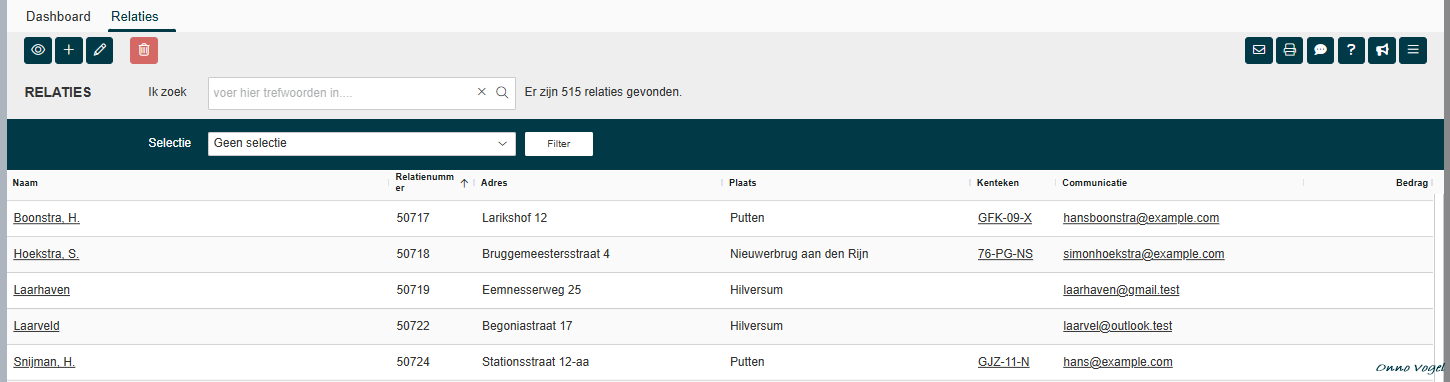 |
Met de zoekbalk kun je zoeken op elk zichtbare en onzichtbare velden: naam, plaats, kenteken, e-mailadres of telefoonnummer maar ook bijvoorbeeld postcode. Zo vind je razendsnel de juiste klant of leverancie.
TIP: Combineer ook eens achternaam en plaats om de zoekresultaten nog wat scherper te krijgen.
Iconen
| icoon | ||
|---|---|---|
 | Zoeken: doorzoek klanten en leveranciers. | 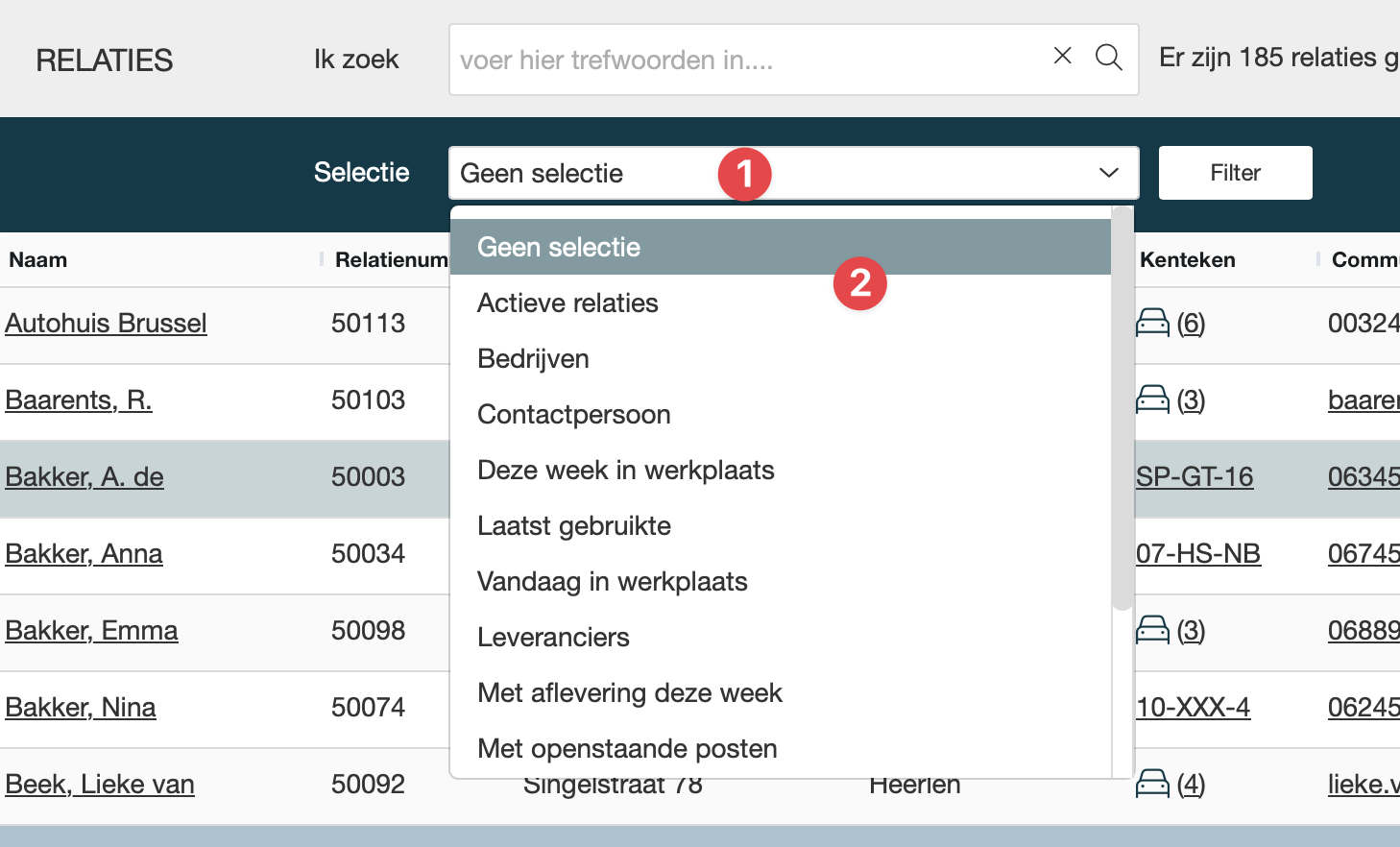 |
 |
|  |
| Relaties selectie | Uitleg |
|---|---|
| Active relaties | Alle actieve relaties, die de afgelopen 2 jaar een verkooporder of werkplaats order hebben gehad |
| Bedrijven | Alleen relaties die een bedrijf zijn |
| Contactpersoon | Alle contacpersonen |
| Deze week in werkplaats | Deze week in de werkplaats |
| Laatst gebruikt | Voor de huidige Autoflex gebruiker de meest recente relaties |
| Vandaag in werkplaats | Vandaag in de werkplaats |
| Leveranciers | Alle relaties met het kenmerk Leverancier |
| Met aflevering deze week | Met werkorders waarvan een bestelling deze week plaatsvind |
| Met openstaande posten | Relaties die een openstaande post hebben *1 |
| Particulieren | Alle relaties die geen bedrijf zijn |
| Gearchiveerd | De gearchiveerde relaties *2 |
| Geblokkeerd | De geblokkeerde relaties *2 |
*1 Openstaande posten
Hiervoor moet er wel een boekhoudkoppeling aanwezig zijn en actief zijn
Tijdens elke synchronisatie kunnen de openstaande posten worden geupdate
Voor meer detail zie: Koppeling Exact Online
*1 Geacrhiveerd & Geblokkeerd
Voor de uitleg van deze termen zie: Blokkeren of Archiveren
Relatie detail
| Relatie detail scherm |
|---|
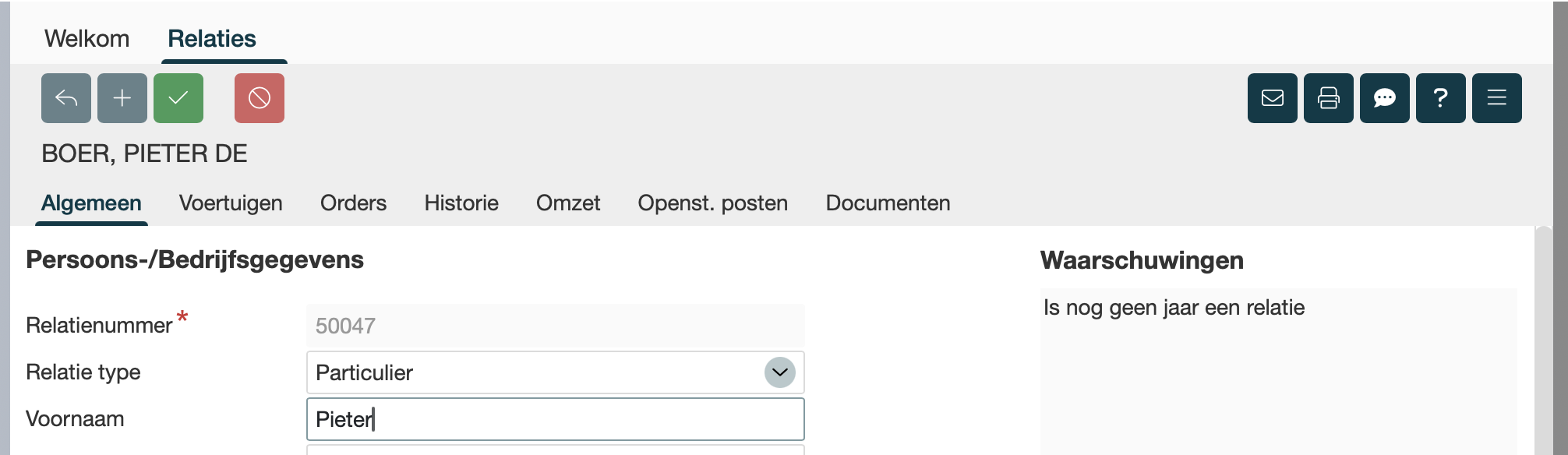 |
| Na het aanmaken of openen van een relatie kom je in het detail-scherm. |
- Bovenin staan meerdere tabbladen:
- Voertuigen: koppel direct een auto aan de relatie, of voeg een nieuwe toe.
- Orders: maak meteen een werkplaats- of verkoopfactuur aan.
- Historie: bekijk facturen zonder kenteken.
- Omzet: zie de totale omzet van deze relatie.
- Openst. posten: overzicht van alle openstaande bedragen.
Met de component “Documentbeheer” kun je bij de relatie bestanden opslaan, zoals foto’s of PDF’s van afspraken en contracten.
Menu opties
 | Uitleg |
|---|---|
 | Herinner relaties aan de vervaldatum van de APK bij hun voertuig. |
 | Met de rol Receptionist exporteer je gemakkelijk relaties naar Excel. |
 | Bekijk alle verstuurde e-mails naar de geselecteerde klant. |
 | Een overzicht van alle offertes die gemaakt zijn. |
Offertes zijn hier alleen zichtbaar zolang de order nog in Autoflex staat!
Relaties filteren
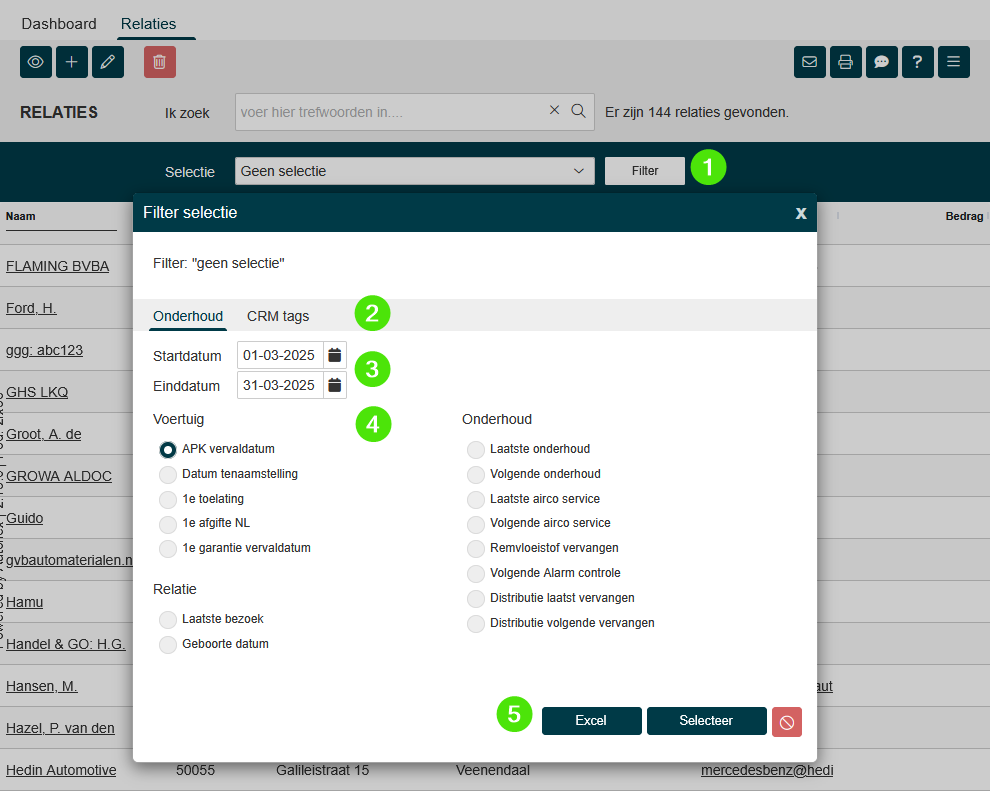
Met het filter maak je eenvoudig selecties, bijvoorbeeld voor mailings.
Tip:
Je kan eerst ook een selectie of zoekopdracht doen om een voorselectie te maken in het relatieoverzicht. Daarna kun je nog verder verfijnen met het filter.
| Relaties > Filter dialoog |
|---|
 |
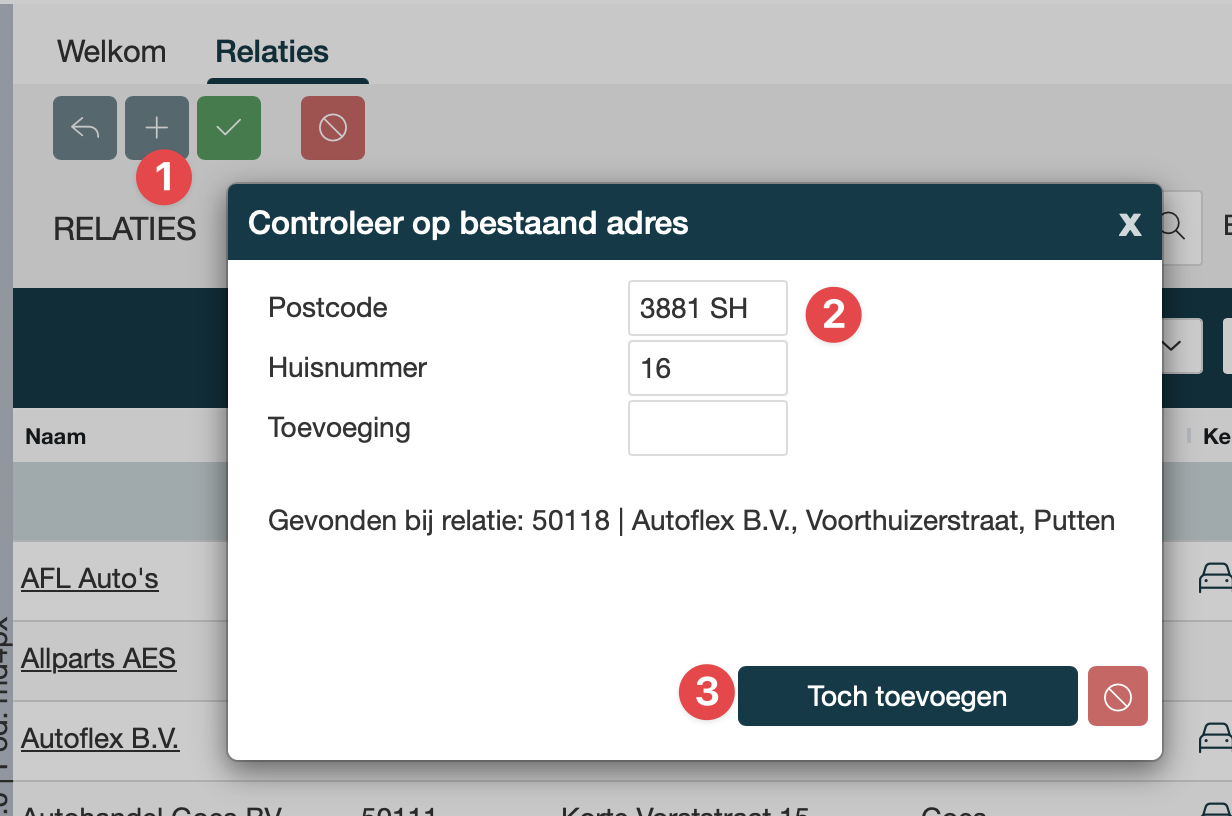
Klik in het overzicht op 
|
Tip:
Wil je de voertuiggegevens bij de export in hebben? Zorg dan dat je een voertuig specifiek filter aanklikt, bijvoorbeeld laatste onderhoud.
Alle voertuigen? Zet apk datum op 1-1-1900 tot 1-1-2040
Bekijk ook onze instructievideo’s:
https://www.youtube.com/@autoflex.automotive.software
Hulp nodig?
Kom je er niet uit, of wil je er meer uit halen? Neem contact op met de servicedesk — het snelst via de feedbackknop rechtsboven in Autoflex (die stuurt je scherm en technische info mee) of via de chat. Of vraag een Autoflex Optimaal-sessie aan.
Meer weten? Kijk ook op autoflex.nl.