
Stamgegevens relatie
Waar vind ik de stamgegevens van een relatie in Autoflex 10? Wat kan ik zien of aanpassen in het relatiedetails? Hoe werkt de postcodecontrole bij een nieuwe relatie? Wat betekenen geblokkeerde of gearchiveerde relaties? Waar vind ik de gekoppelde voertuigen, orders en openstaande posten van een klant?
De stamgegevens relatie vormen het hart van het klantdossier in Autoflex 10 EVO. Je ziet dit scherm zodra je een relatie aanmaakt, bekijkt of bewerkt. Het detail is verdeeld over meerdere tabbladen met elk hun eigen functie - van adres en contactgegevens tot omzet, historie en openstaande posten.
- Postcode controle
- Tab: Algemeen
- Geblokkeerd of gearchiveerd
- Tab: Voertuigen
- Tab: Orders
- Tab: Historie
- Tab: Omzet
- Tab: Openst. posten
- Hulp nodig?
Postcode controle
Bij het aanmaken van een nieuwe relatie start altijd de postcode-wizard.
| 1: Controleer op bestaand adres |
|---|
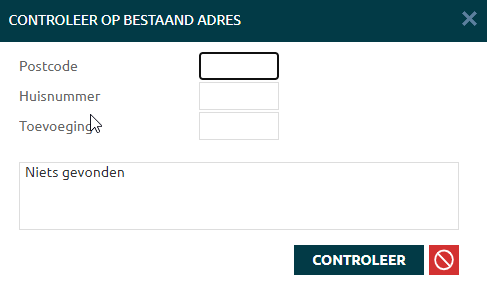 |
| Vul postcode en huisnummer in en klik op Controleer. |
| 2: Toch toevoegen |
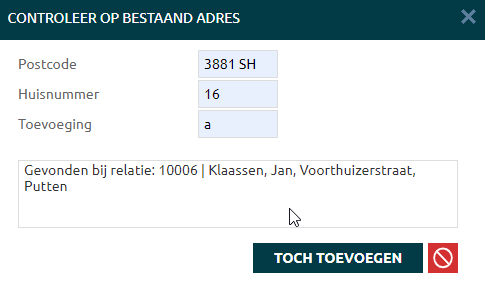 |
| Bestaat het adres al in Autoflex 10 EVO? Sluit dan de wizard en zoek de bestaande relatie op via het overzicht. |
Is het niet de juiste relatie? Kies Toch toevoegen om een nieuwe relatie te maken met deze adresgegevens.
Tab: Algemeen
| Relatie - tabblad algemeen |
|---|
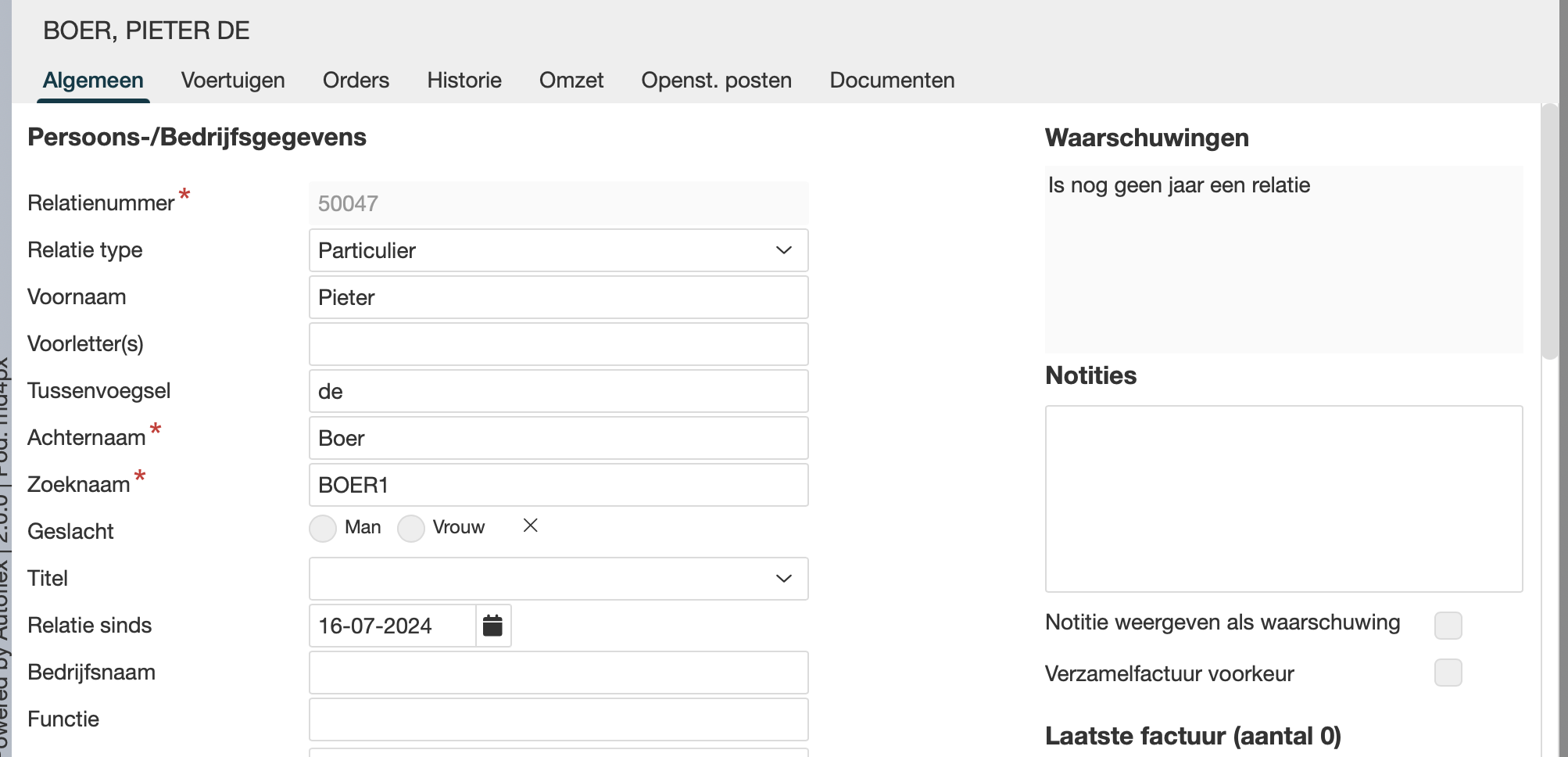 |
| Alle detail gegevens van de relatie zijn in te bewerken in het tabblad algemeen. |
Hier vul je alle basisinformatie in, verdeeld over overzichtelijke secties:
- Links: persoons- of bedrijfsgegevens, adres, contactmogelijkheden (telefoon, e-mail), financiële gegevens zoals bank- en btw-nummer, persoonlijke gegevens (zoals geboortedatum en beroep) en eventuele legitimatie. Ook kun je CRM-tags toevoegen.
- Rechts: deze kolom is in elk tabblad zichtbaar en toont waarschuwingen, notities (eventueel als waarschuwing gemarkeerd) en de laatste factuur met directe link.
E-mail:
Je kunt per relatie één e-mailadres als voorkeur instellen. Factuurmails volgen altijd deze volgorde:
- Administratie-adres
- Voorkeur
- Zakelijk
- Privé
Geblokkeerd of gearchiveerd
Onderaan de stamgegevens relatie vind je de mogelijkheid om een relatie te blokkeren of archiveren.
| Geblokkeerde relaties |
|---|
 |
Een geblokkeerde relatie herken je aan het 🔒-icoon (slot-icoontje). De relatie blijft wel zichtbaar, maar kan niet meer aan nieuwe orders worden gekoppeld.  |
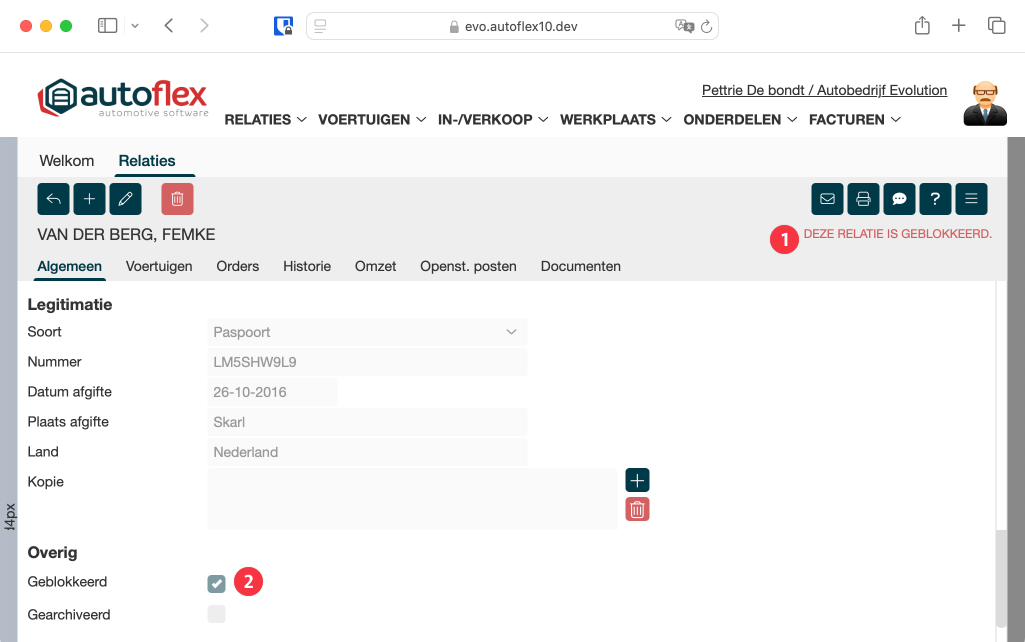 |
| In het relatiedetailscherm vind je ook: |
| Gearchiveerde relaties |
|---|
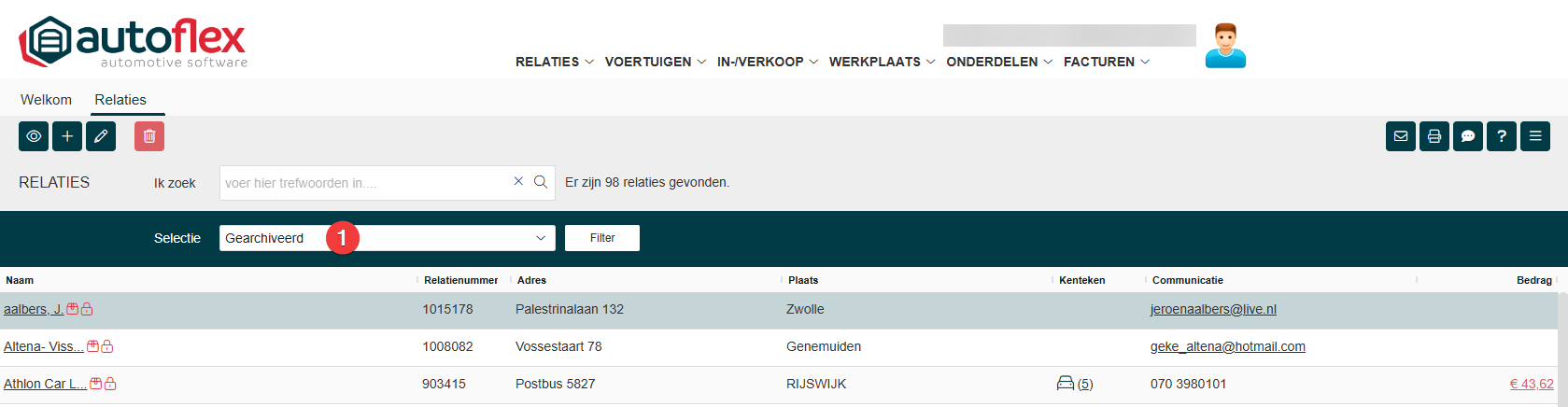 |
| Een gearchiveerde relatie krijgt het 📦-icoon (verhuisdoos-icoontje). Deze verdwijnt uit de overzichten en kan evenmin nog worden gekoppeld. |
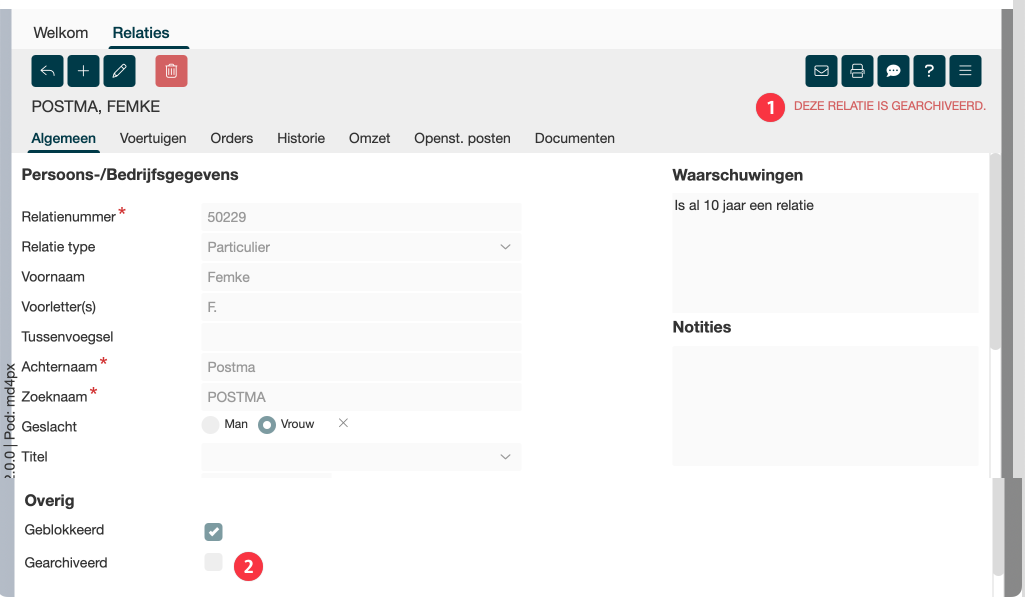 |
| In het relatie detailscherm vind je ook: |
Tab: Voertuigen
| Voertuigen tabblad |
|---|
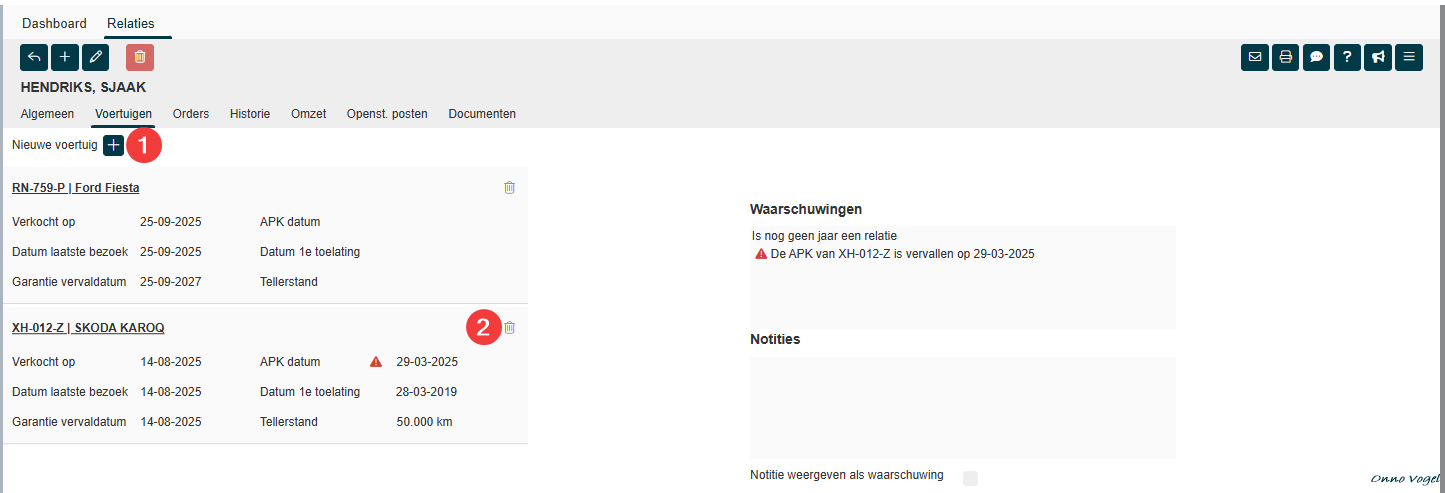 |
| Toont alle gekoppelde voertuigen. |
Acties
Tab: Orders
| Order tabblad |
|---|
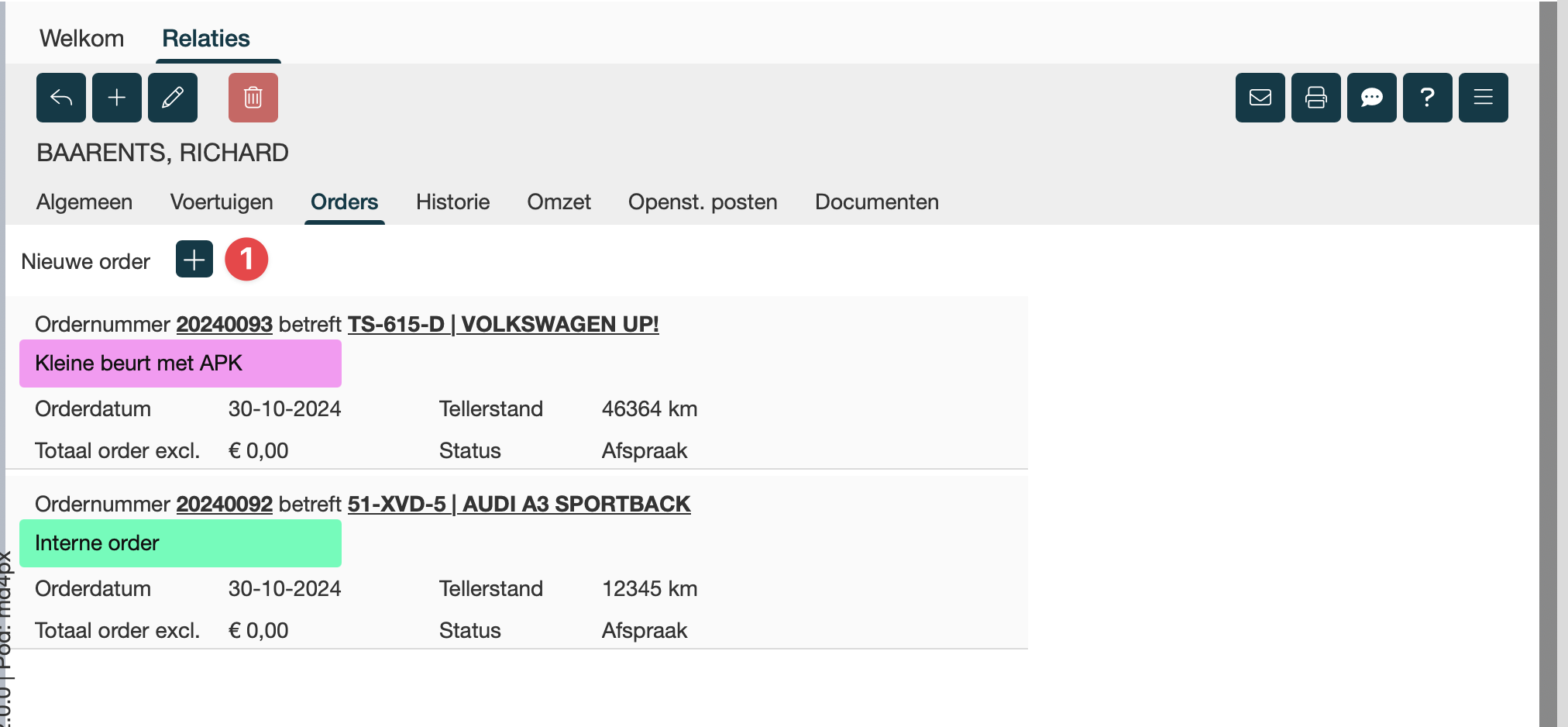 |
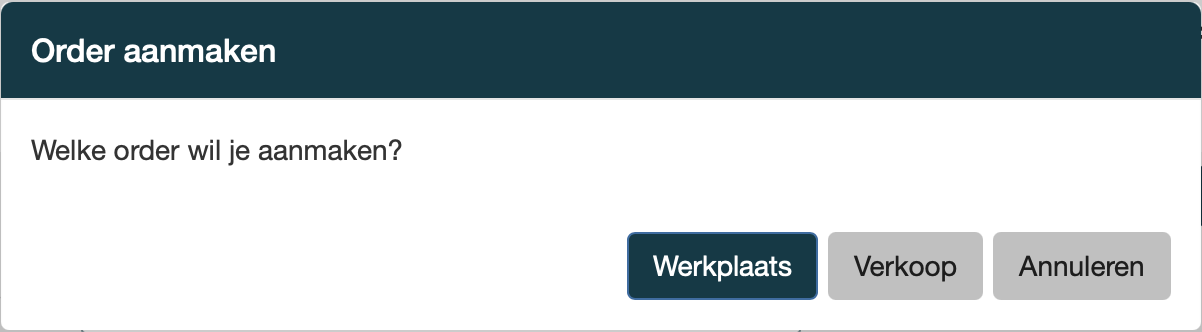
| Hier maak je nieuwe orders voor de relatie aan. |
Afhankelijk van de actieve componenten, kun je kiezen uit Werkplaats, Verkoop of de actie Annuleren om te stoppen.
Tab: Historie
| Historie tabblad |
|---|
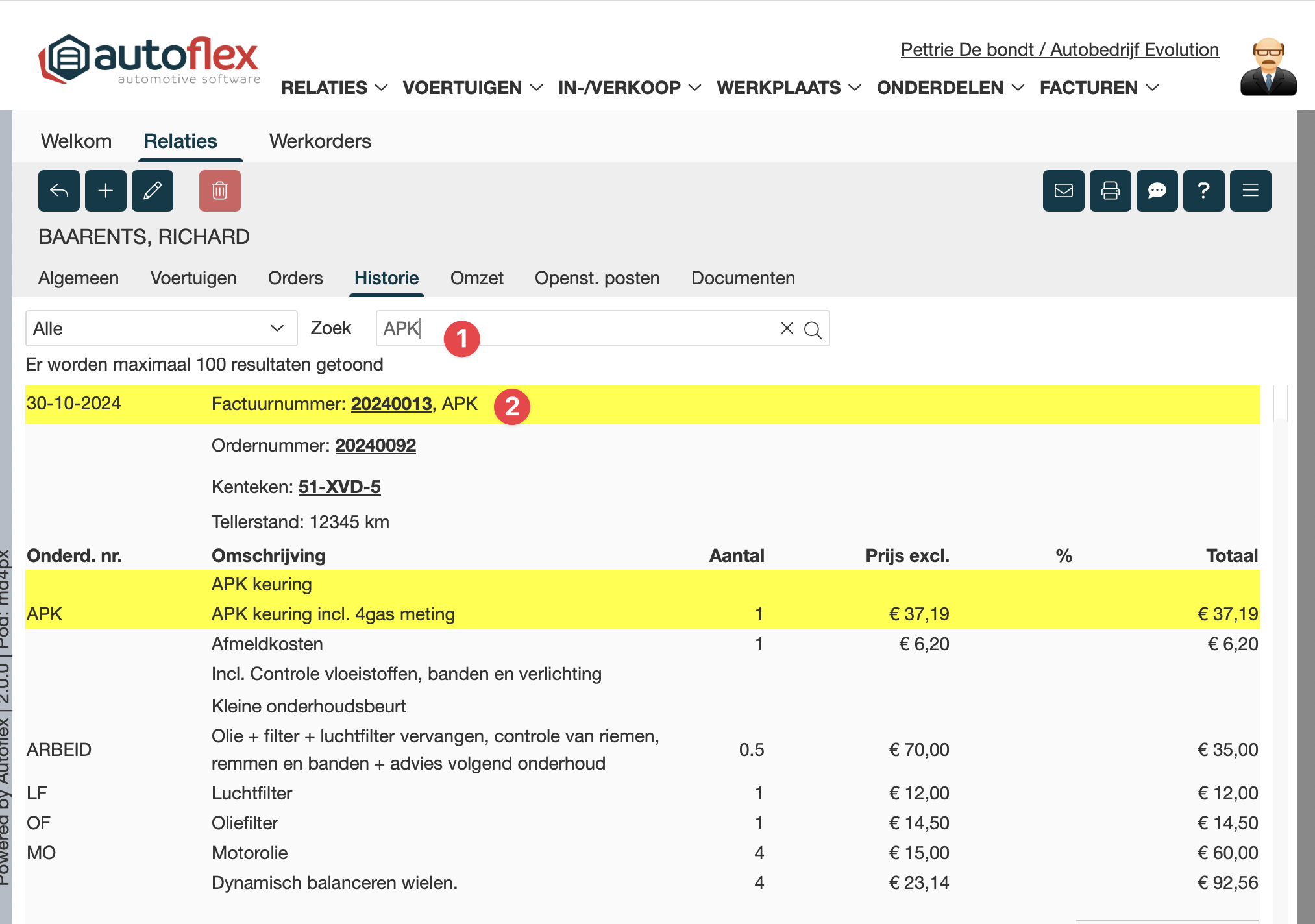 |
| Een overzicht van alle eerdere orders, zowel voor de relatie als de gekoppelde voertuigen. |
Gebruik Filter om op categorieën te zoeken of Zoek om specifieke tekst te markeren.
Tab: Omzet
| Omzet tabblad |
|---|
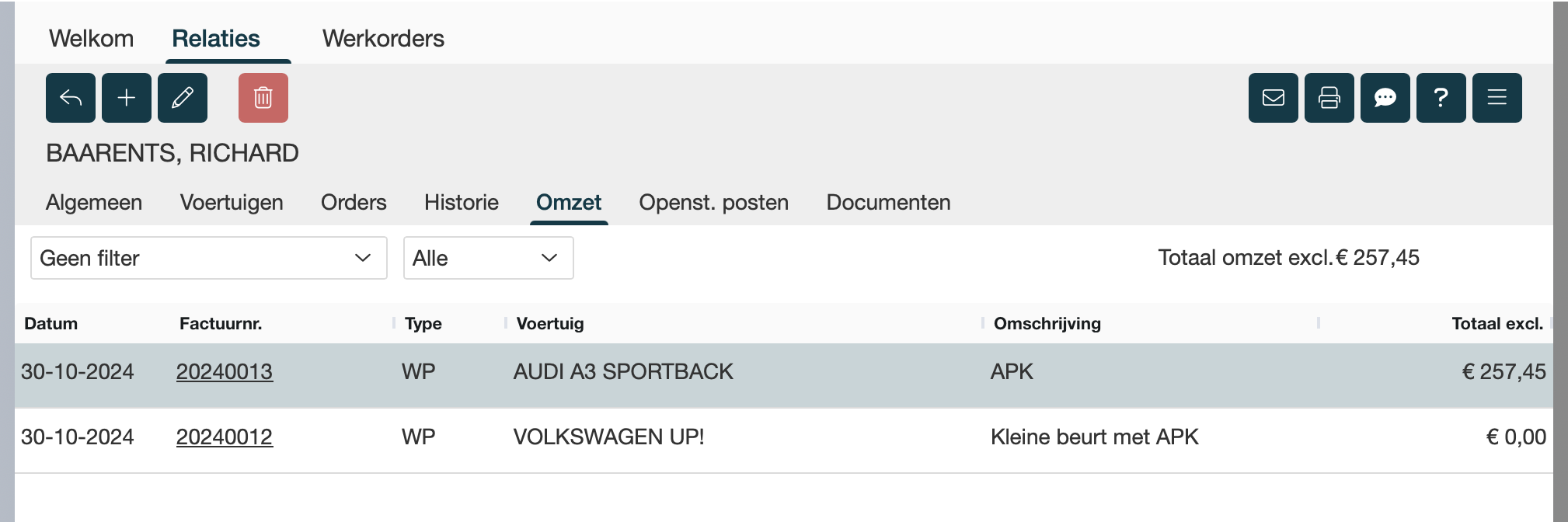 |
| Laat per boekjaar de omzet zien van de relatie. |
Je kunt filteren op boekjaar of op werkplaats/verkoop.
Tab: Openst. posten
| Openstaande posten tabblad |
|---|
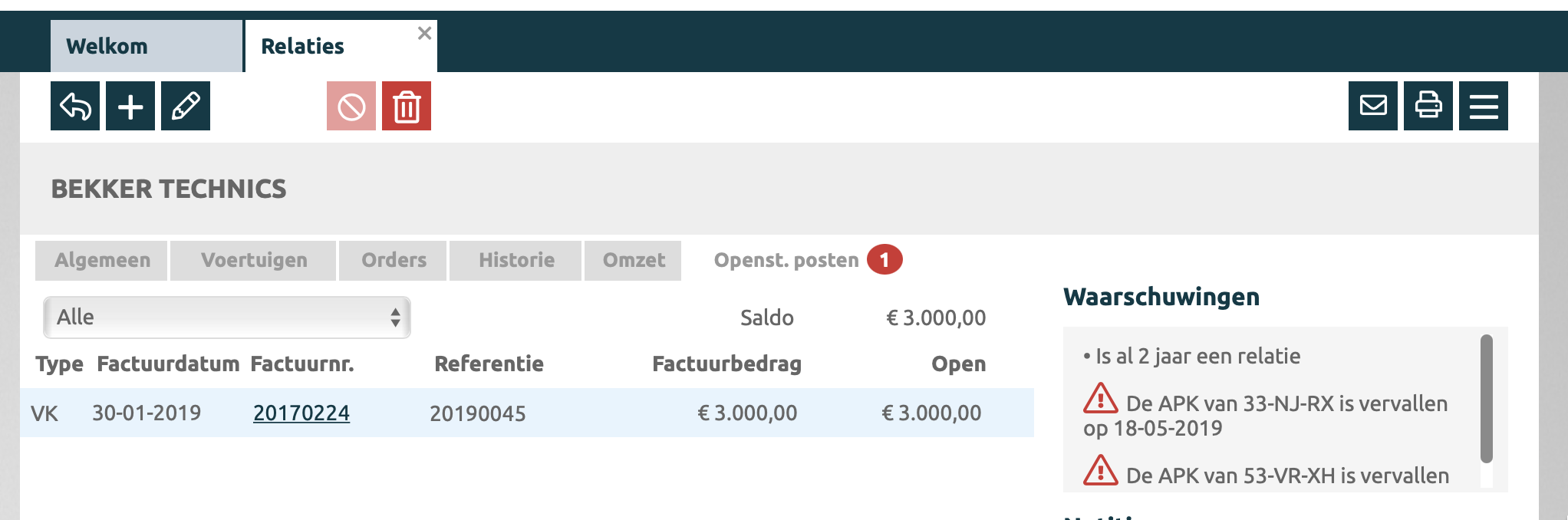 |
| Hier zie je de openstaande posten van de relatie, ingelezen vanuit het gekoppelde boekhoudpakket. Zodra er posten zijn, wordt dit direct zichtbaar met een rood cijfer op het tabblad. |
Hulp nodig?
Kom je er niet uit, of wil je er meer uit halen? Neem contact op met de servicedesk — het snelst via de feedbackknop rechtsboven in Autoflex (die stuurt je scherm en technische info mee) of via de chat. Of vraag een Autoflex Optimaal-sessie aan.
Meer weten? Kijk ook op autoflex.nl.