
Aan de slag: relaties beheren — klant vinden, bijwerken en opvolgen
Waar vind ik mijn klanten en leveranciers? Hoe werk ik een relatie bij en leg ik een opvolgactie of afspraak vast? In een paar klikken heb je de juiste klant te pakken en zet je de volgende stap.
- 1. Vind je klant snel terug
- 2. Of gebruik een kant-en-klare selectie
- 3. Voeg een nieuwe relatie toe
- 4. Bekijk en werk de relatie bij
- 5. Leg een opvolging of afspraak vast (CRM-module)
- 6. Laat opvolgacties automatisch ontstaan (CRM-module)
- Hulp nodig?
- Voor wie: receptie, planning en verkoop: iedereen die klantgegevens raadpleegt of opvolging doet.
- Nodig: je Autoflex-inlog met rechten op Relaties. Opvolgen, CRM-tags en tag-filters zitten in de (betaalde) CRM-module; openstaande posten vereisen een boekhoudkoppeling.
- Waar vind je het: Relaties ▸ Relaties (overzicht); opvolging via Relaties ▸ Opvolgen.
1. Vind je klant snel terug
| Stap 1: Zoeken |
|---|
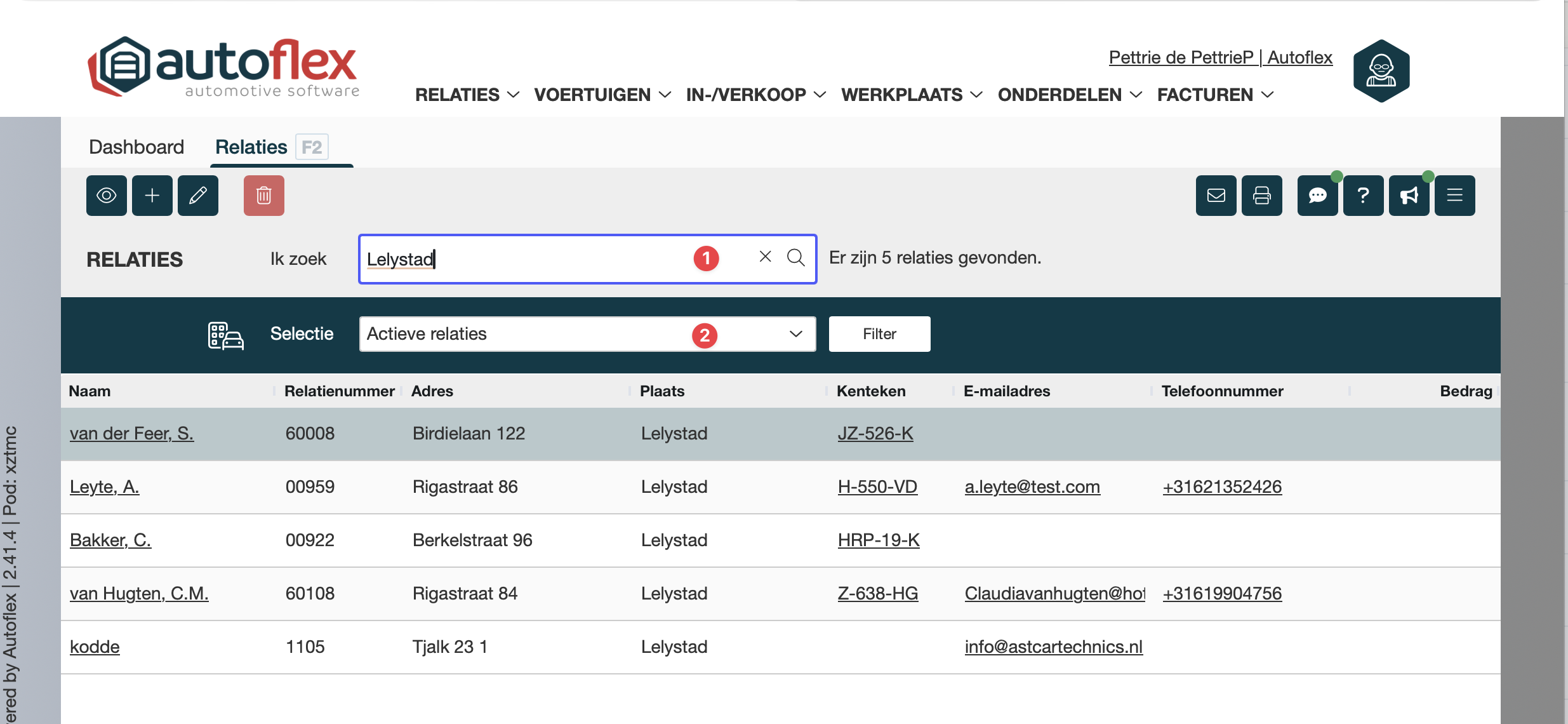 |
Open Relaties ▸ Relaties en typ in de zoekbalk naam, plaats, kenteken, e-mail, telefoon óf postcode (zoekt ook in verborgen velden). Tip: combineer achternaam + plaats voor scherpere resultaten.
|
2. Of gebruik een kant-en-klare selectie
| Stap 2: Selectie kiezen |
|---|
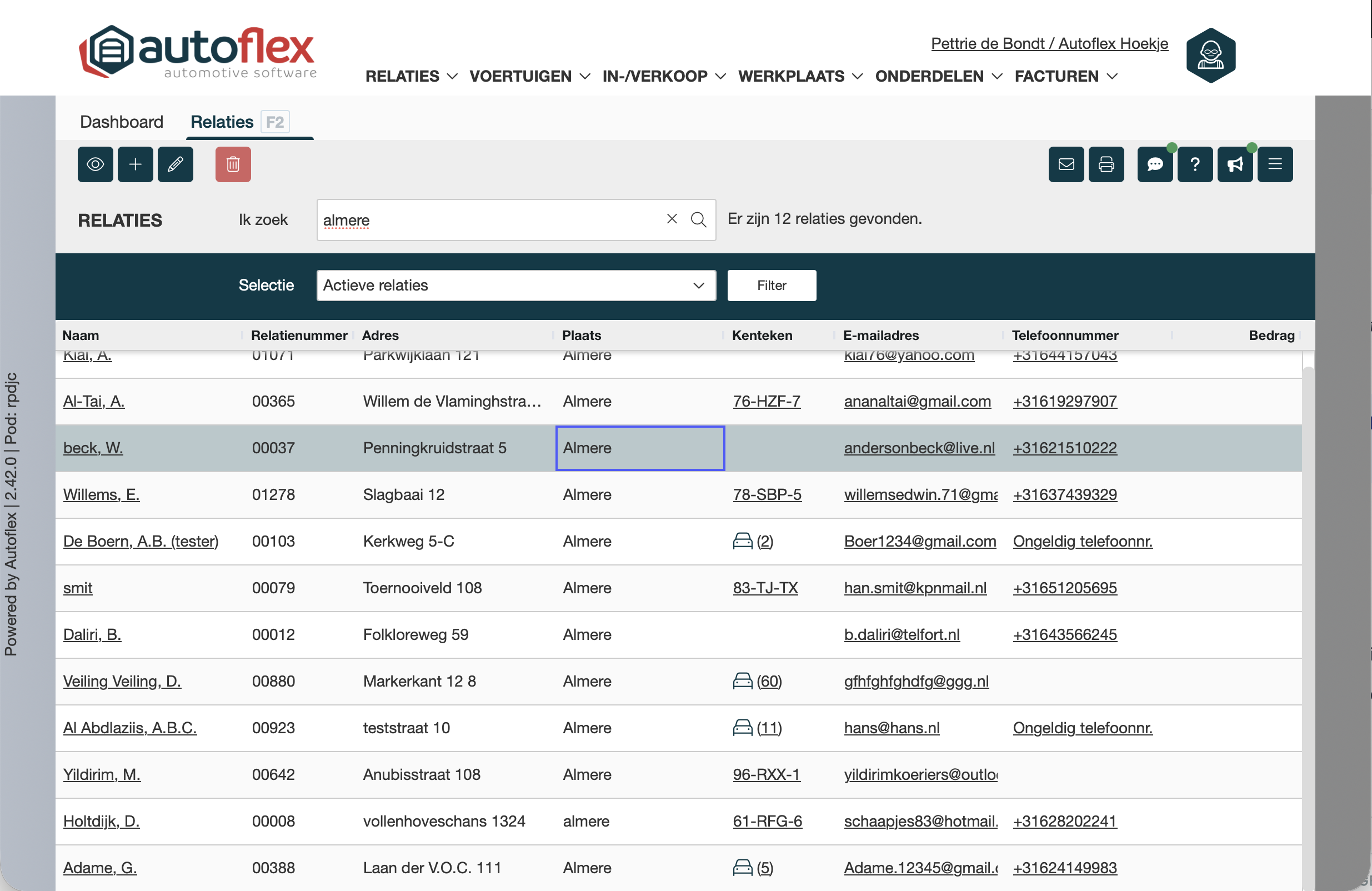 |
| Kies een selectie zoals Actieve relaties, Bedrijven, Particulieren, Met openstaande posten, Vandaag/Deze week in de werkplaats of Laatst gebruikt: direct de juiste doelgroep zonder handmatig filteren. |
3. Voeg een nieuwe relatie toe
| Stap 3: Toevoegen met postcodecheck |
|---|
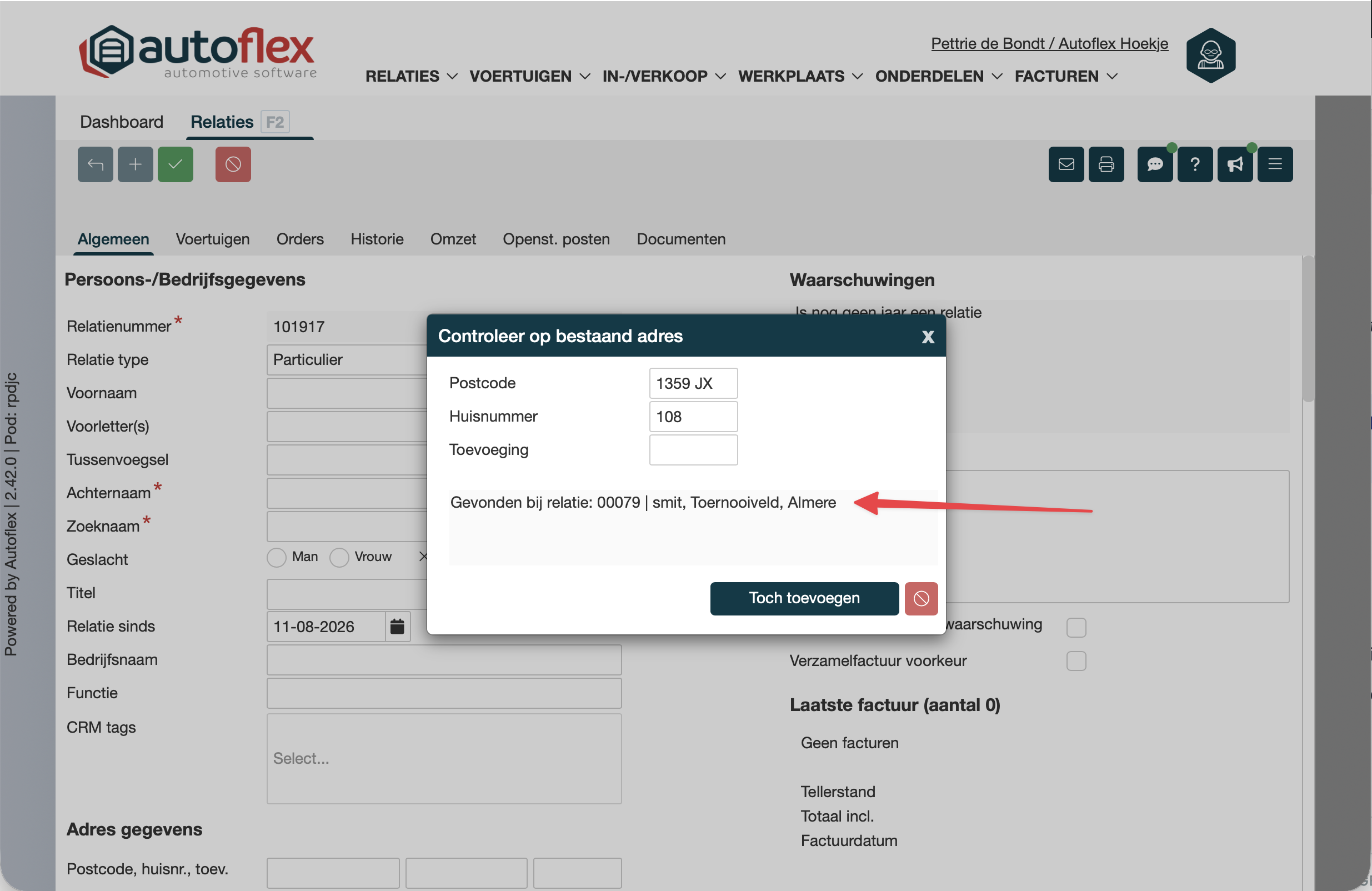 |
| Klik op Toevoegen (+). De wizard start met een postcodecheck (adres wordt automatisch ingevuld). Verschijnt de knop "Toch toevoegen", dan bestaat er al een relatie op dit adres: controleer op dubbelen. |
4. Bekijk en werk de relatie bij
| Stap 4: Detail-scherm |
|---|
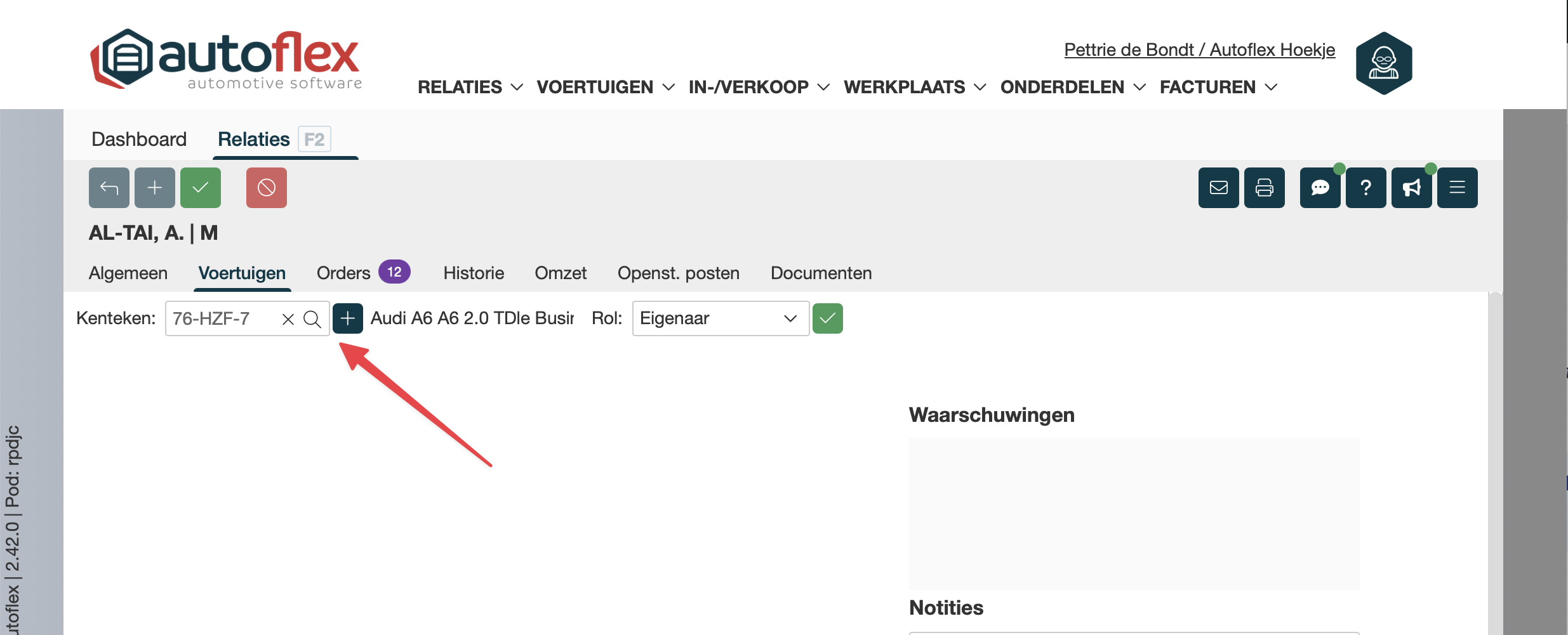 |
| Klik de relatie open. In het detail-scherm zie je de tabbladen Voertuigen (auto koppelen), Orders (werkplaats-/verkooporder starten), Historie, Omzet en Openstaande posten. Met het component Documentbeheer bewaar je foto's/PDF's (afspraken, contracten) bij de relatie. |
5. Leg een opvolging of afspraak vast (CRM-module)
| Stap 5: Opvolgen |
|---|
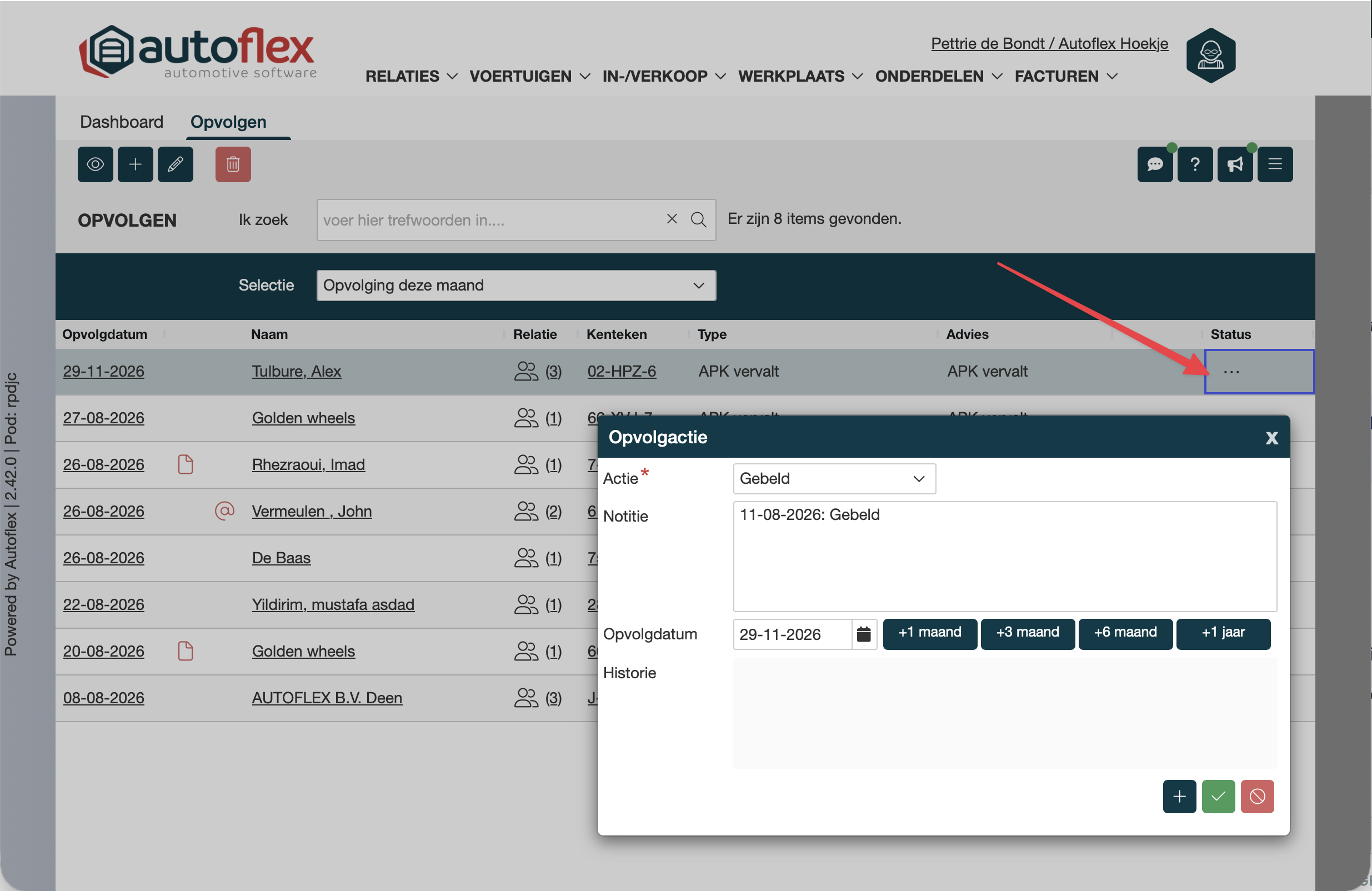 |
| Ga naar Relaties ▸ Opvolgen (overzicht op opvolgdatum). Klik op de datum van de actie, dan op de 3 puntjes (…) en kies mailen, bellen, sms'en of afsluiten. Voeg een notitie toe, kies een nieuwe datum voor de volgende actie en bewaar. Zo valt geen klant tussen wal en schip. |
6. Laat opvolgacties automatisch ontstaan (CRM-module)
| Stap 6: Automatische opvolging & mail |
|---|
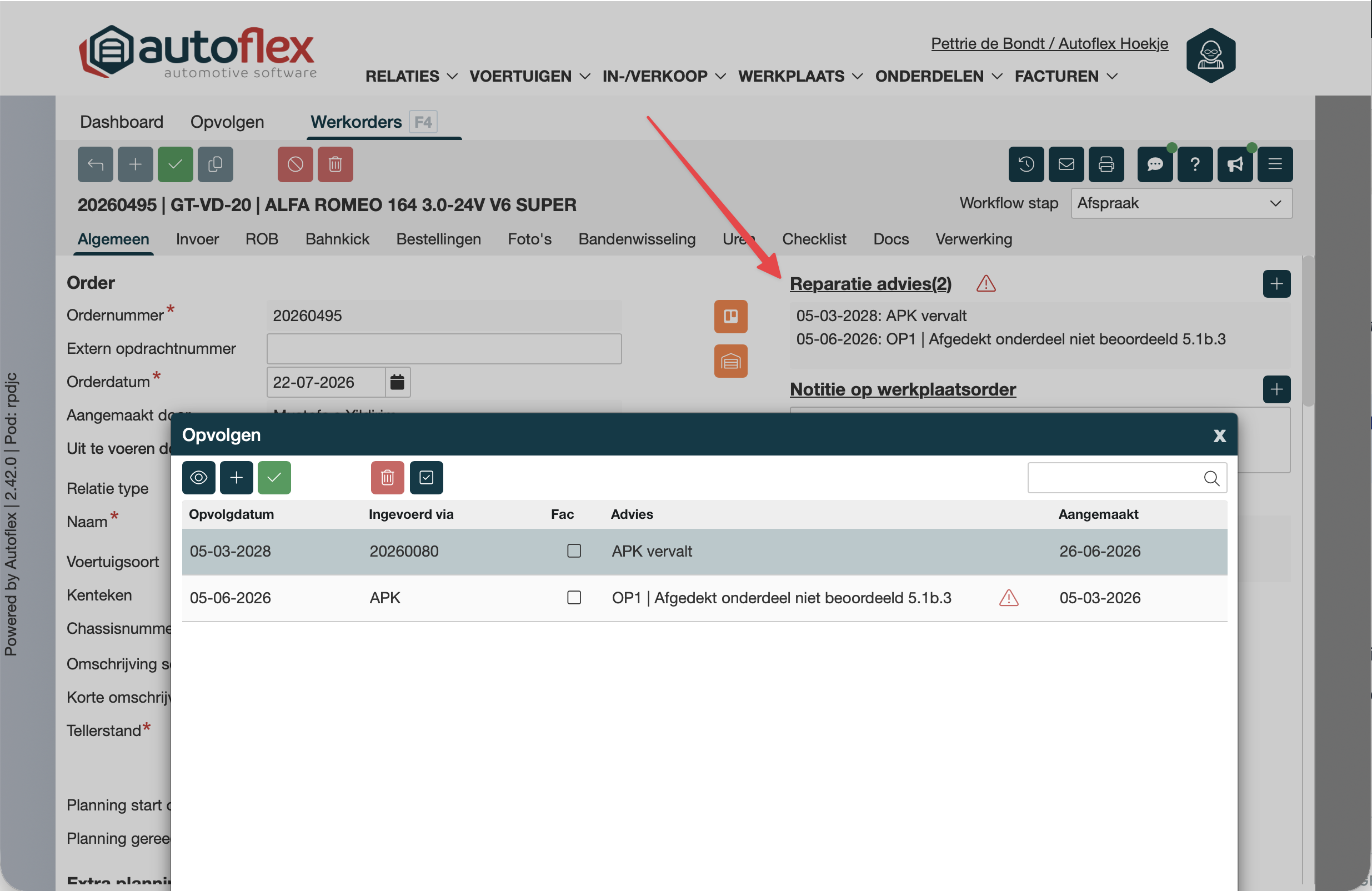 |
| Maak vanuit Werkorder ▸ Reparatieadvies een advies aan (telt meteen als opvolgactie), of vul bij het verwerken van een order (vinkje 'betreft onderhoud') de volgende onderhouds-/APK-datums in. Autoflex maakt dan automatisch opvolgacties en verstuurt: mits e-mailsjabloon + standaard afzender ingesteld: 's ochtends om 06:00 u de opvolgmail. Sjablonen via profielicoon → Instellingen → E-mailsjablonen. |
Van klant vinden tot terugkerende omzet: alles over de relatie op één plek, en opvolging die zichzelf plant.
Hulp nodig?
Kom je er niet uit, of wil je er meer uit halen? Neem contact op met de servicedesk — het snelst via de feedbackknop rechtsboven in Autoflex (die stuurt je scherm en technische info mee) of via de chat. Of vraag een Autoflex Optimaal-sessie aan.
Meer weten over CRM & klantopvolging? Kijk ook op autoflex.nl.