
Statusiconen op werkorders
- Hoe markeer ik een werkorder met een statusicoon of kleur?
- Kan ik in de lijst zien welke auto's op onderdelen wachten of waar de klant op wacht?
- Kan ik naast de workflowstap een eigen status aan een werkorder geven?
- Waar maak ik de iconen voor werkorders aan?
- Hoe filter ik de werkorderlijst op een icoon?
- Waarom kan ik een icoon niet verwijderen?
- Stap 1: Maak je iconen aan
- Stap 2: Kies een pictogram
- Stap 3: Zet een icoon op een werkorder
- Stap 4: Bekijk en filter de werkorderlijst
- Een icoon aanpassen, blokkeren, archiveren of verwijderen
- Meldingen bij het opslaan
- Gerelateerd
- Hulp nodig?
Wacht de auto op onderdelen? Zit de klant in de wachtruimte? Staat de auto klaar om opgehaald te worden? Dat zie je niet altijd aan de workflowstap. Met een statusicoon geef je een werkorder een gekleurd vierkantje met een symbool dat je zelf kiest, zodat iedereen het in de werkorderlijst in één oogopslag ziet. In dit document lees je hoe je de iconen aanmaakt, hoe je er een op een werkorder zet en hoe je de lijst erop filtert.
- Voor wie: wie de instellingen beheert maakt de iconen aan; iedereen die werkorders invult kan ze kiezen
- Nodig: geen extra module
- Waar vind je het: Instellingen → Beheer → Statusiconen (in de groep Orders)
- Vanaf versie: Autoflex 10 versie 2.46.0 (verwacht, nog niet uitgebracht)
Stap 1: Maak je iconen aan
| Statusiconen in Instellingen |
|---|
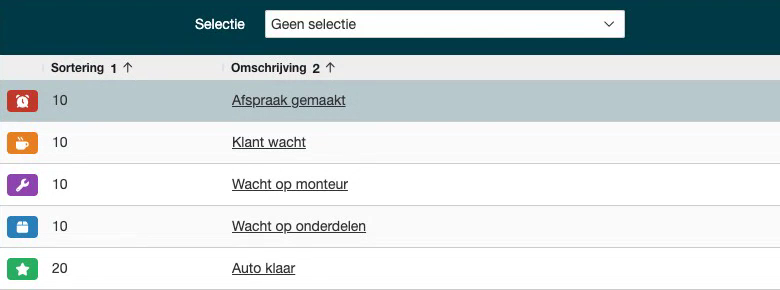 |
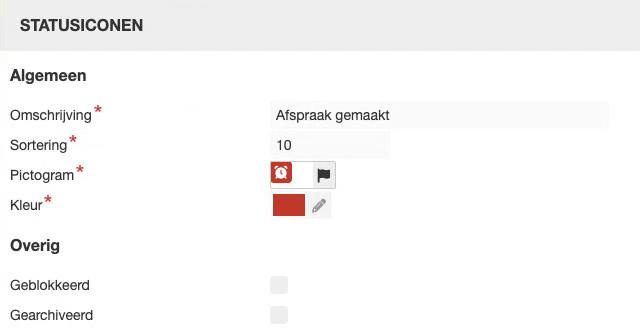
Ga naar Instellingen → Beheer → Statusiconen en klik op de +. Vul in het blok Algemeen in:
- Omschrijving: de naam van het icoon, bijvoorbeeld Klant wacht of Wacht op onderdelen. Die naam zie je als je met je muis op het icoon gaat staan. Per vestiging mag een omschrijving maar één keer voorkomen; hoofdletters tellen daarbij niet mee.
- Sortering: de volgorde van de iconen in de kiezer op de werkorder en in het filter van de werkorderlijst.
- Pictogram: het symbool in het vierkantje. Hoe je dat kiest, lees je in stap 2.
- Kleur: de achtergrondkleur van het vierkantje. Het symbool staat er altijd wit op.
| Een statusicoon aanmaken |
|---|
 |
Sla op met het groene vinkje. De iconen gelden voor iedereen in jouw vestiging.
Stap 2: Kies een pictogram
| Een pictogram kiezen |
|---|
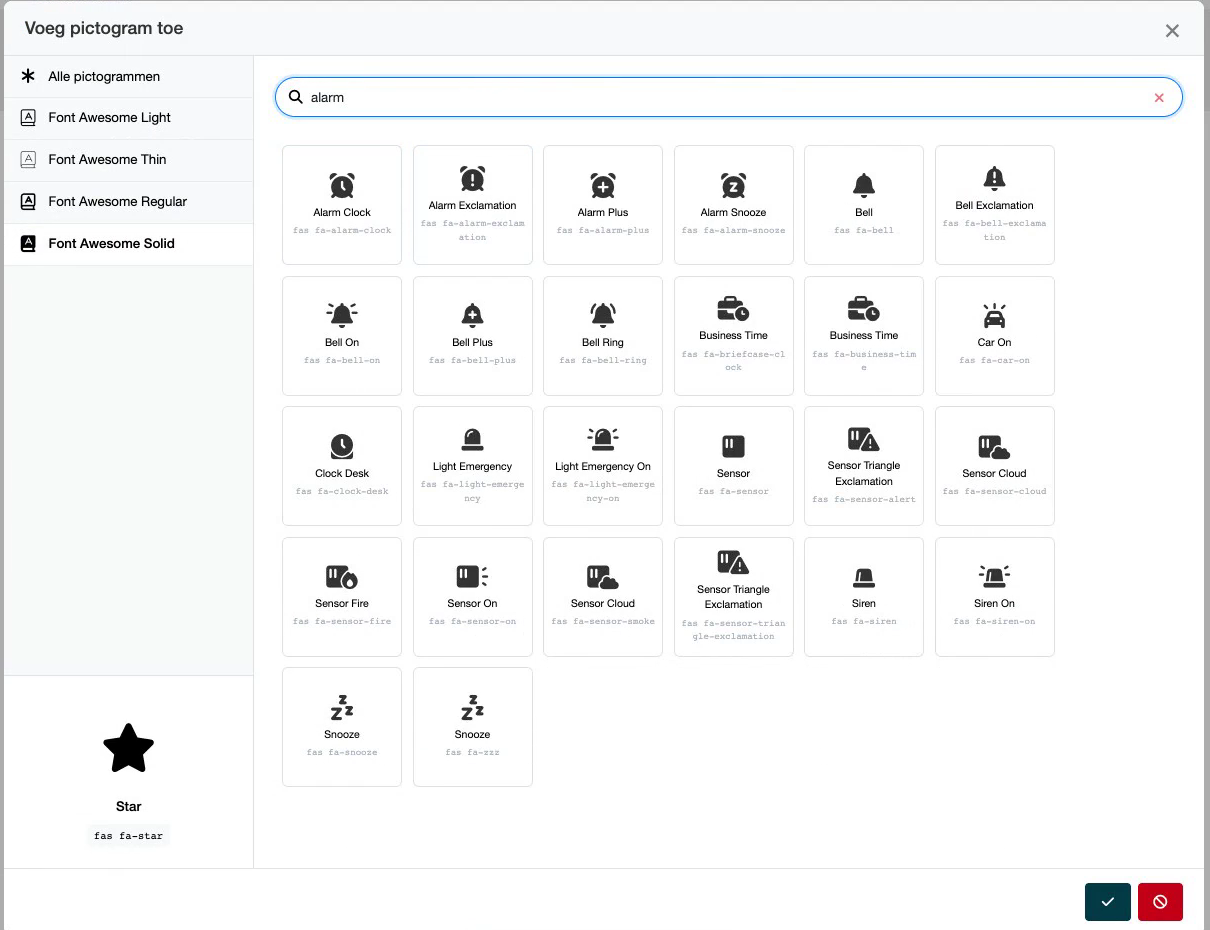 |
Klik bij Pictogram op de knop met het vlaggetje. Het venster Voeg pictogram toe opent. Links kies je een stijl (Font Awesome Light, Thin, Regular of Solid), of je laat Alle pictogrammen staan. Bovenin zoek je op een Engels woord, zoals box, car, clock of mug. Klik op een pictogram en daarna op het groene vinkje.
Stap 3: Zet een icoon op een werkorder
| Een icoon kiezen op de werkorder |
|---|
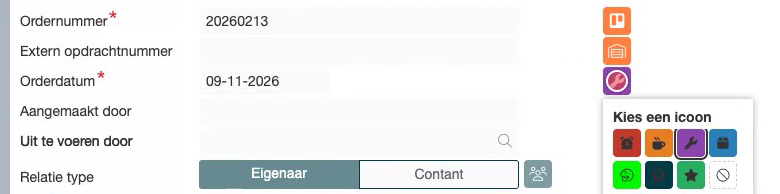 |
Open de werkorder op het tabblad Algemeen. Rechts naast Ordernummer staan onder elkaar een paar knoppen. De onderste is de knop voor het statusicoon; zolang de order nog geen icoon heeft, is dat een gestippeld vierkantje. Klik erop: het venster Kies een icoon opent met jouw iconen. Klik op een icoon en het staat op de order.
- Je hoeft de order niet eerst te bewerken: Autoflex slaat je keuze meteen op. Ben je de order al aan het bewerken (potloodje), dan wordt het icoon bewaard als je de order opslaat.
- Een werkorder heeft één icoon. Kies je een ander icoon, dan vervangt dat het vorige.
- Wil je het icoon weghalen, kies dan Geen icoon (het doorgestreepte rondje).
- Is de werkorder gefactureerd, dan kun je het icoon niet meer wijzigen.
- Zijn er nog geen iconen, of zijn ze allemaal geblokkeerd of gearchiveerd, dan meldt Autoflex dat je ze eerst moet aanmaken.
Stap 4: Bekijk en filter de werkorderlijst
| Het icoon in de werkorderlijst |
|---|
 |
In de werkorderlijst (F4) staat het icoon vóór de Omschrijving. Ga met je muis op het icoon staan om de naam te zien.
Wil je alleen de orders met een icoon zien? Kies bij Selectie de optie Statusicoon. Ernaast verschijnt een tweede keuzelijst: met Alle iconen zie je alle orders met een icoon, of je kiest één icoon om alleen die orders te zien. Zo heb je snel een lijstje van bijvoorbeeld alle auto's die op onderdelen wachten.
Een icoon aanpassen, blokkeren, archiveren of verwijderen
- Aanpassen: wijzig je de kleur, het symbool of de naam, dan zie je dat meteen op alle werkorders met dat icoon.
- Blokkeren: vink in het blok Overig Geblokkeerd aan. Je kunt het icoon dan niet meer kiezen en het staat niet meer in het filter. Werkorders die het al hebben, houden het.
- Archiveren: vink Gearchiveerd aan als je het icoon niet meer gebruikt. Het werkt hetzelfde als blokkeren, en je mag de omschrijving daarna opnieuw gebruiken voor een nieuw icoon.
- Verwijderen: met de prullenbak. Dat kan alleen als geen enkele werkorder het icoon heeft. Staat het nog op een order, dan krijg je de melding Verwijderen niet toegestaan en vraagt Autoflex of je het icoon wilt archiveren.
Bovenin de lijst Statusiconen filter je op Gearchiveerd of Geblokkeerd om die iconen terug te vinden.
Meldingen bij het opslaan
| Melding | Wat doe je? |
|---|---|
| Deze waarde bestaat al. | Er is in jouw vestiging al een icoon met deze omschrijving (ook als alleen de hoofdletters verschillen). Kies een andere omschrijving. |
| Verwijderen niet toegestaan. | Het icoon staat nog op een of meer werkorders. Kies Ja om het te archiveren. |
Gerelateerd
- Algemeen - werkorder, de andere knoppen en velden op het tabblad Algemeen
- Werkorder lijst, zoeken en de andere selecties in de werkorderlijst
- Workflow stappen, de vaste stappen van je workflow
- 4. Orders, de andere instellingen in de groep Orders
Hulp nodig?
Kom je er niet uit, of wil je er meer uit halen? Neem contact op met de servicedesk — het snelst via de feedbackknop rechtsboven in Autoflex (die stuurt je scherm en technische info mee) of via de chat. Of vraag een Autoflex Optimaal-sessie aan.