
Algemeen - werkorder
Starten met het maken van een werkorder. Welke gegevens kun je invullen op het eerste scherm? Koppel een bestaande relatie en voertuig of voeg een passant toe.
Tabblad Algemeen
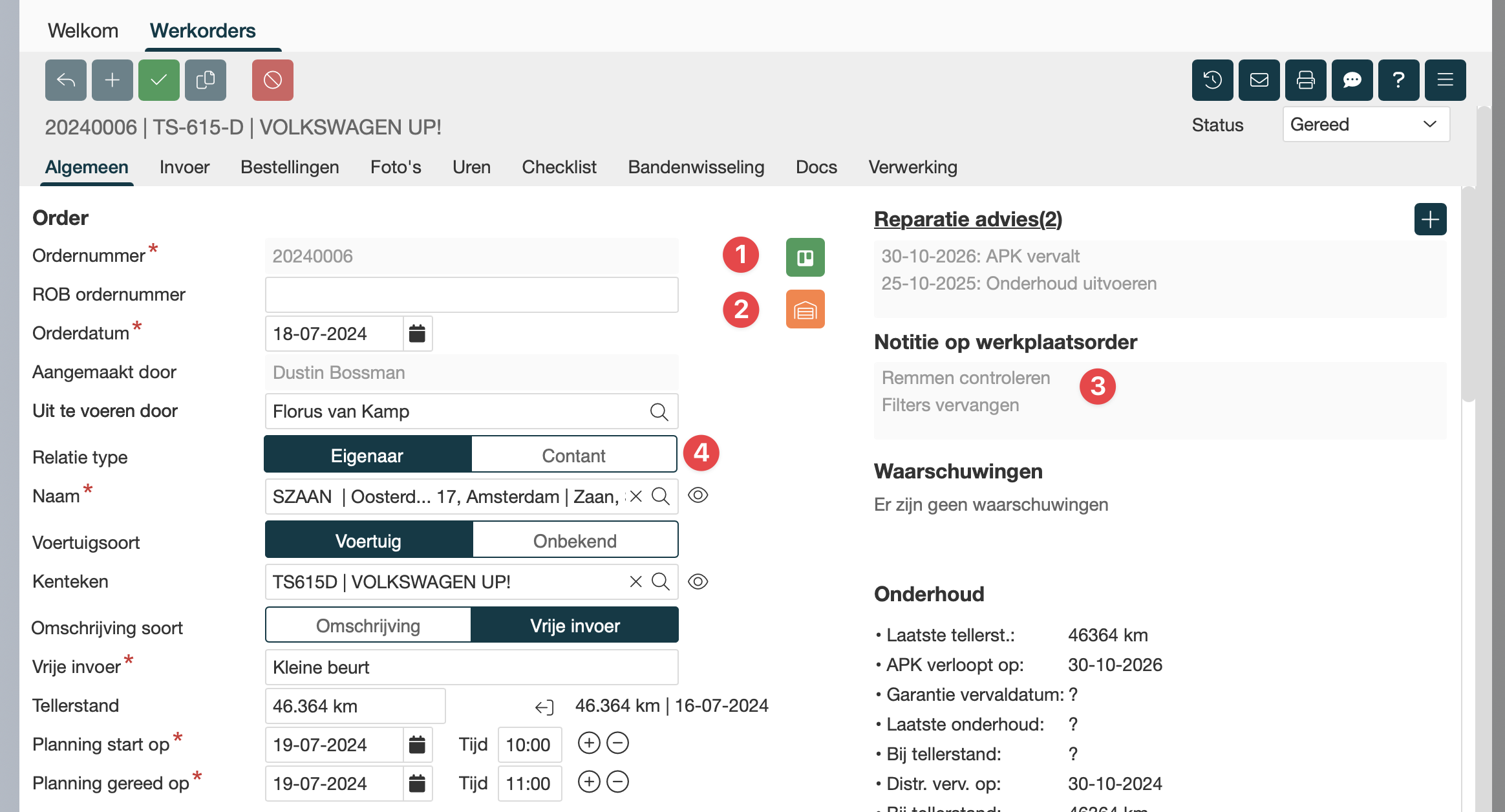
Op het eerste tabblad van de werkorder zie je de o.a. de klant- en autogegevens. Deze gegevens vul je al in via het aanmaken van de order in de planning of via de wizard.
Via het potloodje kun je dit tabblad in edit mode zetten om aan te passen.
| Werkorder → tabblad Algemeen |
|---|
 |
| Het eerste scherm van de werkorder |
Bovenaan het scherm staan vier knoppen:
- Met deze button kun je deze order wel/of niet laten tonen in de workflow.
- Met deze button geef je aan of de auto inmiddels aanwezig of gebracht is. Dit wordt ook getoond in de workflow en de Page not accessible (ID: 4132250750) (als je klikt op een order).
- Notitie op werkplaatsorder: hier kun je naast het handmatig invoeren van opmerkingen die van belang zijn voor de monteur ook automatisch geconstateerde gebreken bij een vorige APK laten zetten. In onderhoud kan dit aangepast worden zie: Orderomschrijvingen
- Met deze knop kun je snel wisselen tussen een werkorder voor een relatie of voor een contant/passant.
De 1e knop geeft de rol aan aan van de gekozen relatie.
Vul de werkorder in van boven naar beneden:
- Ordernummer*:* er wordt automatisch een ordernummer toegekend, mocht je deze nummering willen aanpassen dan kun je dit veranderen in de instellingen.
- ***ROB ordernummer:***hier kun je het ordernummer of het referentienummer invoeren dat gebruikt wordt voor deze order in het ROB-net. Er is op dit moment nog geen communicatie mogelijk met het ROB-net.
- Aangemaakt door: dit wordt automatisch ingevoerd met de naam van de ingelogde gebruiker, ook als deze via de app is aangemaakt.
- ***Uit te voeren door:***hier kun je één of meerdere monteurs koppelen aan deze werkorder. Als je dit nog niet invult zal deze order onderaan op de Page not accessible (ID: 4132250750) getoond worden (op de regel met het vraagteken door de afbeelding)
- Naam*:*selecteer hier de klant of vink passant aan. Als je contant selecteert dan wordt de relatie ingevoerd die ingesteld staat bij "Instellingen" tab "Algemeen".
- Kenteken*:* als de klant maar één kenteken gekoppeld heeft dan wordt deze hier automatisch ingevoerd. Op het moment dat je hier een kenteken kiest waarvoor al een order is ingevoerd dan volgt er een melding. Je kunt er dan voor kiezen om deze al ingevoerde order te openen of om toch weer een nieuwe aan te maken. Het is ook mogelijk om een kenteken in te voeren dat niet gekoppeld is aan de geselecteerde klant.
- Als je de auto niet wilt invoeren maar je wilt wel het kenteken vermelden op de order/factuur vink dan het veld "onbekend" aan. Je kunt dan onderaan dit tabblad een omschrijving van de auto invoeren. en in het kentekenveld een voertuig omschrijving of bijv. buitenlands kenteken zetten.
- Korte omschrijving*:* hier kies je de orderomschrijving voor deze order. Dat is de tekst die je terugziet in de overzichten, de planning en de app, en die meegaat bij het doorboeken naar je boekhoudpakket. Klik op het vergrootglas om te kiezen of om een nieuwe orderomschrijving aan te maken. Staat de omschrijving die je zoekt er niet tussen, of wil je de kleur of de tijdsduur aanpassen? Dat beheer je via Profielmenu → Instellingen → tabblad Beheer → Orderomschrijvingen.
| Sectie | Uitleg |
|---|---|
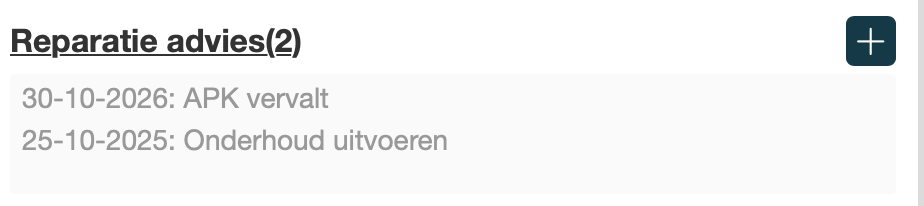 | Reparatie advies In deze sectie worden alle reparatie adviezen getoond, klik hier voor meer informatie over reparatie advies |
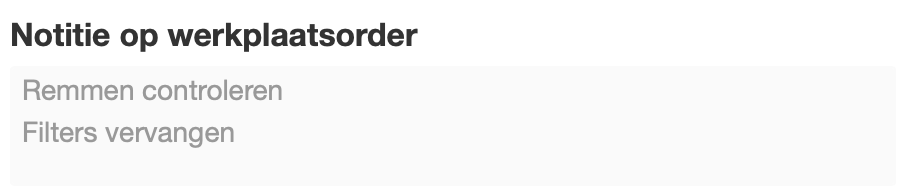 | Notitie op werkorder Notitie die getoond word op de werkorder voor de monteur, dit kunnen werkinstructies zijn of specifieke aanwijzingen van de klant over het uit te voeren onderhoud Klik in het veld Notitie om de details te bekijken of om deze aan te passen |
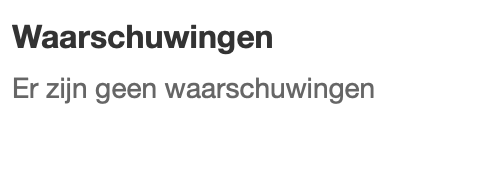 | Waarschuwing Als er een relatie/debiteur aan deze werkorder is gekoppeld dan toon de waarschuwing informatie over de klant die belangrijk zijn, zoals openstaande posten (dit is afhankelijk van de financiële instellingen en koppeling met een boekhoudpakket). |
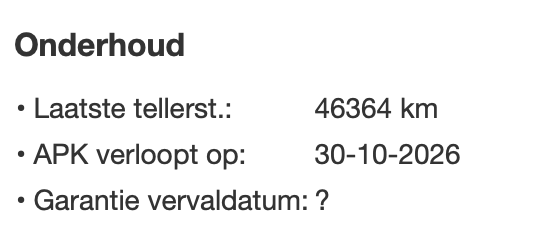 | Onderhoud Onder de kop onderhoud worden alle onderhoud intervallen van het gekoppelde voertuig getoond. Deze informatie komt uit: gekoppelde voertuig → onderhoud. Ook de mobiliteitsgarantie of pechhulpgarantie datum wordt getoont onder “pechhulp vervalt”. |
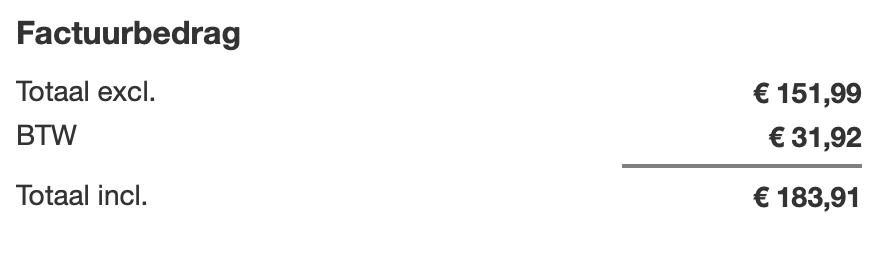 | Factuurbedrag Het totaal van de order, zoals op het tabblad Invoer. Het factuurbedrag staat rechtsonder in beeld en blijft staan als je scrolt, ook op de tabbladen Verwerking, Invoer en Bestellingen. |
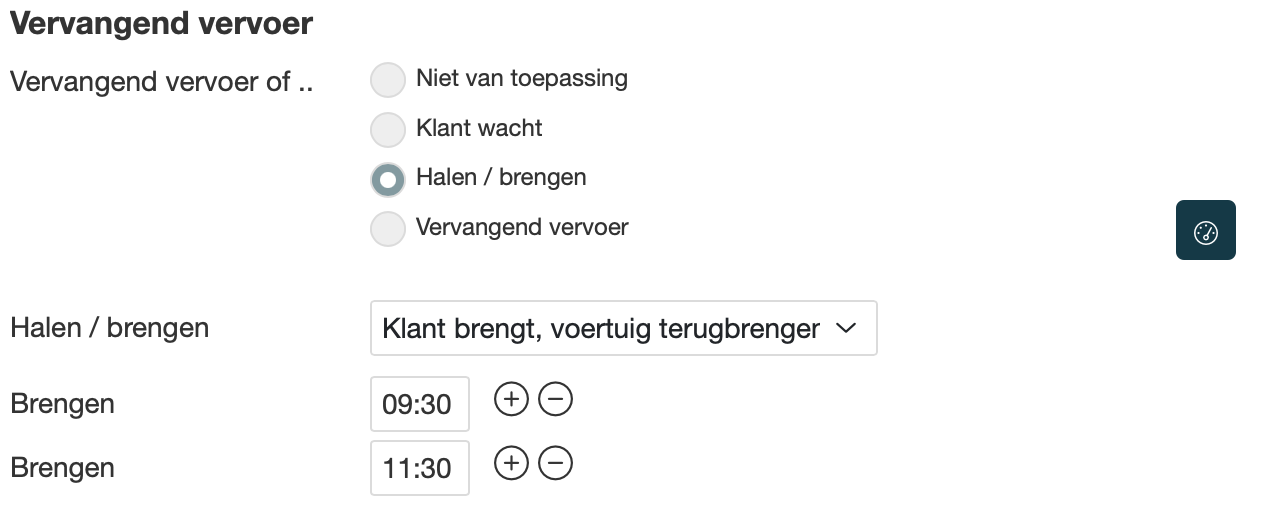 | Halen/brengen Starttijd altijd 0:30 minuten eerder Eindtijd altijd 0:30 minuten later De tijden zijn zo ingesteld om er voor om te zorgen dat klant er op tijd is, en bij ophalen dat je zelf nog even tijd hebt om alles af te ronden. |
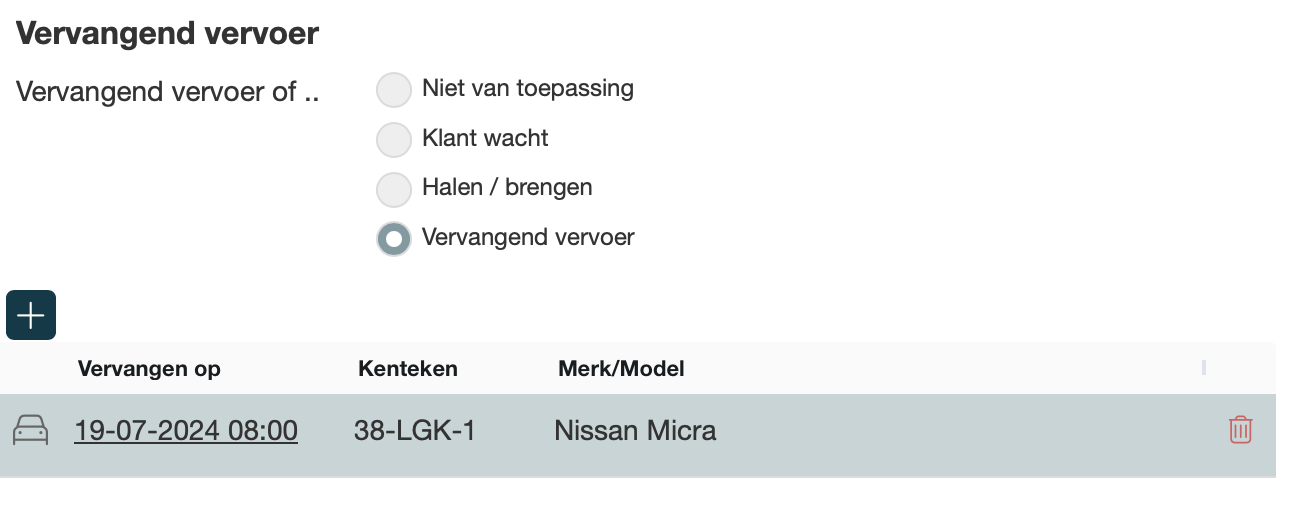 | Vervangend vervoer Keuze maken uit auto's die ingesteld zijn als huur/en leen auto's, kan hier auto's en fietsen toevoegen. Het vervoermiddel staat als groen aangegeven als deze beschikbaar is, rood als deze niet beschikbaar is, De mogelijkheden bij vervangend vervoer zijn;Niet van toepassing, Klant wacht, Halen/brengen en Vervangend vervoer (beschikbaar afhankelijk van de huur/en leen planning module). |
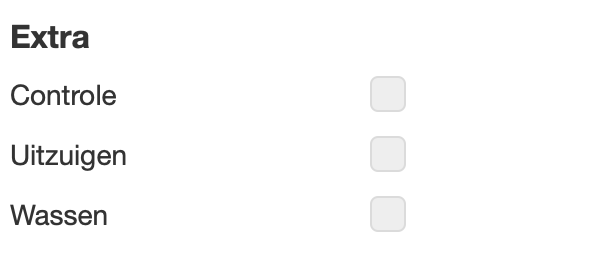 | Extra Keuze lijst om aan te geven dat deze acties zijn afgesproken voor het onderhoud. De volgende keuzes zijn beschikbaar: Controle, Uitzuigen en Wassen. |
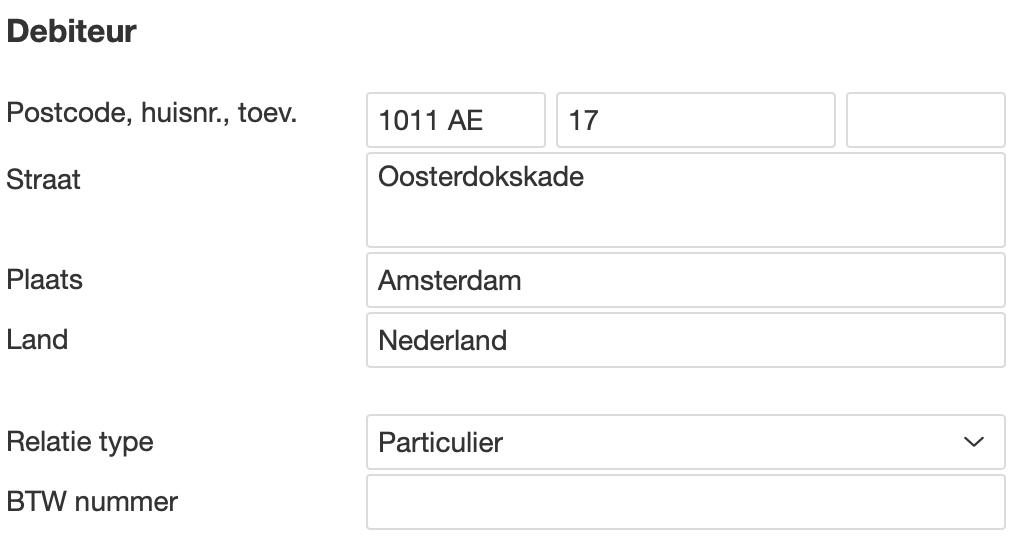 | Debiteur In de sectie debiteur worden alle gegevens van de gekoppelde debiteur getoond, als er een debiteur gekozen in de wizard of bovenaan in de order. De gegevens kunnen hier ook aangepast worden, alle aanpassingen worden direct doorgevoerd in de gekoppelde debiteur/relatie. Als gekozen is voor Passant dan kunnen hier de gegevens van de passant worden ingevuld |
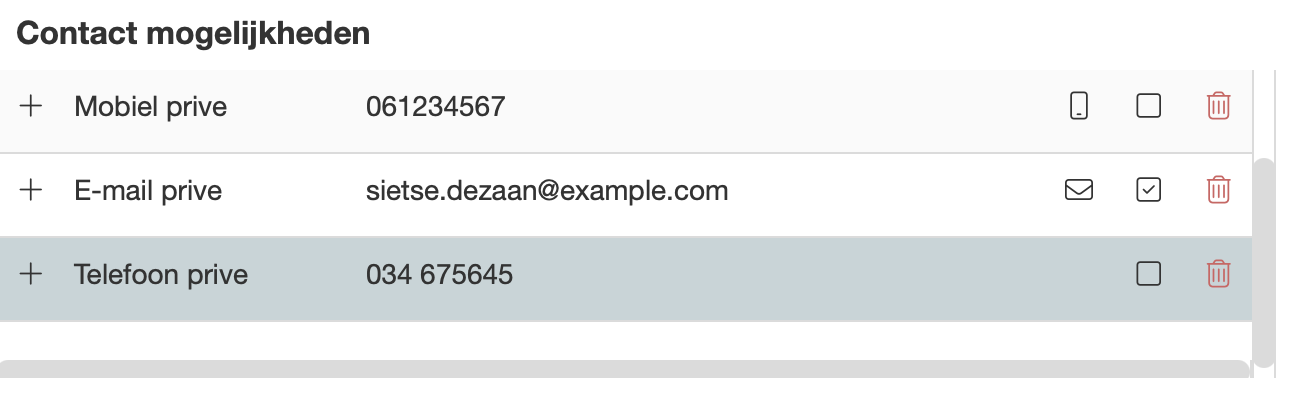 | Contact mogelijkheden In de sectie contact mogelijkheden worden alle gegevens van de gekoppelde debiteur getoond, als er een debiteur gekozen in de wizard of bovenaan in de order. De gegevens kunnen hier ook aangepast worden, alle aanpassingen worden direct doorgevoerd in de gekoppelde debiteur/relatie. Als gekozen is voor Passant dan kunnen hier de gegevens van de passant worden ingevuld. |
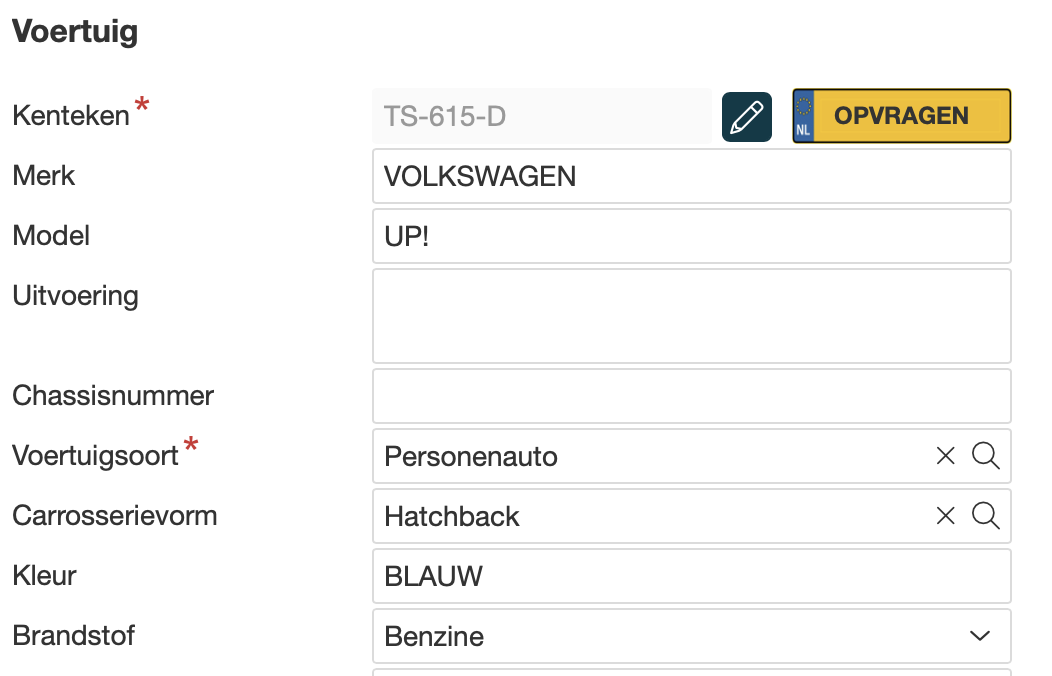 | Auto In de sectie contact mogelijkheden worden alle gegevens van de gekoppelde auto getoond, als er een debiteur gekozen in de wizard of bovenaan in de order. De gegevens kunnen hier ook aangepast worden, alle aanpassingen worden direct doorgevoerd in de gekoppelde auto Als gekozen is voor Onbekend dan kunnen hier de gegevens van de onbekende auto worden ingevuld. |
Hulp nodig?
Kom je er niet uit, of wil je er meer uit halen? Neem contact op met de servicedesk — het snelst via de feedbackknop rechtsboven in Autoflex (die stuurt je scherm en technische info mee) of via de chat. Of vraag een Autoflex Optimaal-sessie aan.
Meer weten? Kijk ook op autoflex.nl.