
Sneltoetsen (F-toetsen)
Hoe kun je sneller werken in Autoflex? Wat zijn de sneltoetsen binnen de Autoflex applicatie? Wat doen de F-toetsen van het toetsenbord binnen Autoflex? Kan ik keyboard shortkeys gebruiken binnen Autoflex? Hoe gebruik ik het toetsenbord om meer efficientie te krijgen? Een overzicht van de sneltoetsen binnen Autoflex?
- Introductie
- 1. Alle sneltoetsen in de app bekijken
- 2. Direct naar een ander scherm
- 3. Werken in lijsten en velden
- 4. Snelle invoer: Werkorder, orderregels in seconden
- 5. Je ziet waar je typt
- 6. Waarom sommige toetsen niet werken
- 8. Overzicht van alle sneltoetsen
- 7. Gerelateerd
- Hulp nodig?
Introductie
Een werkorder vullen kost onnodig veel klikken: menu open, module kiezen, veld zoeken, muis pakken. Met je toetsenbord gaat het een stuk sneller, als je weet welke toetsen er zijn. Op deze pagina staan ze allemaal, plus de snelle invoer waarmee je in een paar seconden orderregels toevoegt.
1. Alle sneltoetsen in de app bekijken
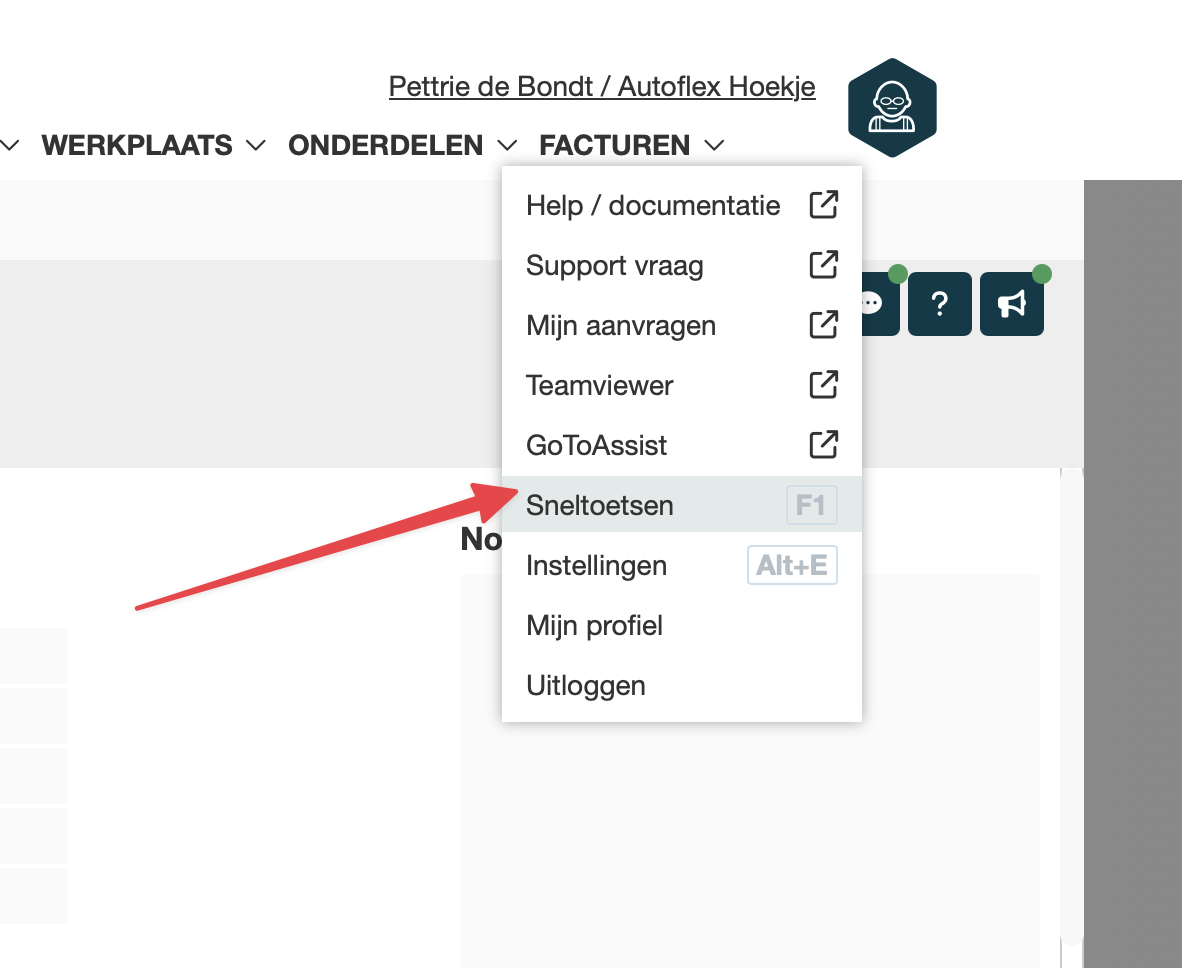
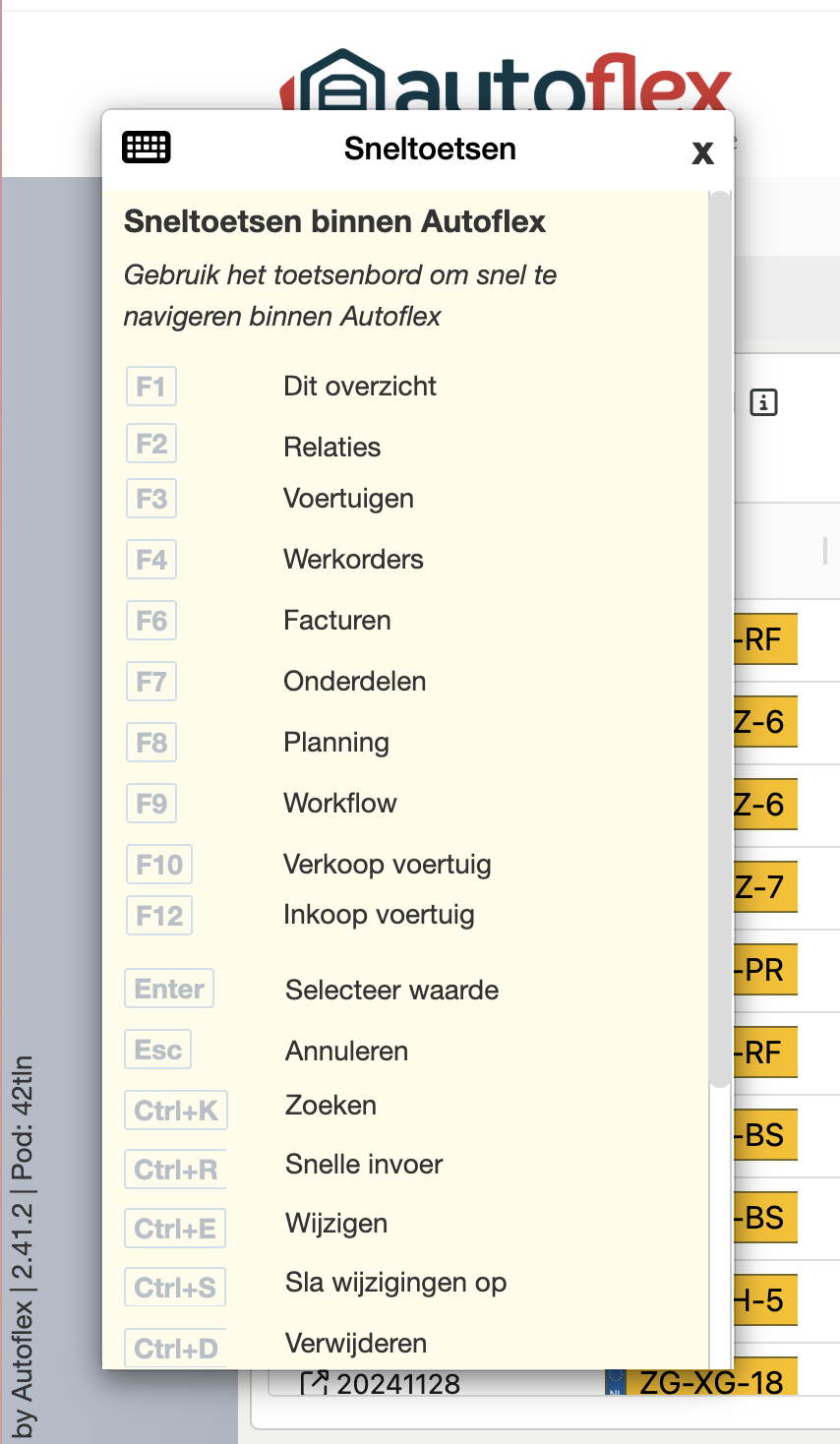
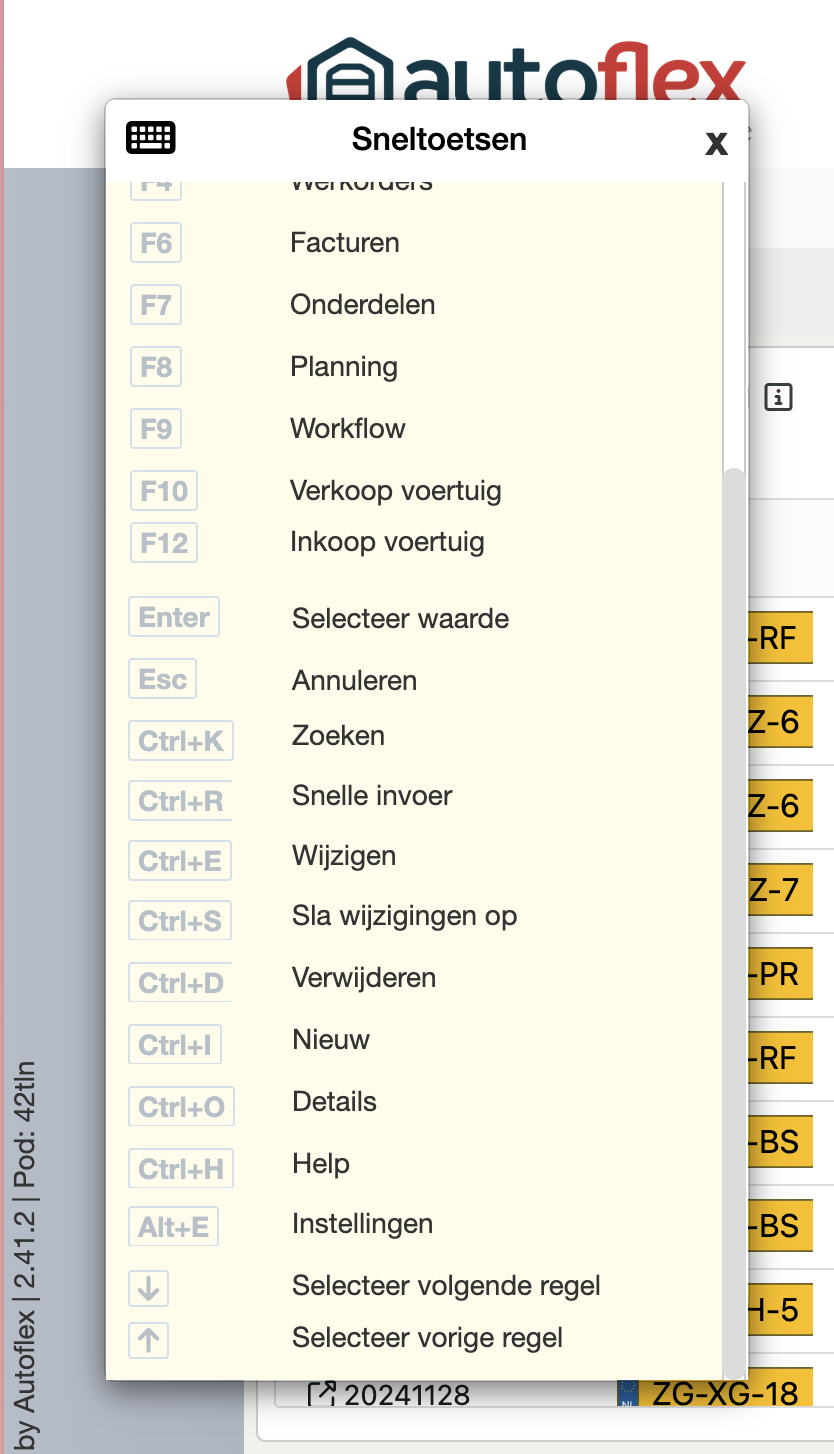
De actuele lijst staat altijd in Autoflex zelf. Druk op F1, of open hem via Profielmenu (rechtsboven, achter je avatar) → Sneltoetsen. Zo hoef je niets uit je hoofd te leren.
| Profielmenu (rechtsboven, achter je avatar) → Sneltoetsen |
|---|
 |
 |  |
2. Direct naar een ander scherm
Met de functietoetsen spring je meteen naar de module die je nodig hebt, zonder door het menu te klikken.
| Toets | Opent |
|---|---|
| F1 | Dit sneltoetsenoverzicht |
| F2 | Relaties |
| F3 | Voertuigen |
| F4 | Werkorders |
| F6 | Facturen |
| F7 | Onderdelen |
| F8 | Planning |
| F9 | Workflow |
| F10 | Verkoop voertuig |
| F12 | Inkoop voertuig |
| Alt + E | Instellingen |
3. Werken in lijsten en velden
Deze toetsen gebruik je in de schermen zelf: zoeken, een regel aanpassen, opslaan of juist annuleren.
| Toets | Doet |
|---|---|
| Enter | Selecteer waarde |
| Esc | Annuleren (dialoog sluiten zonder opslaan) |
| Ctrl + K | Zoeken |
| Ctrl + R | Snelle invoer (zie stap 4) |
| Ctrl + E | Wijzigen |
| Ctrl + S | Sla wijzigingen op |
| Ctrl + D | Verwijderen |
| Ctrl + I | Nieuw |
| Ctrl + O | Details |
| Ctrl + H | Help |
| Pijl omlaag | Selecteer volgende regel |
| Pijl omhoog | Selecteer vorige regel |
Let op
Sneltoetsen kunnen per scherm iets verschillen. Werkt een toets niet zoals je verwacht? Kijk in het overzicht achter F1 — dat is altijd de actuele lijst voor jouw versie.
4. Snelle invoer: Werkorder, orderregels in seconden
Onderdelen en recepturen toevoegen aan een werkorder ging via het invoerscherm: zoeken, kiezen, aantal invullen, terug. Met de snelle invoer typ je gewoon door en blijf je met je handen op het toetsenbord.
| Stap 1: Open de snelle invoer |
|---|
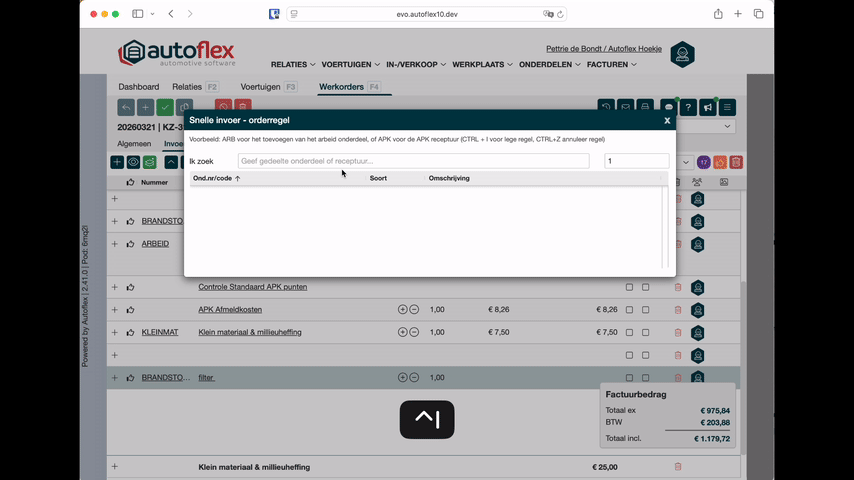 |
| Open je werkorder en ga naar het orderregel-grid. Klik rechts in de knoppenbalk op Snelle invoer, of druk op Ctrl + R. Het venster Snelle invoer - orderregel opent met een zoekveld en een veld voor het aantal. |
| Stap 2: Typ een deel van de code |
|---|
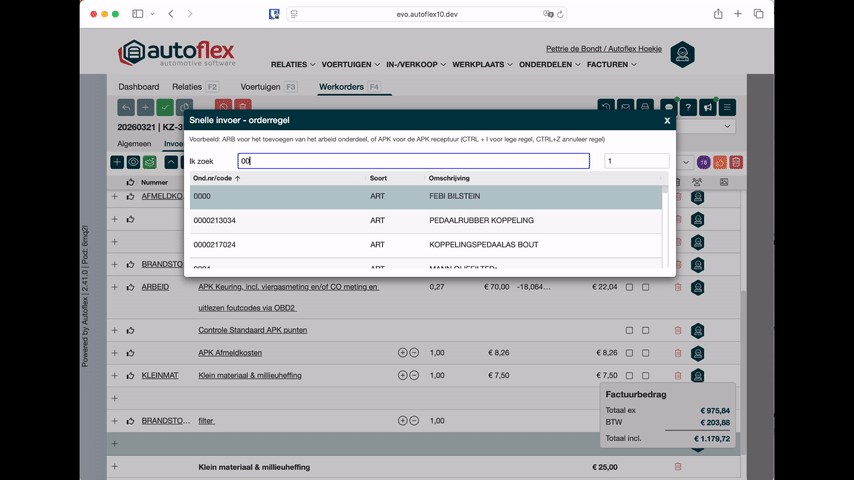 |
| Typ een stukje van de code of omschrijving. Je ziet direct de treffers uit je onderdelenbestand en je recepturen. Voorbeelden uit de praktijk: ARB voor arbeid, APK voor de APK-receptuur. Kies met Enter, vul het aantal in en de regel staat op de order. Het factuurbedrag loopt meteen mee. |
| Stap 3: Doorgaan, lege regel of ongedaan maken |
|---|
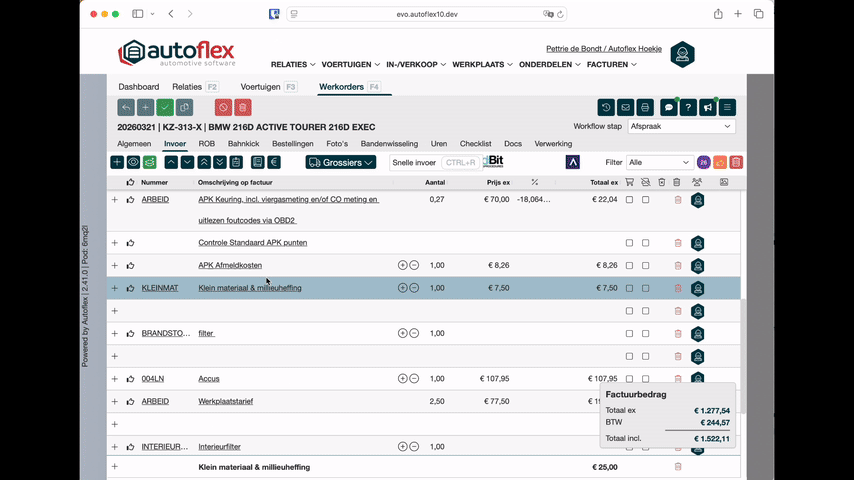 |
| Blijf typen om de volgende regel toe te voegen. Met Ctrl + I maak je een lege regel (handig voor een vrije tekst of eigen omschrijving). Met Ctrl + Z annuleer je de regel die je net invoerde. Sluit af met Esc. |
Zo ziet het eruit in de praktijk
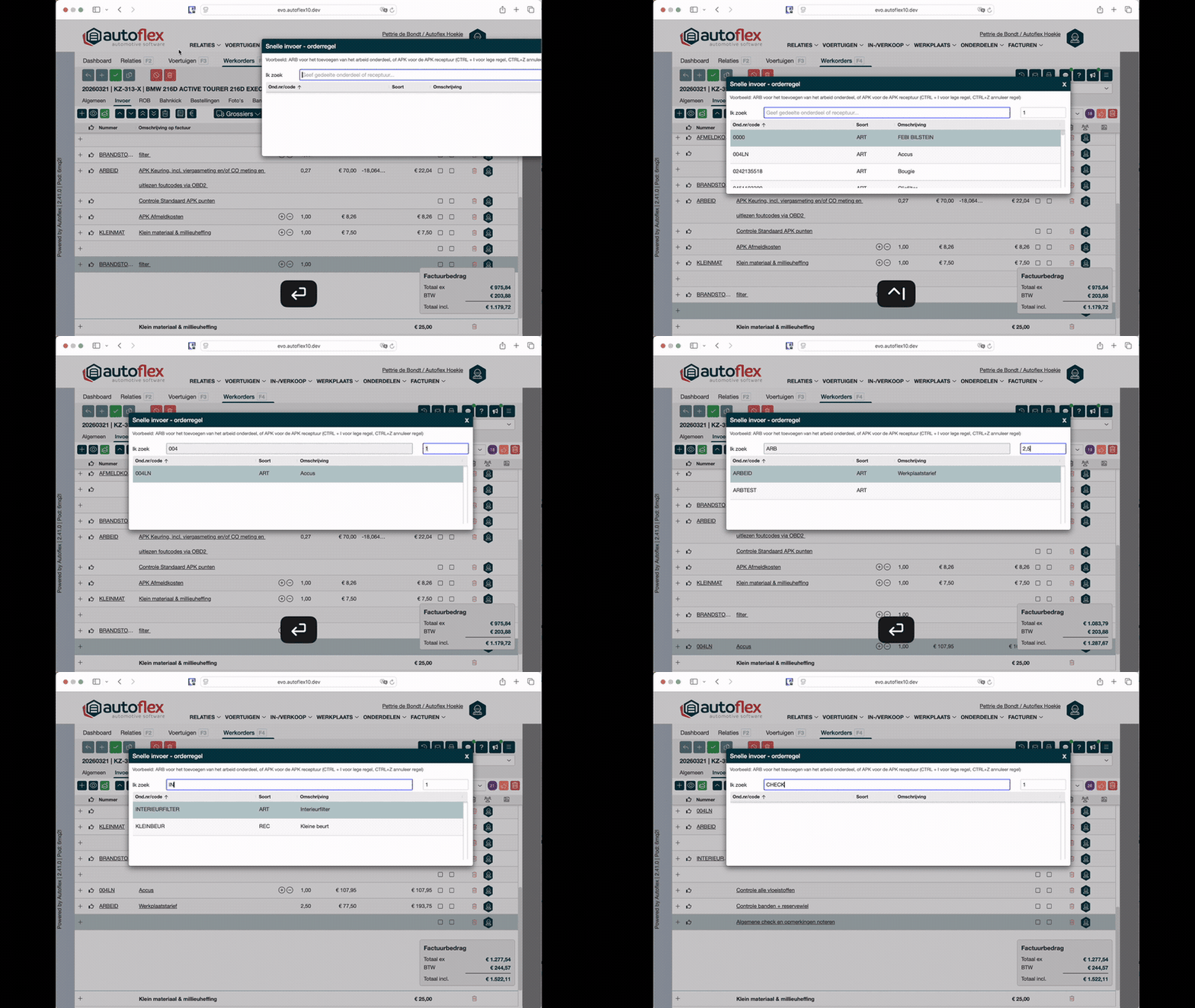
Meer over het invoerscherm zelf: Orderregels invoeren.
5. Je ziet waar je typt
Werk je snel door een scherm, dan wil je zeker weten in welk veld je zit. Het actieve invoerveld heeft daarom een duidelijke blauwe rand. In het venster Orderregel zie je bijvoorbeeld meteen dat je in Tekst op order staat en niet in Tekst op offerte of factuur. Zo zet je geen aantal of prijs in het verkeerde veld.
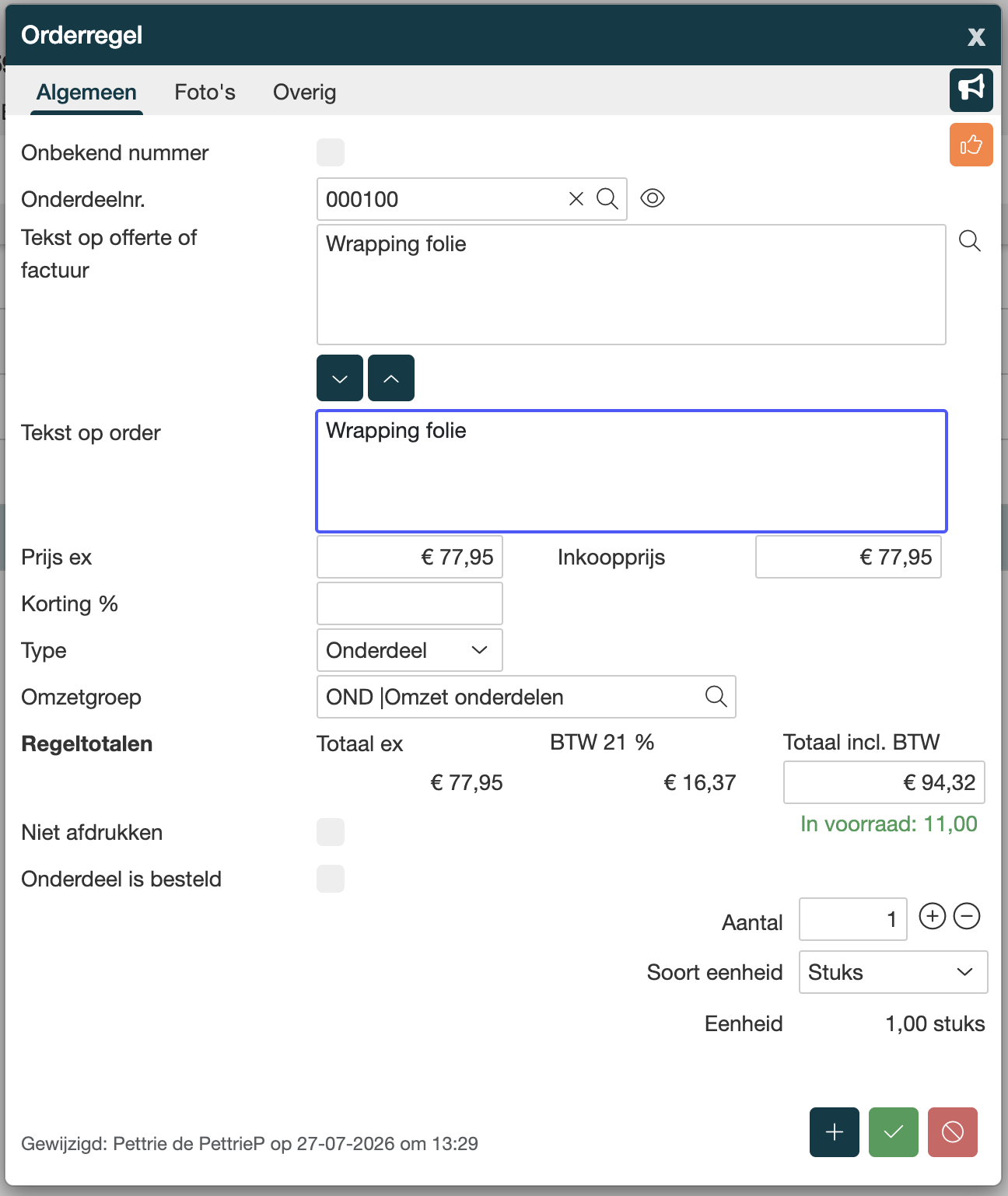 |
6. Waarom sommige toetsen niet werken
Autoflex werkt in je browser, en de browser houdt een aantal toetsen voor zichzelf. Ctrl + B, Ctrl + D en Ctrl + G zijn in veel browsers bijvoorbeeld al bezet voor bladwijzers en zoeken. Ook de volgorde waarin Tab door velden loopt, bepaalt de browser zelf.
Daarom gebruikt Autoflex vooral functietoetsen en combinaties die vrij zijn. Werkt een toets in jouw browser toch anders? Probeer het dan in een andere browser, of gebruik de knop in het scherm. Twijfel je of iets een instelling of een storing is? Stel een Support vraag — dan kijken we mee.
8. Overzicht van alle sneltoetsen
| Overzicht van de sneltoetsen binnen Autoflex |
|---|
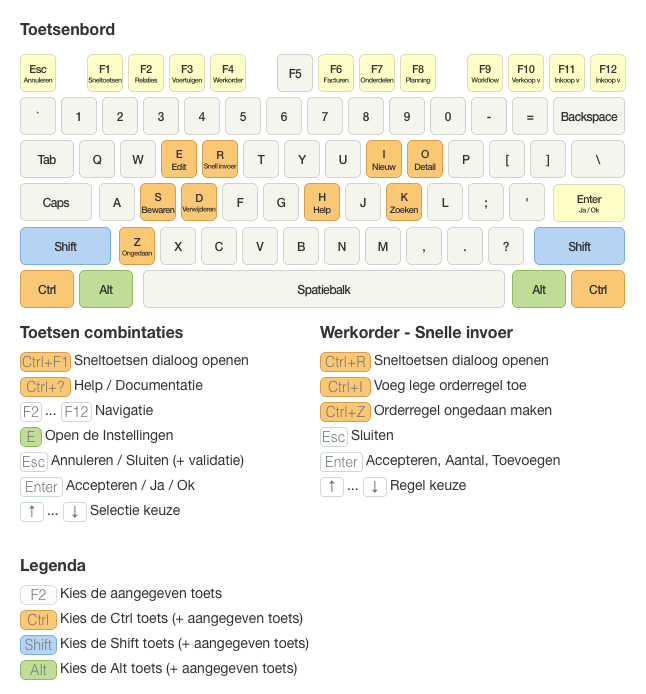 |
| Hierboven een overzicht van de sneltoetsen die te gebruiken zijn binnen Autoflex |
7. Gerelateerd
Hulp nodig?
Kom je er niet uit, of wil je er meer uit halen? Neem contact op met de servicedesk — het snelst via de feedbackknop rechtsboven in Autoflex (die stuurt je scherm en technische info mee) of via de chat. Of vraag een Autoflex Optimaal-sessie aan.
Meer weten? Kijk ook op autoflex.nl.