
Deelbetaling
Wil een klant een factuur in delen betalen, bijvoorbeeld deels via pin en deels contant? Met het tussenscherm Deelbetaling leg je meerdere betaalmethoden vast op één factuur tijdens de verwerking van een werkorder naar factuur.
- Wanneer gebruik je deelbetaling?
- Deelbetaling aanzetten bij verwerking
- Het tussenscherm Betaling
- Betalingsregels invoeren
- Deelbetaling later terugzien of aanpassen
- Beschikbaarheid
- Hulp nodig?
Wanneer gebruik je deelbetaling?
Gebruik deelbetaling wanneer een klant een factuur niet met één betaalwijze afrekent, maar het bedrag wil verdelen over meerdere betalingen. Denk bijvoorbeeld aan een combinatie van Pin en Kas, of een deel direct betaald en een deel via een andere betaalmethode.
Goed om te weten: Deelbetaling hoort bij de verwerking van een werkorder naar een klantfactuur. Je gebruikt deze functie dus op het tabblad Verwerking van de werkorder.
Deelbetaling aanzetten bij verwerking
Je zet deelbetaling aan voordat je de order verwerkt naar een factuur.
| Tabblad Verwerking |
|---|
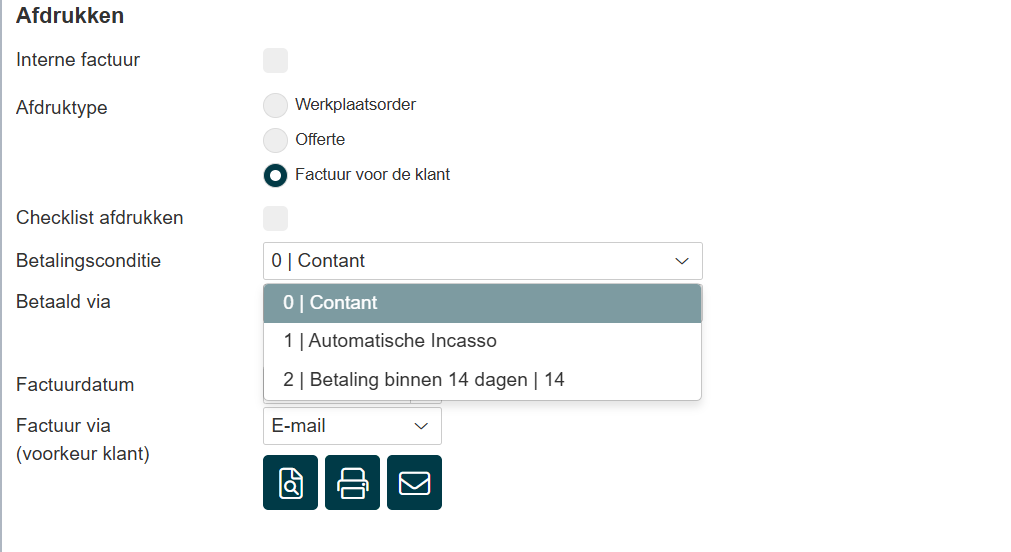 |
| Maak een factuur voor de klant via een werkorder. Kies Factuur voor klant, vul de gewenste betalingsconditie in en zet daarna het vinkje bij Deelbetaling aan. Verwerk de order vervolgens via het printer-icoon of e-mailicoon. |
- Open de werkorder.
- Ga naar het tabblad Verwerking.
- Kies Factuur voor klant.
- Selecteer de juiste betalingsconditie.
- Zet het vinkje bij Deelbetaling aan.
- Klik op het printer-icoon of e-mailicoon om de order te verwerken naar factuur.
Let op: Na het aanzetten van deelbetaling verschijnt een extra tussenscherm waarin je de afzonderlijke betalingen vastlegt.
Het tussenscherm Betaling
Nadat je de order hebt verwerkt, opent het tussenscherm Betaling. In dit scherm verdeel je het factuurbedrag over één of meerdere betaalmethoden.
| Tussenscherm Betaling |
|---|
| Voeg hier screenshot toe van het tussenscherm Betaling direct na openen, met factuurnummer, omschrijving en bedrag open |
| In het scherm zie je onder andere het factuurnummer, de factuurdatum, de omschrijving en het bedrag open. Onderaan zie je steeds hoeveel er al betaald is en welk bedrag nog resteert. |
Per regel leg je één betaling vast. Zo kun je een factuur bijvoorbeeld opsplitsen in twee of meer betaalmethoden.
Betalingsregels invoeren
Voeg voor iedere betaling een aparte regel toe in het tussenscherm.
| Stap | Actie |
|---|---|
| 1 | Klik op de + om een nieuwe betalingsregel toe te voegen. |
| 2 | Vul bij de regel het bedrag in dat met deze betaalwijze is betaald. |
| 3 | Kies bij Betaald via de juiste betaalmethode, bijvoorbeeld Pin, Kas of Bank. |
| 4 | Herhaal dit voor iedere extra betaling totdat het volledige factuurbedrag is verdeeld. |
| 5 | Controleer onderaan of het openstaande bedrag op € 0,00 uitkomt. |
| 6 | Klik op de groene vink om de deelbetalingen op te slaan. |
| Voorbeeld van een deelbetaling |
|---|
| Voeg hier screenshot toe van een ingevuld betalingsscherm, bijvoorbeeld deel via Pin en deel via Kas |
| Voorbeeld: een factuur van € 196,33 wordt betaald met € 100,00 via Pin en € 96,33 via Kas. Zodra het totaal van de regels gelijk is aan het factuurbedrag, kan de betaling worden opgeslagen. |
Tip: Gebruik duidelijke combinaties in je screenshots, zoals Pin en Kas. Daarmee is voor de lezer direct zichtbaar wat deelbetaling in de praktijk doet.
Deelbetaling later terugzien of aanpassen
Ook nadat de factuur is aangemaakt, kun je de geregistreerde deelbetaling opnieuw openen.
| Facturenlijst |
|---|
| Voeg hier screenshot toe van de facturenlijst met het moersleutel-icoon bij de factuur |
| Open het scherm Facturen en zoek de juiste factuur op. Klik vervolgens op het moersleutel-icoon naast de factuur om het betalingsvenster opnieuw te openen. |
- Ga naar Facturen.
- Zoek de betreffende factuur op.
- Klik op het moersleutel-icoon naast de factuur.
- Bekijk of wijzig de vastgelegde betalingsregels.
Werk je later verder? De deelbetaling blijft gekoppeld aan de factuur en is dus later opnieuw op te roepen vanuit het factuuroverzicht.
Beschikbaarheid
De functie deelbetaling is niet in iedere situatie beschikbaar.
| Situatie | Beschikbaar |
|---|---|
| Werkorder verwerken naar klantfactuur | JA |
| Interne factuur | NEE |
| Omgevingen waarin deelbetalingen zijn ingericht | JA |
Let op: Als deelbetaling in jouw situatie niet zichtbaar is, controleer dan eerst of je de order verwerkt als factuur voor klant en niet als interne factuur.
Hulp nodig?
Kom je er niet uit, of wil je er meer uit halen? Neem contact op met de servicedesk — het snelst via de feedbackknop rechtsboven in Autoflex (die stuurt je scherm en technische info mee) of via de chat. Of vraag een Autoflex Optimaal-sessie aan.
Meer weten? Kijk ook op uitleg.autoflex.nl