
Meerdere afspraken per werkorder
Hoe plan ik een werkorder over meerdere dagen? Kan ik een tweede monteur aan dezelfde werkorder koppelen? Hoe maak ik een terugkomafspraak bij dezelfde werkorder? Waar zie ik een extra afspraak terug in de planning? Hoe verwijder ik een extra afspraak?
- Wanneer gebruik je dit?
- Hoe werkt het?
- Wat zie je in de planning?
- Extra planning terugvinden
- Extra afspraak wijzigen
- Extra afspraak verwijderen
- Standaard tijden bij het toevoegen
- Extra planning in de Workflow
- Gerelateerd
- Hulp nodig?
Duurt een klus meer dan één dag, werken er meer monteurs aan, of komt de auto nog een keer terug? Dan koppel je meerdere afspraken aan één werkorder. Elke afspraak staat apart in de planning, en alles blijft bij dezelfde werkorder.
- Voor wie: wie de planning maakt, zoals de receptie of de chef werkplaats
- Nodig: geen extra module, het hoort bij de planning
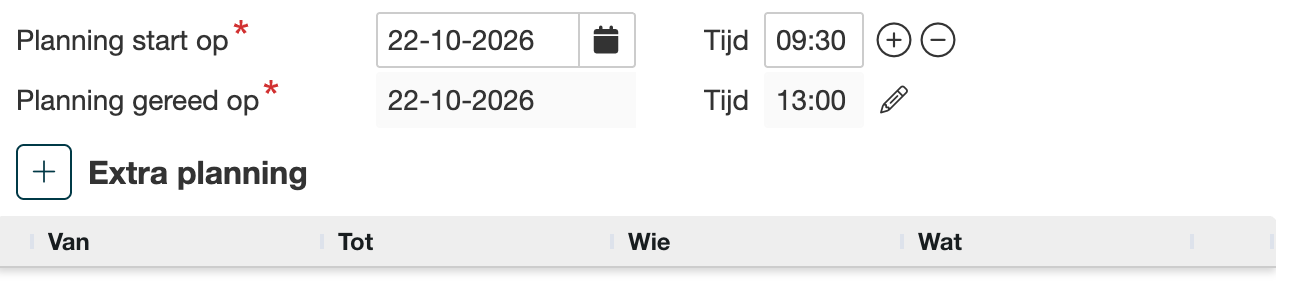
- Waar vind je het: in de werkorder, tabblad Algemeen, onder Planning start op en Planning gereed op: de sectie Extra planning
Wanneer gebruik je dit?
- Bij werkzaamheden die niet op één dag afgerond worden
- Bij werkzaamheden die door meer dan één monteur wordt uitgevoerd
- Wanneer een voertuig meerdere keren terugkomt voor dezelfde klus
- Als verschillende delen van het werk op aparte momenten ingepland moeten worden
- Wanneer je alle afspraken overzichtelijk onder één werkorder wilt behouden
Hoe werkt het?
- Open de werkorder waarvoor je extra afspraken wilt toevoegen.
- Klik op het potloodje om de werkorder te bewerken. Het plusje bij Extra planning werkt alleen als de werkorder in bewerken staat.
- Onder Planning start op en Planning gereed op vind je de sectie Extra planning.
- Klik op het plus-icoon om een nieuw planningsmoment toe te voegen. In de Planning en de Workflow heet die knop Voeg extra planning toe, of Voeg tijdstip toe als er al een extra planning is.
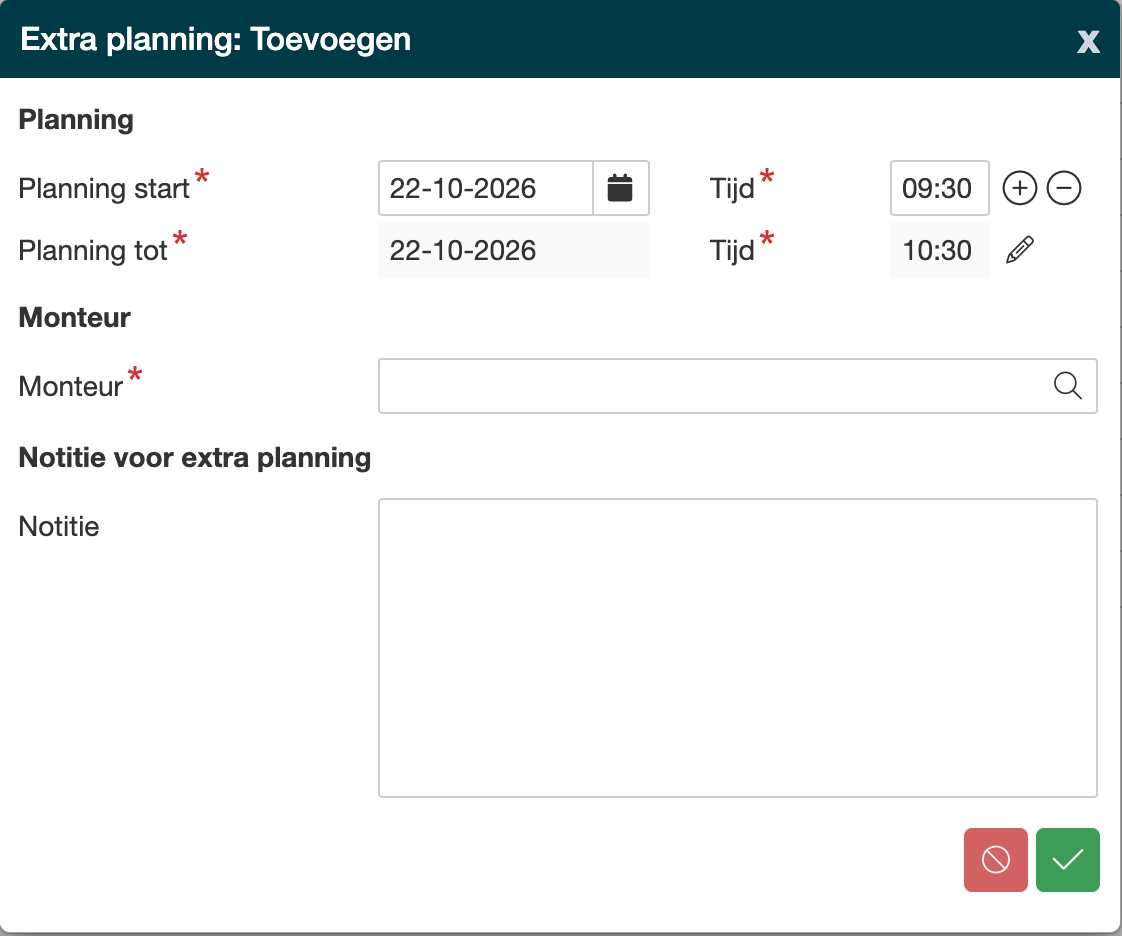
- Controleer de start en het einde (Autoflex vult ze voor, zie Standaard tijden bij het toevoegen) en kies de Monteur, die is verplicht. Een Notitie voor extra planning mag erbij.
- Sla de afspraak op met het groene vinkje.
| De sectie Extra planning in de werkorder |
|---|
 |
| Het venster Extra planning |
|---|
 |
De extra afspraak wordt daarna toegevoegd aan de werkorder en is ook zichtbaar in de planning.
Wat zie je in de planning?
Elke extra afspraak wordt als een afzonderlijk moment weergegeven in de planning, terwijl deze wel gekoppeld blijft aan dezelfde werkorder. Daardoor blijft duidelijk dat het om één order gaat, maar met meerdere ingeplande contact- of werkmomenten.
Extra planning terugvinden
Vanaf versie 2.44.0.
- Lijst en Maand: een extra planning staat op zijn eigen dag, met kenteken, voertuig en omschrijving. Klik erop en de werkorder opent.
- Zoeken in de planning: zoek je op kenteken of ordernummer, dan zie je onder de datum van de extra planning de regel Extra planning: omschrijving. Kies je die, dan springt de planning naar die dag. Gefactureerde orders vind je zo niet.
- Workflow: met het filter Periode (Vandaag, Morgen, Gisteren, Deze week) zie je ook werkorders met een extra planning op die dag.
- Werkorders: de selecties zoals Vandaag in werkplaats, Morgen in werkplaats en Deze week in werkplaats tellen een extra planning ook mee.
In de Agenda opent een klik op een extra planning het planningsvenster, niet de werkorder.
Extra afspraak wijzigen
Klik op een bestaande regel in de sectie Extra planning om de details van die afspraak te openen. Pas de gewenste gegevens aan en sla de wijziging op.
Extra afspraak verwijderen
Als een extra afspraak niet meer nodig is, kun je deze verwijderen vanuit de werkorder: klik in de sectie Extra planning op het prullenbakje achter de regel en bevestig. Alleen die extra planning verdwijnt, de werkorder en de andere afspraken blijven staan.
Tip: gebruik extra planning voor terugkomafspraken, meerdaagse reparaties of werkzaamheden die bewust over meerdere momenten verdeeld worden. Zo houd je alle informatie bij elkaar binnen één werkorder.
Standaard tijden bij het toevoegen
Bij het toevoegen van een nieuwe extra planning worden de start- en eindtijd automatisch ingevuld:
| Veld | Automatische invulling |
|---|---|
| Planning start | Heeft de werkorder al een planning, dan begint de extra planning op die datum en tijd. Anders op vandaag, op de dagstarttijd uit Instellingen → Planning → Weergave vanaf (bijvoorbeeld 08:00). |
| Planning tot | Wordt automatisch ingesteld op 1 uur na de starttijd (bijvoorbeeld 09:00). Zolang je de eindtijd niet zelf aanpast, schuift hij mee met de start. Klik op het potloodje bij de eindtijd om hem los in te stellen. |
Dit voorkomt dat je handmatig tijden moet invullen en geeft direct een logisch tijdsblok van één uur.
Let op:
- Bij het openen van een bestaande extra-planningregel blijven de eerder opgeslagen tijden ongewijzigd — de standaardlogica wordt dan niet opnieuw toegepast.
- Als er een pauze valt tussen de start- en eindtijd, wordt deze tijd opgeteld bij de eindtijd.
Extra planning in de Workflow
Monteurs die via extra planning aan een werkorder zijn gekoppeld, zien deze werkorder ook in hun Workflow. Hierdoor kunnen zij:
- De werkorder inzien op hun mobiel apparaat
- Uren boeken op de betreffende werkorder
Voorbeeld
Een werkorder heeft Jan als hoofdmonteur en Piet als extra planning. Piet ziet de werkorder nu ook in zijn mobiele workflow en kan daar zijn uren registreren.
Gerelateerd
- Planning voor de werkplaats
- Meldingen: de bolletjes naast je profielfoto, pop-ups en storingen
- Aan de slag: monteurs klokken op werkorders (tijdregistratie)
Hulp nodig?
Kom je er niet uit, of wil je er meer uit halen? Neem contact op met de servicedesk — het snelst via de feedbackknop rechtsboven in Autoflex (die stuurt je scherm en technische info mee) of via de chat. Of vraag een Autoflex Optimaal-sessie aan.
Meer weten? Kijk ook op autoflex.nl.