
Factuur staat op het verkeerde verkoopboek — zo zet je het recht
Lukt het afletteren van een paar facturen in je boekhouding niet? Dan zijn die facturen mogelijk op het verkeerde verkoopboek doorgeboekt. Op deze pagina staat per boekhoudpakket hoe je dat rechtzet: eerst de factuur uit je boekhouding halen, daarna opnieuw doorboeken vanuit Autoflex.
Wat er aan de hand was
Bij het afronden van een order verscheen soms het scherm voor deelbetalingen, terwijl dat niet nodig was. In dat scherm was geen betalingssoort te kiezen. Die facturen zijn wél naar je boekhoudpakket doorgeboekt, maar niet op het juiste verkoopboek. Daardoor lukt het afletteren niet.
Wat wij al hebben gedaan: de oorzaak is opgelost, dus nieuwe facturen komen weer goed door. De facturen die het betreft hebben we in Autoflex al op betaalmethode pin gezet — dat scherm werd door pin getriggerd. Was het in werkelijkheid bank? Dan pas je dat zelf in één keer aan.
- Moet je iets doen?
- Stap 1: Verwijder de factuur uit het verkoopboek
- Stap 2: Boek de factuur opnieuw door vanuit Autoflex
- Hulp nodig?
Moet je iets doen?
| Situatie | Actie |
|---|---|
| Het afletteren lukt gewoon | Niets doen. De factuur staat goed genoeg in je administratie. |
| Het afletteren lukt niet | Haal de factuur uit je boekhouding (stap 1, per pakket hieronder) en boek hem opnieuw door vanuit Autoflex (stap 2). |
| Je weet niet welke facturen het zijn | Je hebt van ons een mail met een bijlage gekregen: daarin staan de factuurnummers met datum, omschrijving en bedrag. |
Stap 1: Verwijder de factuur uit het verkoopboek
Doe dit in je boekhoudpakket. Kies hieronder het pakket dat je gebruikt.
SnelStart 12 (desktop)
| Boekhouden → Dagboek: #### Verkoop |
|---|
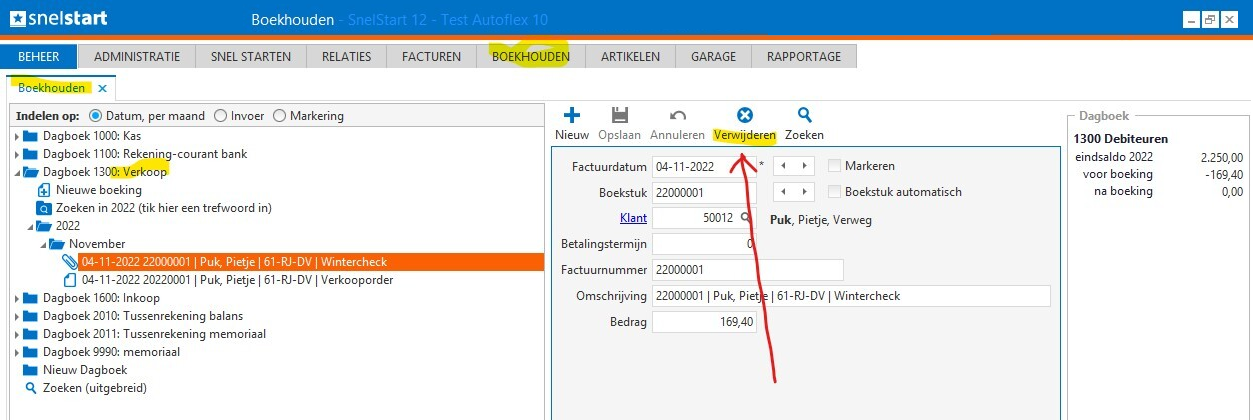 |
| Selecteer de boeking en klik op Verwijderen in de werkbalk. |
- Ga naar Boekhouden → Dagboek: #### Verkoop.
- Zoek de factuur op en selecteer de regel.
- Klik op Verwijderen.
SnelStart Polaris (web)
| Boekhouden → Alle boekingen |
|---|
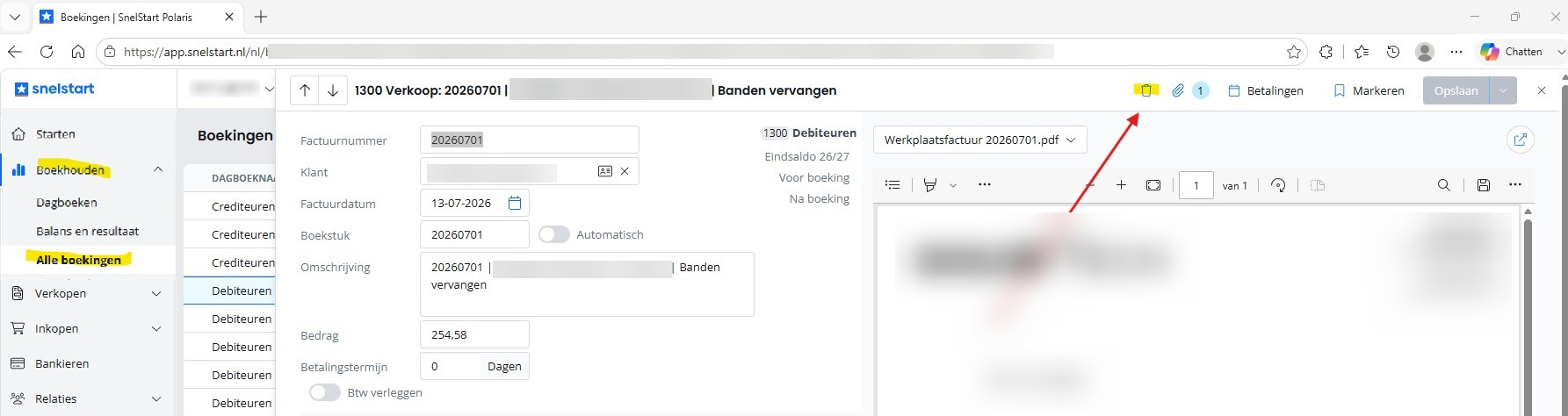 |
| Open de boeking Verkoop en gebruik de prullenbak rechtsboven. |
- Ga naar Boekhouden → Alle boekingen.
- Open de factuur.
- Klik rechtsboven op het prullenbak-icoon.
Exact Online
| Financieel → Boekingen en grootboekrekeningen → Overzicht |
|---|
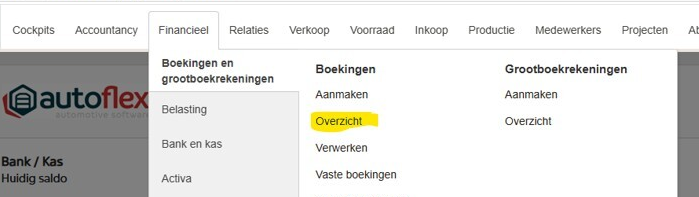 |
| Via het menu Financieel kom je bij Boekingen en grootboekrekeningen en dan Overzicht. |
| Overzicht Boekingen: periode en verkoopboek |
|---|
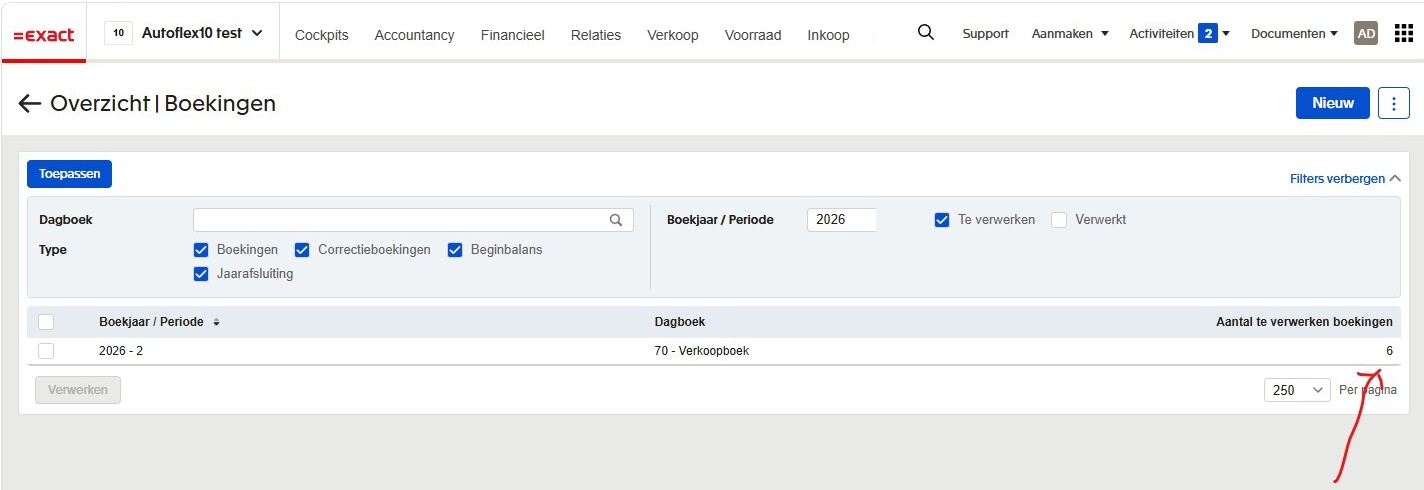 |
| Kies de juiste periode. In het overzicht zie je het verkoopboek met het aantal te verwerken boekingen. |
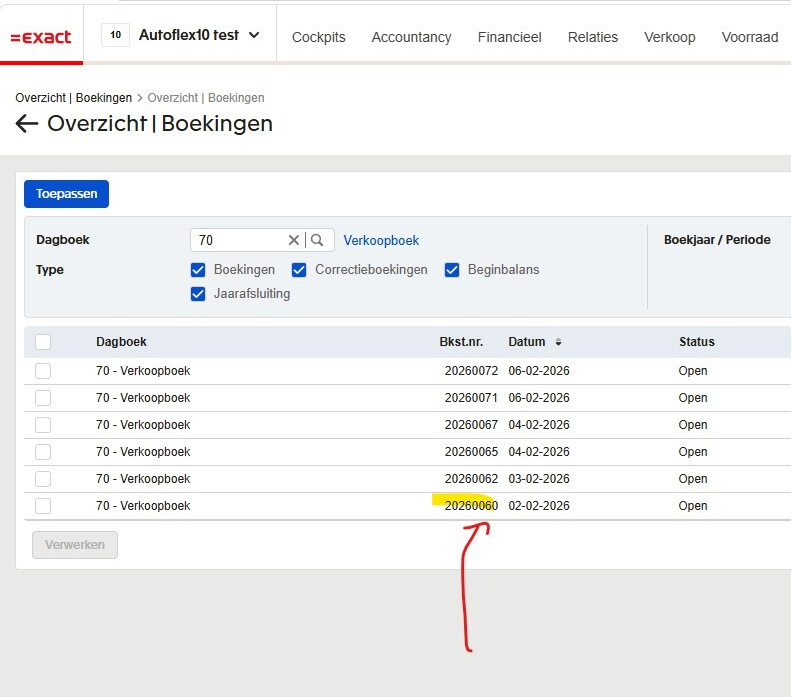
| Boekstuk selecteren en verwijderen |
|---|
 |
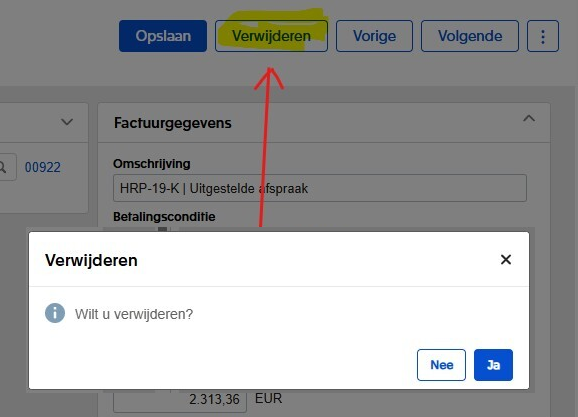 |
| Zoek het boekstuk met het factuurnummer uit de bijlage, open de factuur en kies Verwijderen. Bevestig de vraag of je wilt verwijderen. |
- Ga naar Financieel → Boekingen en grootboekrekeningen → Overzicht.
- Kies de juiste periode en open het verkoopboek.
- Zoek het boekstuknummer van de factuur op en open de factuur.
- Klik op Verwijderen en bevestig.
Gebruik je een ander boekhoudpakket? Dan wijkt het pad af. Neem contact op met onze servicedesk, dan lopen we het samen door.
Stap 2: Boek de factuur opnieuw door vanuit Autoflex
| Boekstatus op Door te boeken zetten |
|---|
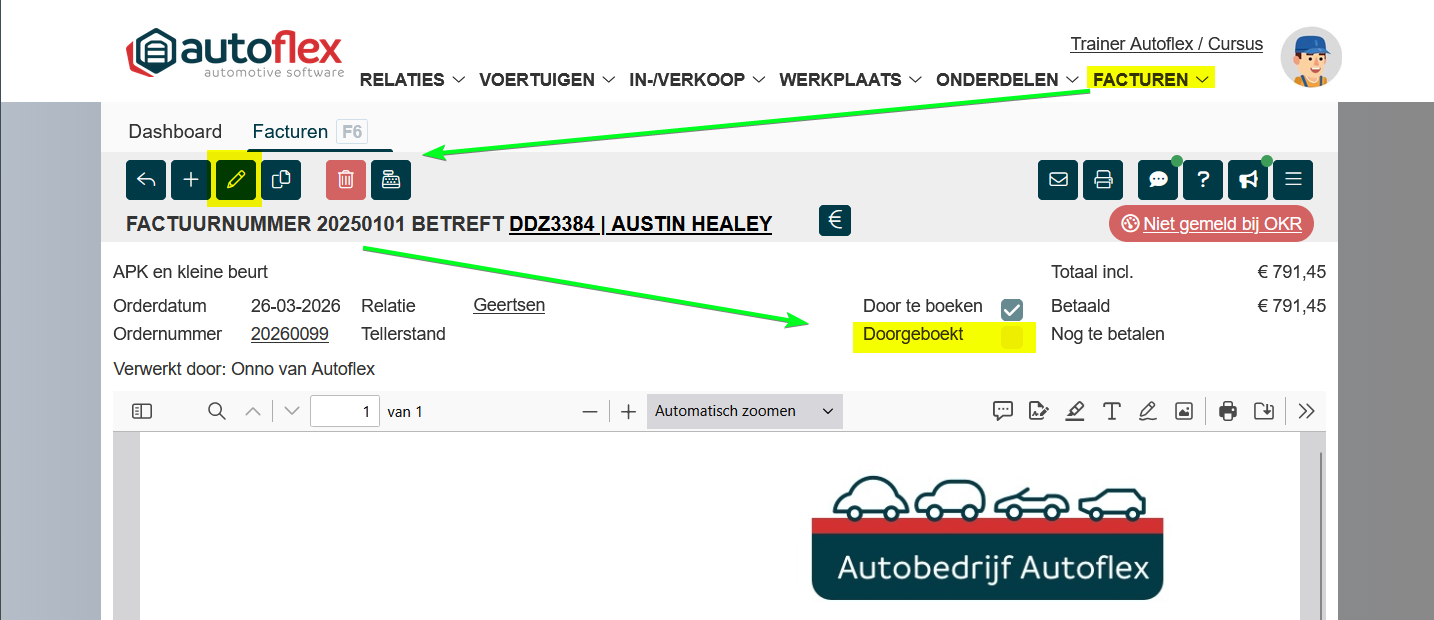 |
| Via het potloodje bij de factuur zet je de boekstatus op Door te boeken. |
- Zoek de factuur op in Facturen.
- Zet via het potloodje de boekstatus op Door te boeken.
- Pas zo nodig de betaalwijze aan — wij hebben deze facturen op pin gezet; was het bank, wijzig het dan hier.
- Klik bij Boekhouding op Synchroniseren.
| Boekhouding → Synchroniseren |
|---|
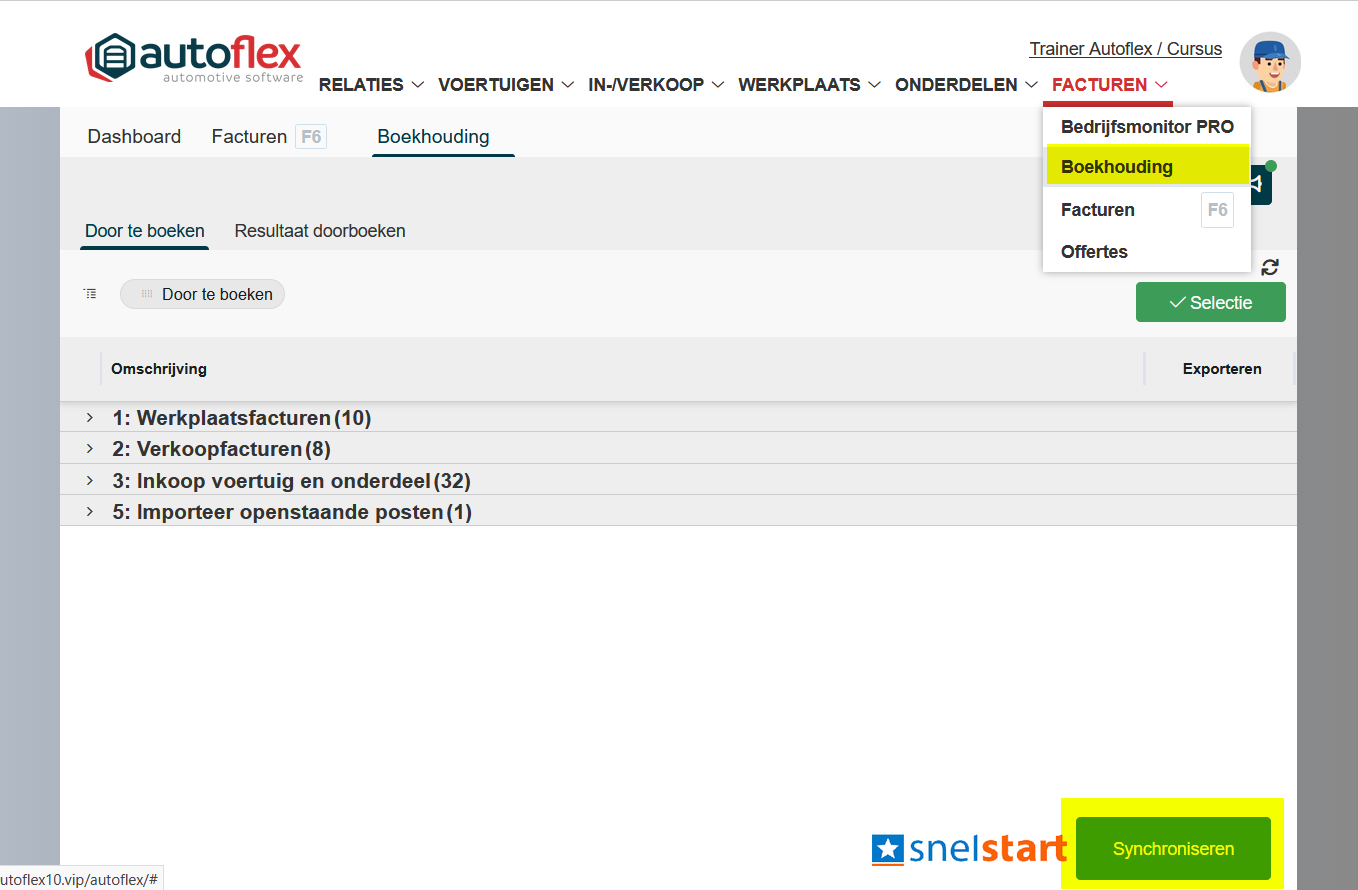 |
| Na het synchroniseren komt de factuur op het juiste verkoopboek in je boekhouding binnen. Daarna lukt het afletteren. |
Verwijder de factuur eerst in je boekhouding en boek daarna opnieuw door. Doe je het omgekeerd, dan staat de factuur twee keer in je administratie of volgt de foutmelding Factuur/Boekstuknummer bestaat al.
Hulp nodig?
Kom je er niet uit, of wil je er meer uit halen? Neem contact op met de servicedesk — het snelst via de feedbackknop rechtsboven in Autoflex (die stuurt je scherm en technische info mee) of via de chat. Of vraag een Autoflex Optimaal-sessie aan.
Meer weten? Kijk ook op autoflex.nl.