
Nieuwe gebruiker aanvragen en rechten toekennen
- Hoe vraag ik een nieuwe gebruiker aan? Hoe maak ik een extra gebruiker aan?
- Wat heeft de Servicedesk van mij nodig om een account aan te maken?
- Hoe koppel ik een personeelslid aan een inlogaccount?
- Hoe geef ik iemand rechten, waar stel ik rollen in?
- Waarom ziet een medewerker een tabblad of knop niet?
- Waarom kan ik de rol Boekhouder of Externe partij niet aanzetten?
- Hoe regel ik een pincode voor een keurmeester?
- Hoe zet ik een medewerker uit dienst, archiveren of verwijderen?
- Stap 1: Verzamel de gegevens voor de aanvraag
- Stap 2: Dien het verzoek in bij de Servicedesk
- Stap 3: Laat de medewerker de eerste keer inloggen
- Stap 4: Ken rollen en rechten toe
- Zet een vertrekkende medewerker op archief
- Gerelateerd
- Hulp nodig?
Nieuwe medewerker erbij? Dan wil je dat die snel in Autoflex kan werken met precies de juiste rechten. In dit document leer je welke gegevens de Servicedesk nodig heeft om een gebruiker aan te maken, hoe de medewerker de eerste keer inlogt, hoe je zelf rollen en rechten toekent, en wat je doet als iemand uit dienst gaat.
- Voor wie: beheerder of eigenaar van het autobedrijf
- Nodig: geen extra module; het aanmaken van de extra gebruiker doet de Servicedesk
- Waar vind je het: Instellingen → Beheer → Personeelsleden
Let op
Een gebruiker aanmaken doet de Servicedesk voor je, zodat accounts en licenties correct blijven. De rollen en rechten stel je daarna zelf in via Instellingen → Beheer → Personeelsleden.
Stap 1: Verzamel de gegevens voor de aanvraag
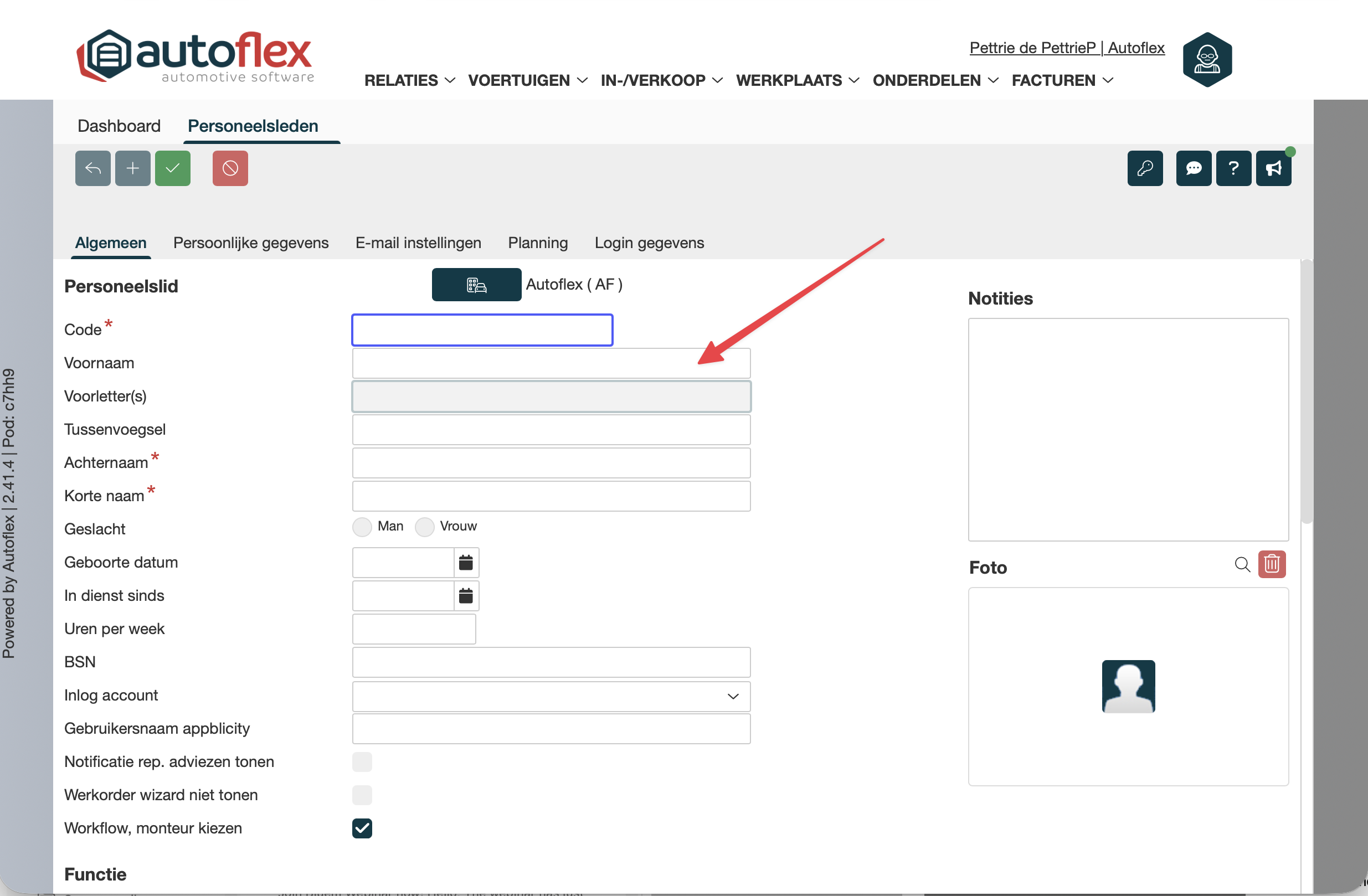 |
|
Stap 2: Dien het verzoek in bij de Servicedesk
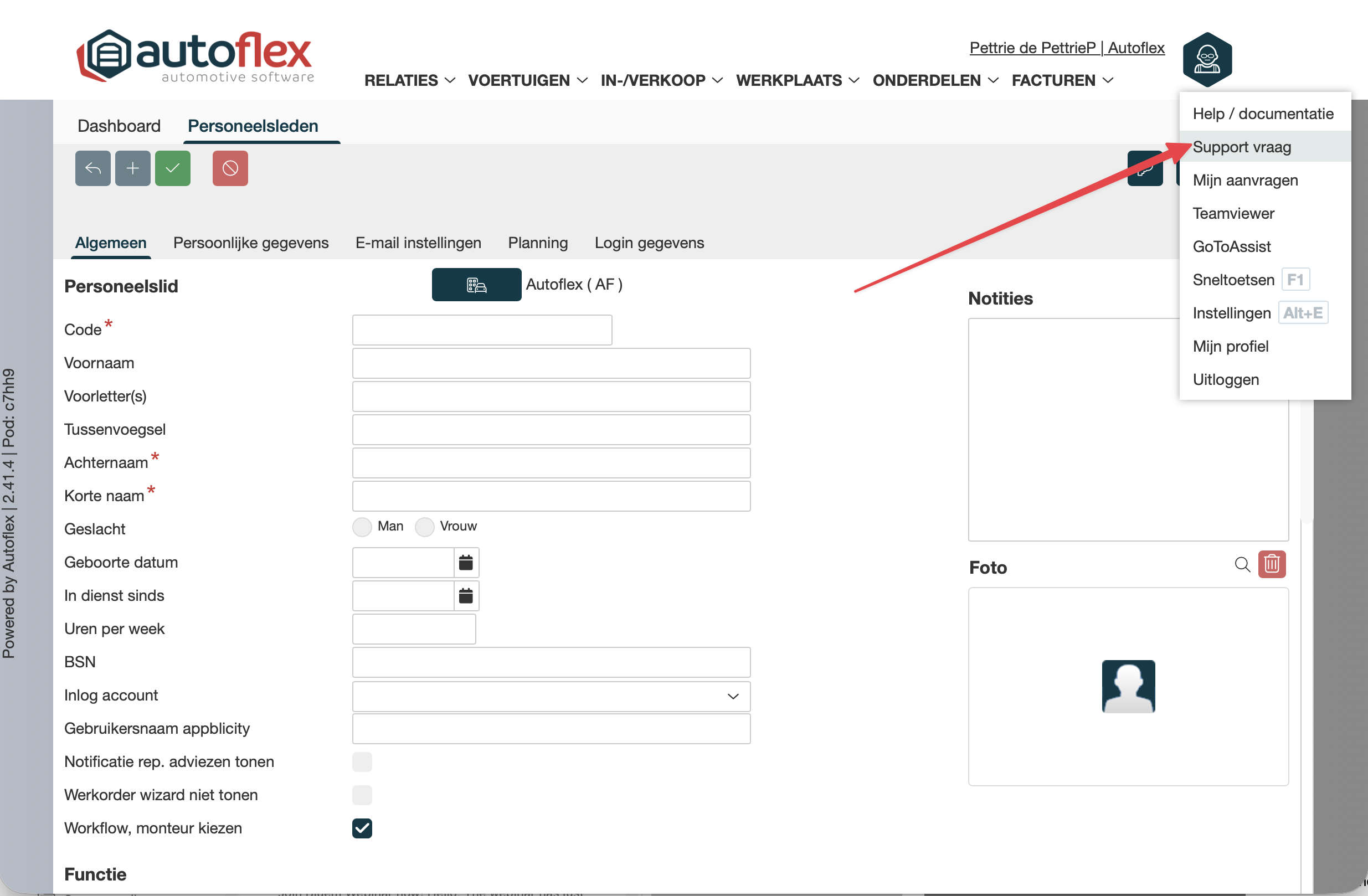 |
| Open rechtsboven je profielmenu en kies Support vraag, of mail de gegevens naar de Servicedesk. De Servicedesk maakt het account aan, koppelt het aan het personeelslid en stuurt de medewerker een uitnodiging. |
Stap 3: Laat de medewerker de eerste keer inloggen
De nieuwe medewerker ontvangt een e-mail om in te loggen en een wachtwoord in te stellen. Zie Wachtwoord resetten als de mail uitblijft of het wachtwoord opnieuw ingesteld moet worden.
Stap 4: Ken rollen en rechten toe
Dit doe je zelf via Instellingen → Beheer → Personeelsleden. Mist een medewerker een tabblad of knop, dan ontbreekt vrijwel altijd de bijbehorende rol.
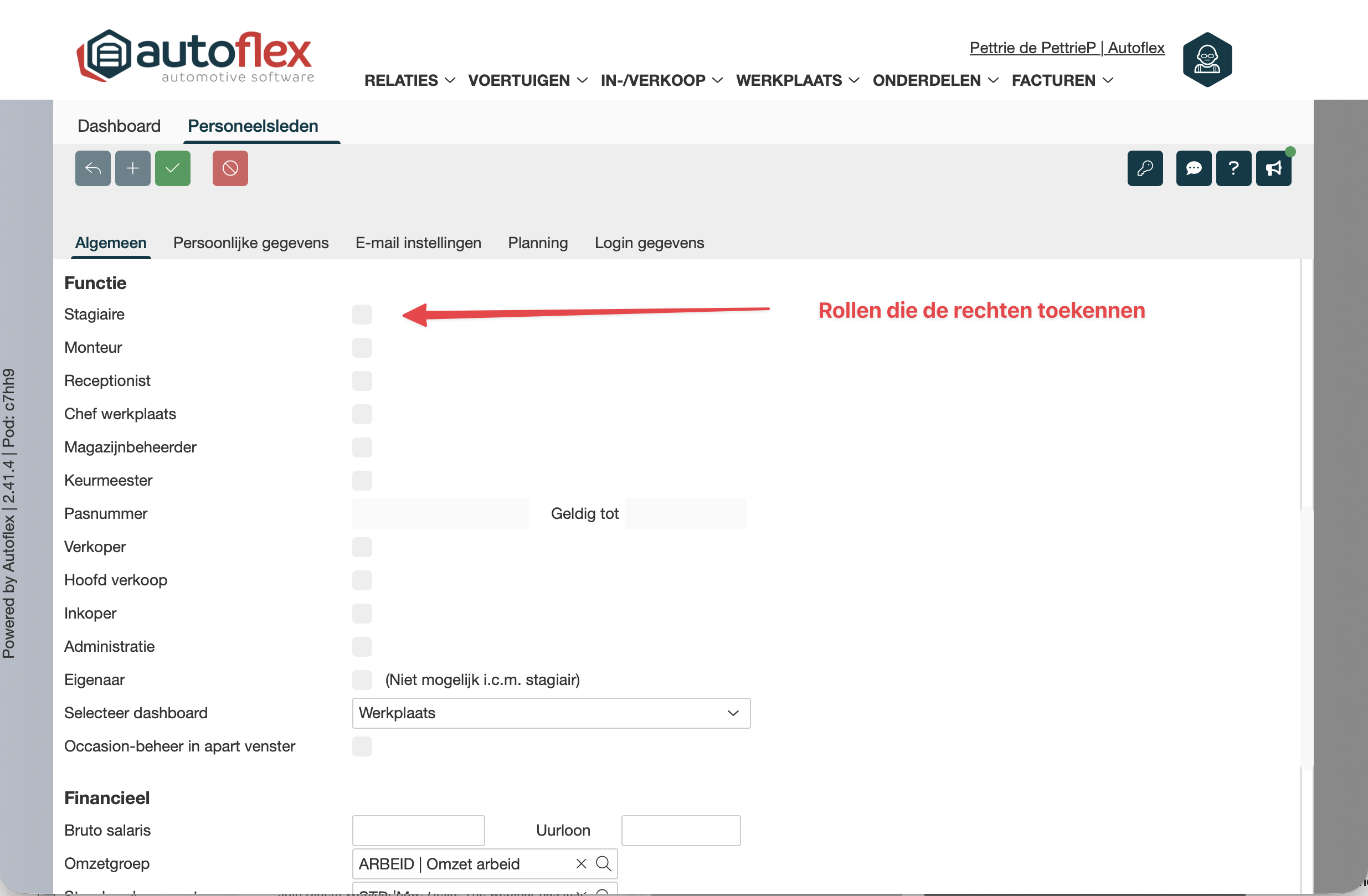 |
| Open het betreffende personeelslid. Vink de gewenste rol(len) aan (bijv. Monteur, Receptie, Verkoper, Administratie). Sla op; de rechten gelden bij de volgende keer inloggen. |
Alleen via de Servicedesk
De rollen Boekhouder en Externe partij kun je niet zelf aanzetten; die activeert de Servicedesk op verzoek. Zie ook Rollen en rechten voor wat elke rol mag.
Zet een vertrekkende medewerker op archief
Zet een medewerker die uit dienst gaat op archief (het veld Archief onderaan het personeelslid-scherm) in plaats van te verwijderen; zo blijft de historie bewaard. Meer bij Medewerker uit dienst.
Gerelateerd
- Rollen en rechten, wat elke rol precies mag
- Personeelsleden, het scherm waar je rollen, gegevens en archief beheert
- Wachtwoord resetten, inloggen lukt niet of de uitnodiging blijft uit
- Medewerker uit dienst, de volledige uitdienst-procedure
Hulp nodig?
Kom je er niet uit, of wil je er meer uit halen? Neem contact op met de servicedesk — het snelst via de feedbackknop rechtsboven in Autoflex (die stuurt je scherm en technische info mee) of via de chat. Of vraag een Autoflex Optimaal-sessie aan.
Meer weten? Vragen over gebruikers, rollen of licenties? Neem contact op via autoflex.nl.