
KPN Desktop Integratie koppelen aan Autoflex
Hoe koppel ik KPN Desktop Integratie aan Autoflex? Welke URL moet ik in KPN invullen? Waar stel ik in dat de klantkaart opent bij een inkomend gesprek? Werkt de telefooncentrale-koppeling ook met KPN?
Je klant belt, en je weet pas wie het is als hij zijn naam noemt. Ondertussen zoek je het kenteken erbij. Met de koppeling tussen KPN Desktop Integratie en Autoflex opent de klantkaart vanzelf zodra de telefoon overgaat — met de voertuigen, de openstaande posten en de openstaande werkorders erbij.
Op deze pagina stel je die koppeling in. Je maakt in KPN één gebeurtenis aan die bij een inkomend gesprek de klantkaart in je browser opent.
Voordat je begint
De component Autoflex Telefooncentrale moet voor jouw bedrijf zijn geactiveerd. Is dat nog niet gebeurd, neem dan contact op met de Servicedesk.
De koppeling-URL
KPN vervangt bij elk gesprek automatisch door het telefoonnummer van de beller.
https://tel.autoflex10.eu/?phoneNumber={Call.RemoteTel}
Stap 1: Open de configuratie van KPN Desktop Integratie
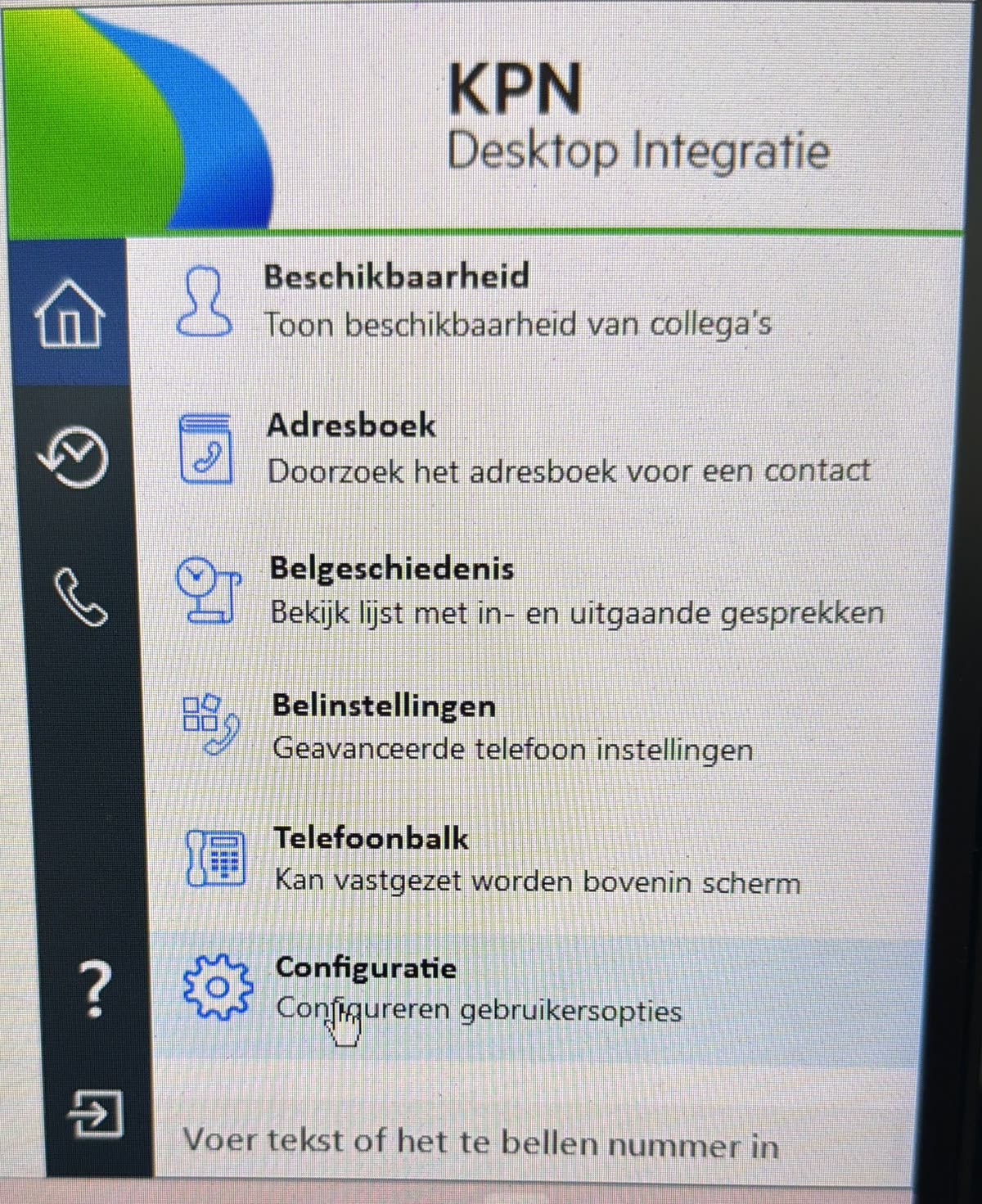
Start KPN Desktop Integratie en kies in het menu voor Configuratie — "Configureren gebruikersopties".
| Het menu van KPN Desktop Integratie |
|---|
 |
Stap 2: Ga naar Gespreksevenementen
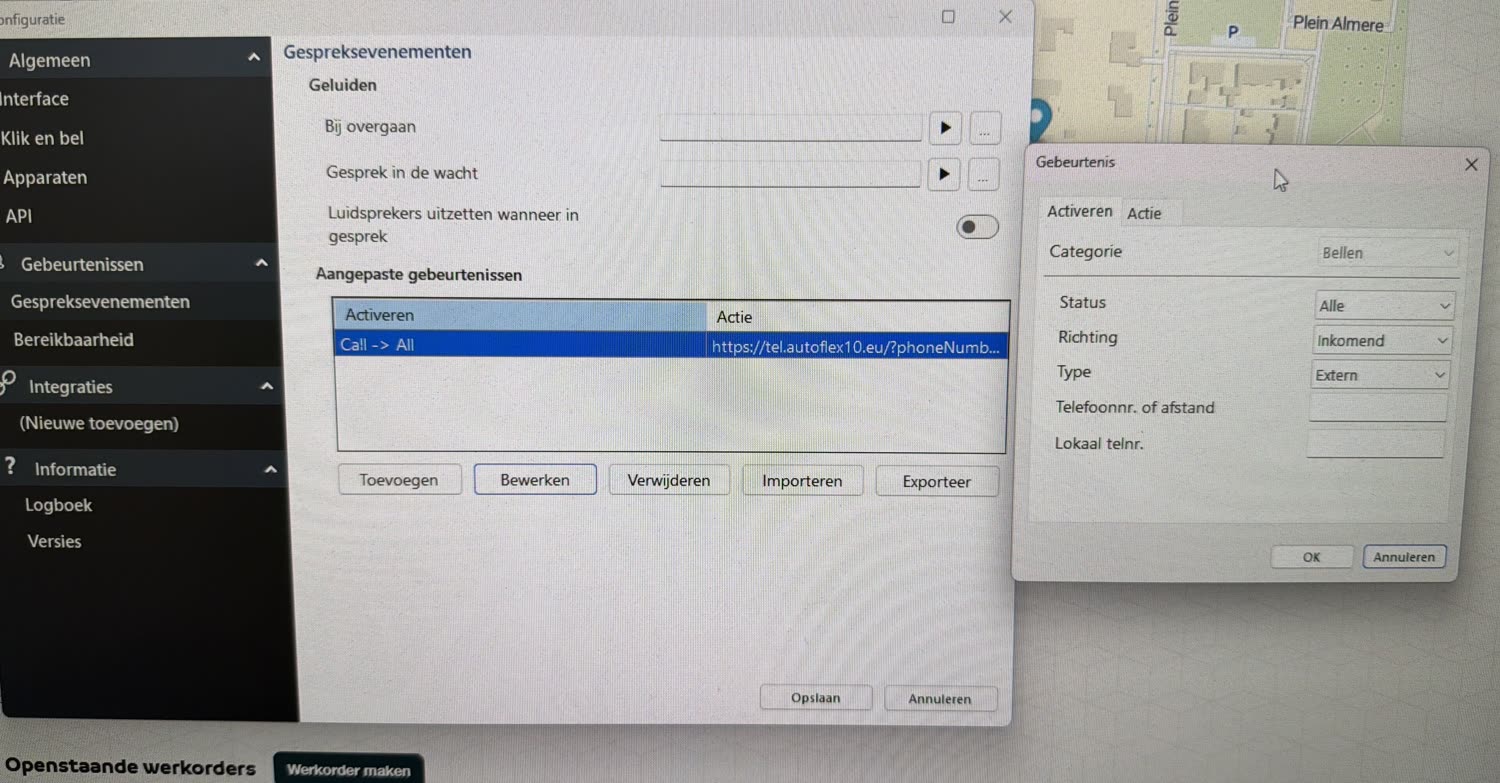
Klap in de linkerkolom Gebeurtenissen open en kies Gespreksevenementen. Onderaan het scherm staat het blok Aangepaste gebeurtenissen. Klik daar op Toevoegen.
| Gespreksevenementen met de aangepaste gebeurtenis |
|---|
 |
| Configuratie → Gebeurtenissen → Gespreksevenementen |
Stap 3: Bepaal wanneer de gebeurtenis afgaat
Vul op het tabblad Activeren in wanneer Autoflex moet openen:
| Veld | Waarde |
|---|---|
| Categorie | Bellen |
| Status | Overgaan |
| Richting | Inkomend |
| Type | Extern |
| Telefoonnr. of afstand | Leeg laten |
| Lokaal telnr. | Leeg laten |
Wil je de klantkaart ook zien als je zelf iemand belt? Maak dan een tweede gebeurtenis aan die hetzelfde is, maar met Richting op uitgaand.
Stap 4: Stel in wat er moet gebeuren
Ga naar het tabblad Actie, kies bij Actie de optie Toon webpagina en plak de koppeling-URL in het veld URL.
| Het tabblad Actie met de URL |
|---|
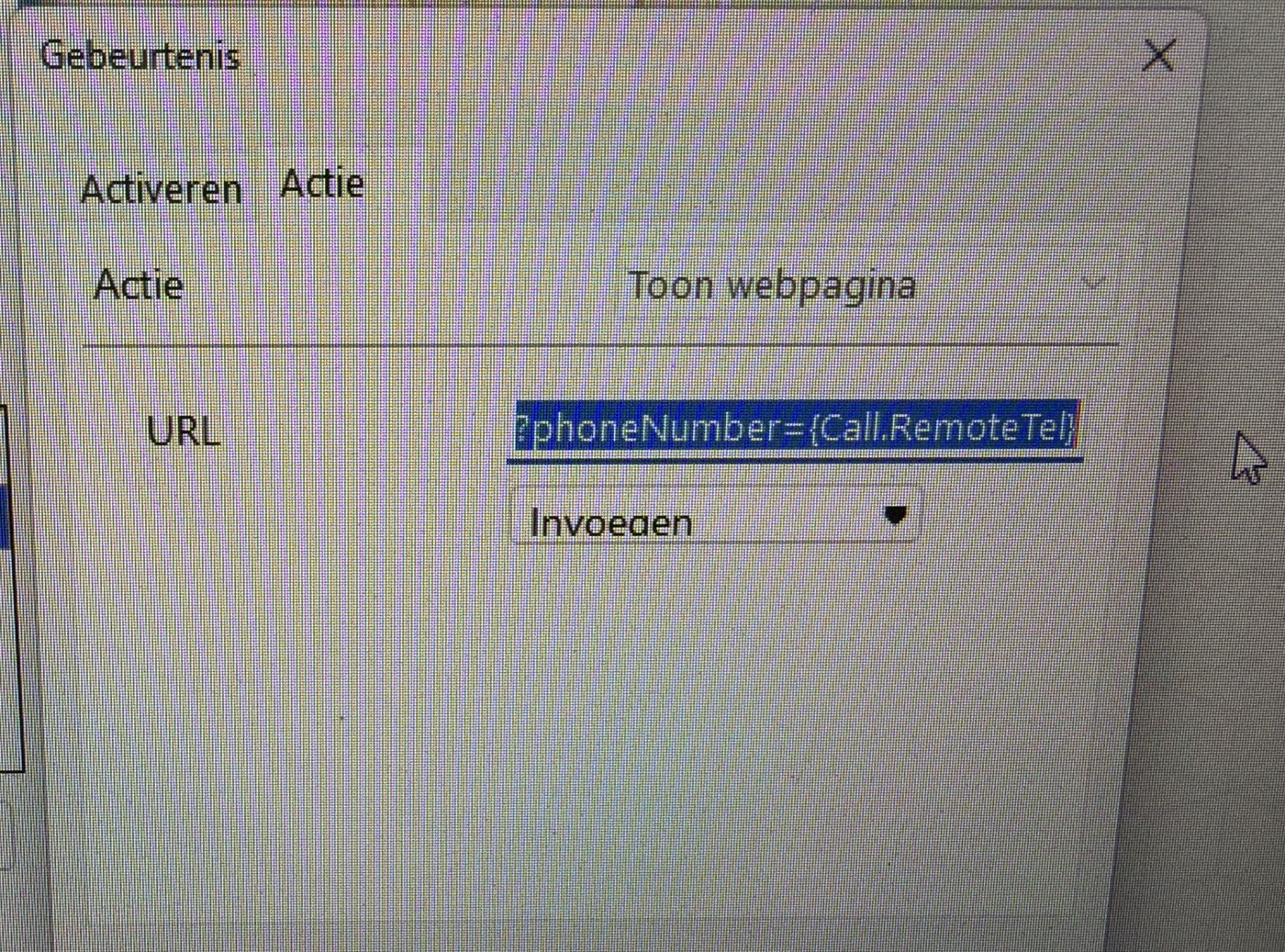 |
Klik op OK en daarna op Opslaan. In de lijst met aangepaste gebeurtenissen staat nu een regel Call -> All met de Autoflex-URL erachter.
Neem de variabele exact over
moet precies zo in de URL staan, inclusief de accolades. KPN vervangt hem bij een gesprek door het werkelijke telefoonnummer.
Stap 5: Test de koppeling
Laat iemand je bellen met een nummer dat bij een relatie in Autoflex staat. De klantkaart hoort te openen met de gegevens van die klant.
Zie je Relatie Onbekend met een leeg zoekscherm? Dan werkt de koppeling, maar staat het telefoonnummer niet bij een relatie in Autoflex. Je kunt vanaf dat scherm zelf zoeken of een nieuwe relatie aanmaken.
Gerelateerd
- Autoflex Telefooncentrale — wat de koppeling doet en welke systemen worden ondersteund
Hulp nodig?
Kom je er niet uit, of wil je er meer uit halen? Neem contact op met de servicedesk — het snelst via de feedbackknop rechtsboven in Autoflex (die stuurt je scherm en technische info mee) of via de chat. Of vraag een Autoflex Optimaal-sessie aan.
Meer weten? Kijk ook op autoflex.nl.