
Aan de slag: je werkplaatsplanning
Je wilt zien wie waaraan werkt, ruimte vinden voor een spoedklus en snel een afspraak inplannen — zonder te puzzelen. In deze snelstart open je de planning, lees je in één oogopslag je dag, en plan je een werkorder met één sleepbeweging.
- 1. Open de planning en kies je weergave
- 2. Lees je dag in één oogopslag
- 3. Plan een werkorder — met slepen
- 4. Online afspraken & afwezigheid
- Meer diepte
- Hulp nodig?
- Voor wie: werkplaatschef, planner en baliemedewerkers.
- Nodig: je Autoflex-inlog + de module Planning. Nog niet? Neem contact op.
- Waar vind je het: Werkplaats ▸ Planning (sneltoets F8). De planning opent in een eigen scherm — handig op een tweede monitor naast je werkorders.
Je kunt rustig rondkijken: navigeren en klikken verandert niets aan je gegevens. Slepen maakt pas iets aan als je loslaat.
1. Open de planning en kies je weergave
| Stap 1: Open de Autoflex Planning |
|---|
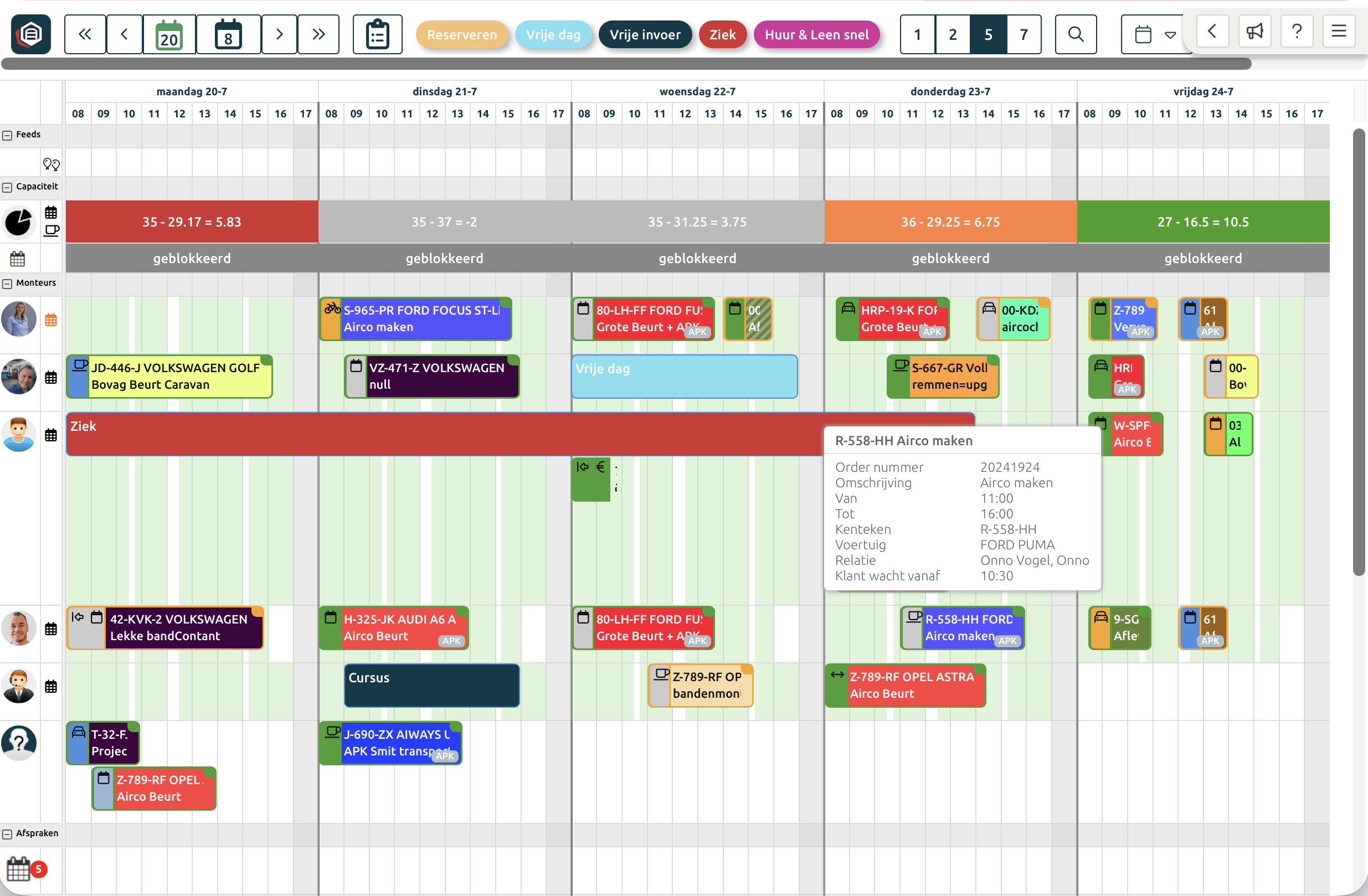 |
| Open Werkplaats ▸ Planning (of F8). Kies rechtsboven de weergave: 14 / 7 (hele week) / 5 (werkweek) / 1 dag (alle detail). Navigeer met de pijlen of spring met Vandaag terug. Klik op een daglabel om snel tussen 1 dag en meerdere dagen te wisselen. |
2. Lees je dag in één oogopslag
| Stap 2: Wat het scherm je vertelt |
|---|
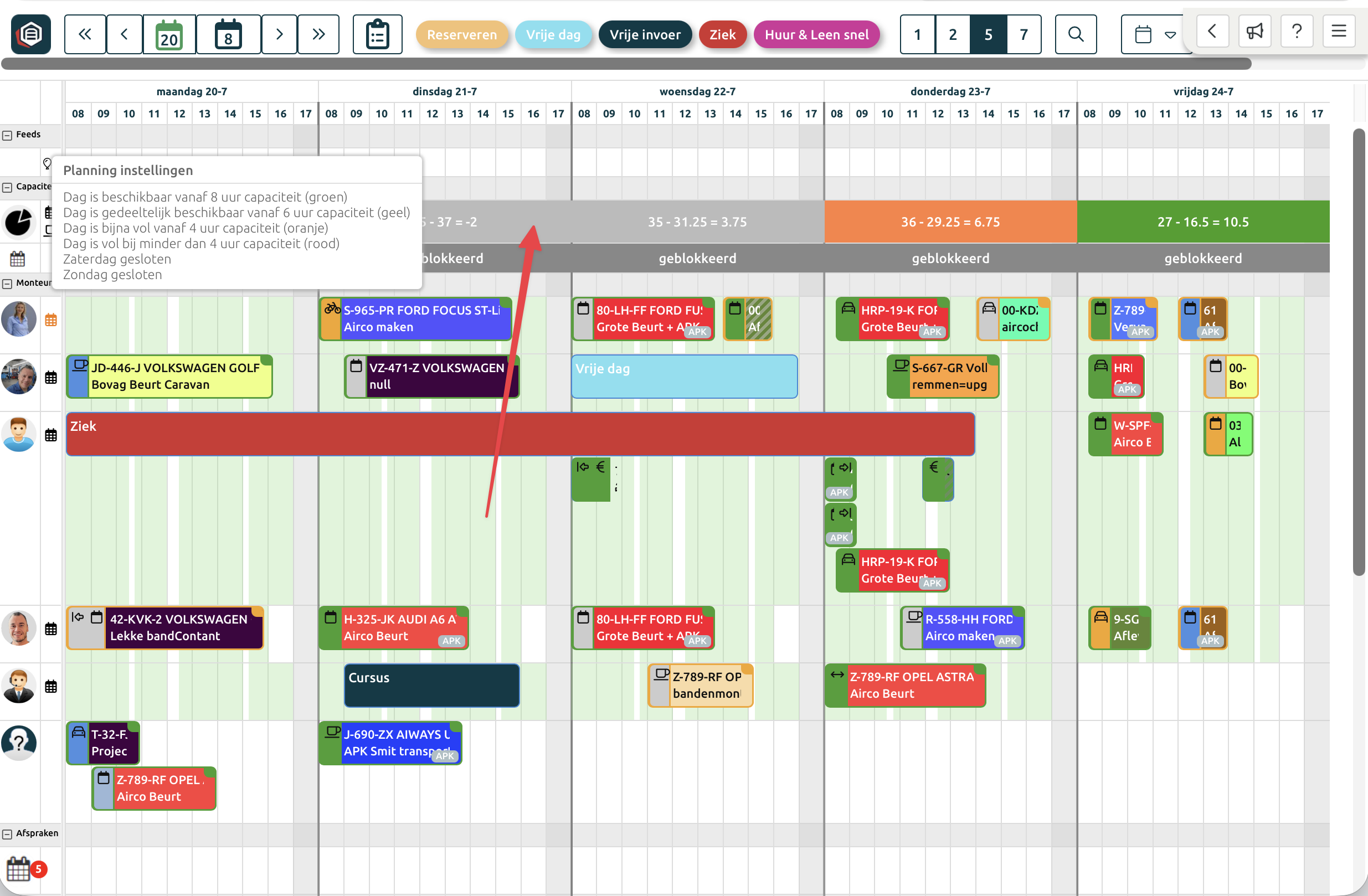 |
| Links zie je de capaciteitsbalk (uren beschikbaar), je monteurs, de online afspraken die klaarstaan (rode teller) en de huur- & leenvoertuigen. Kleuren in het rooster: groen = werktijd monteur, wit = pauze/buiten werktijd, grijs = buiten bedrijfstijd. Een groene/oranje rand op een order = voertuig aanwezig/afwezig gemeld. |
3. Plan een werkorder — met slepen
| Stap 3: Sleep op een groen vlak |
|---|
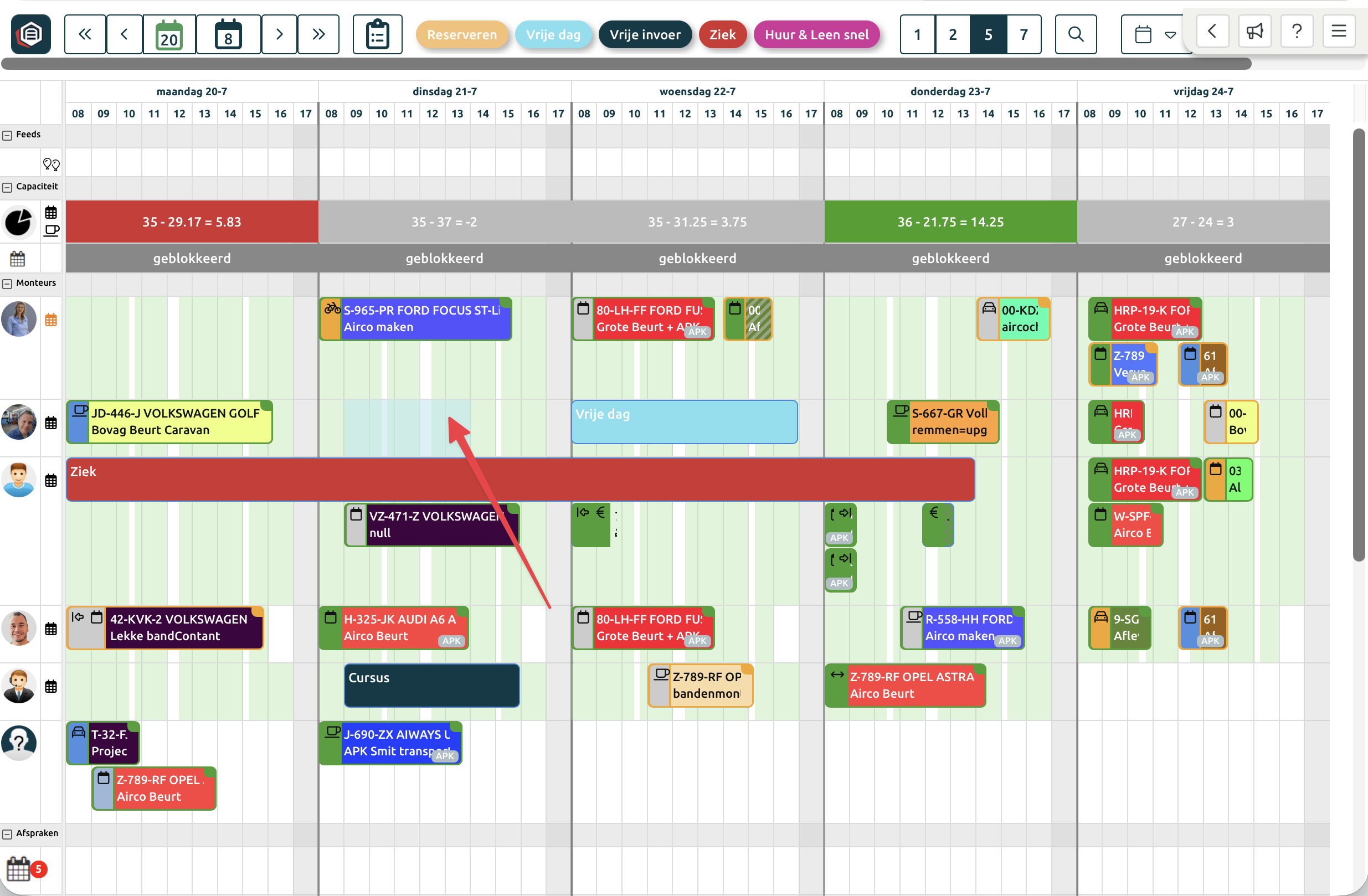 |
| Sleep met de muis over een groen tijdvak bij de gewenste monteur — de lengte bepaalt de tijdsduur. Bij loslaten maakt Autoflex een werkorder aan (met die monteur, begin- en eindtijd) en opent 'm. Achteraf aanpassen? Versleep de afspraak naar een andere monteur of pas de tijden aan. Orders zónder monteur staan onderin bij het vraagteken → sleep ze naar een monteur. |
4. Online afspraken & afwezigheid
| Stap 4: Online afspraak inplannen |
|---|
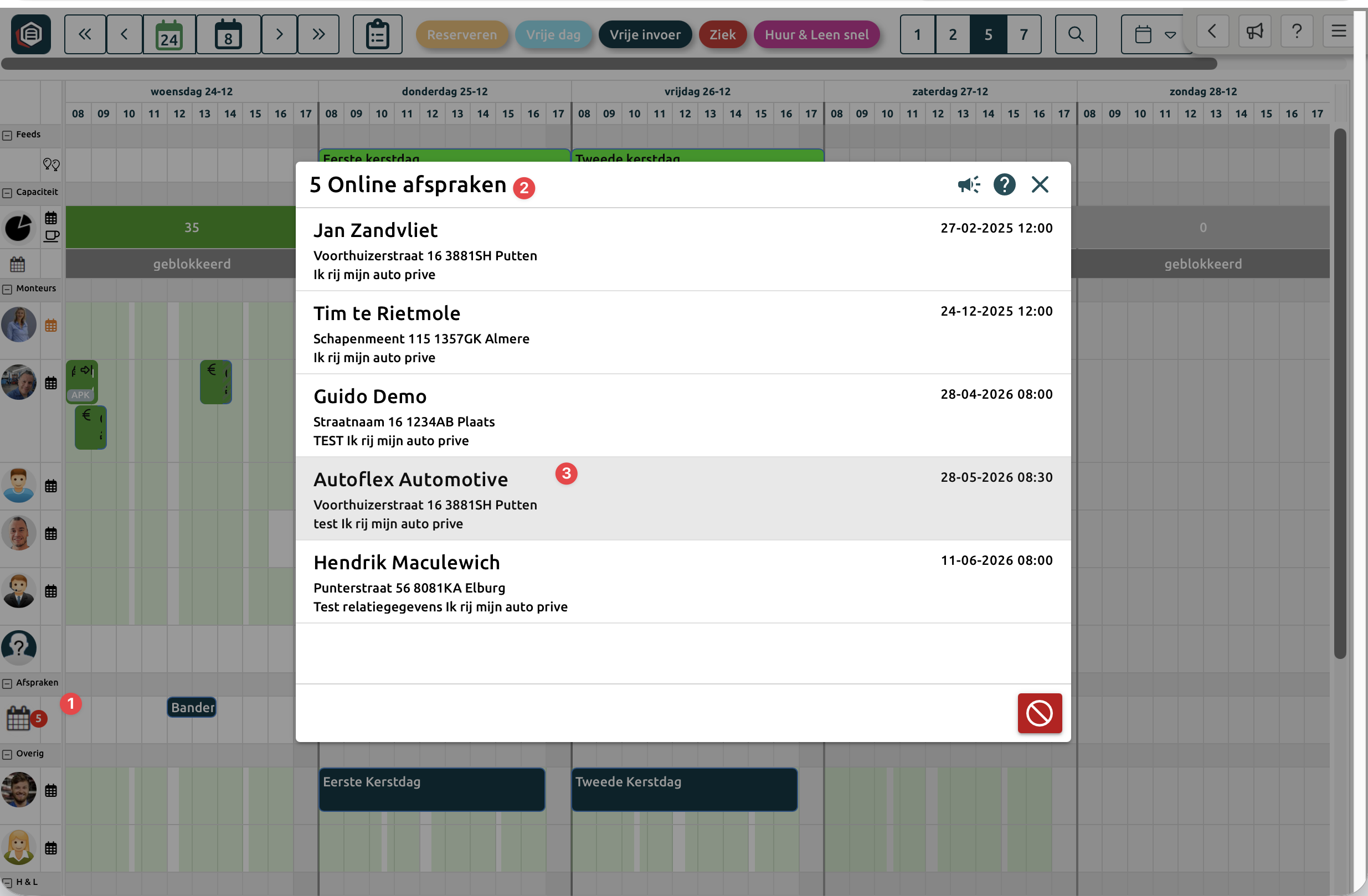 |
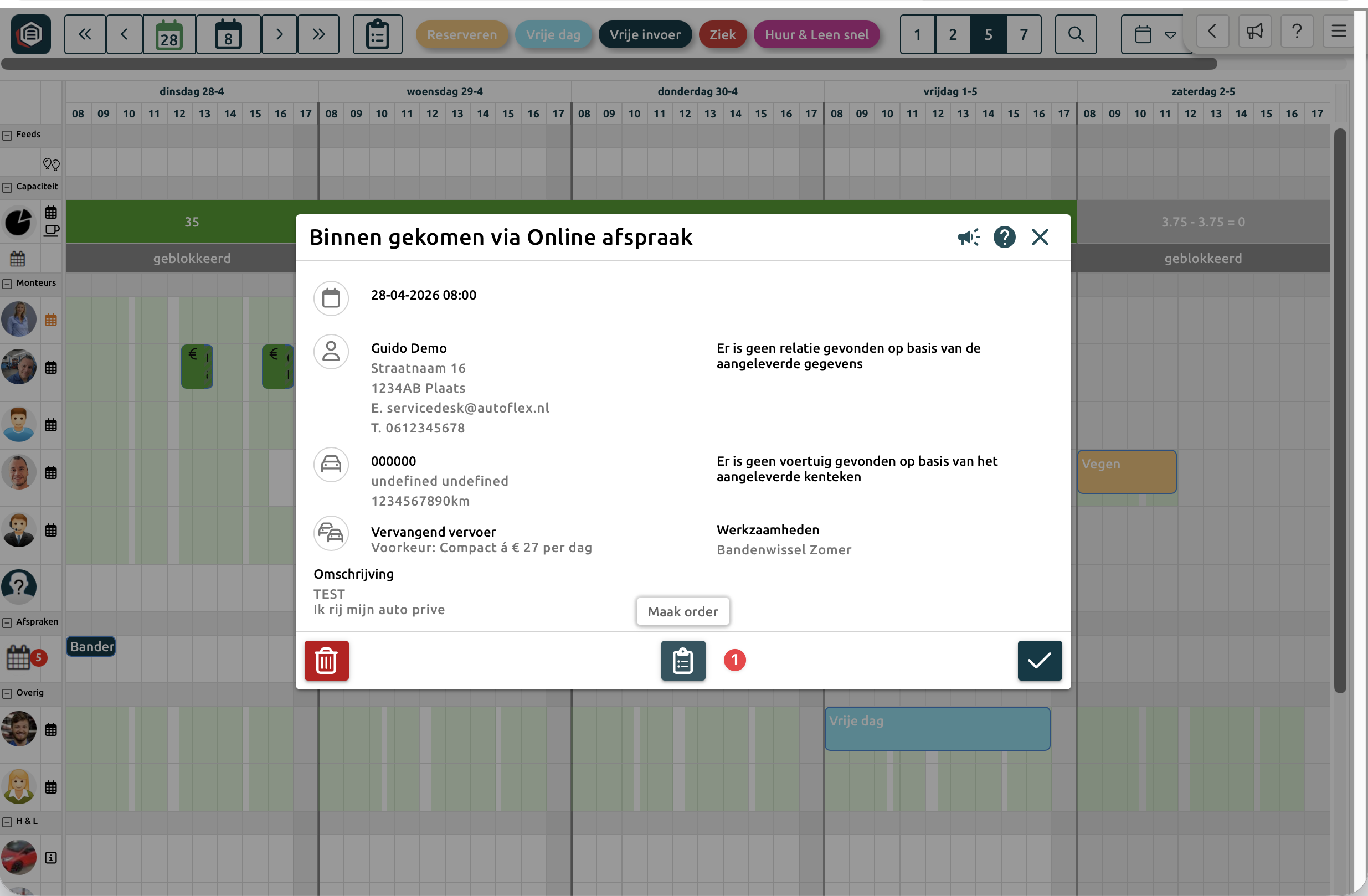
Klik een klaarstaande online afspraak (linkerkolom, rode teller) om deze in te plannen.
|
 |
|
| Stap 5: Vrije dag, ziekte of reservering |
|---|
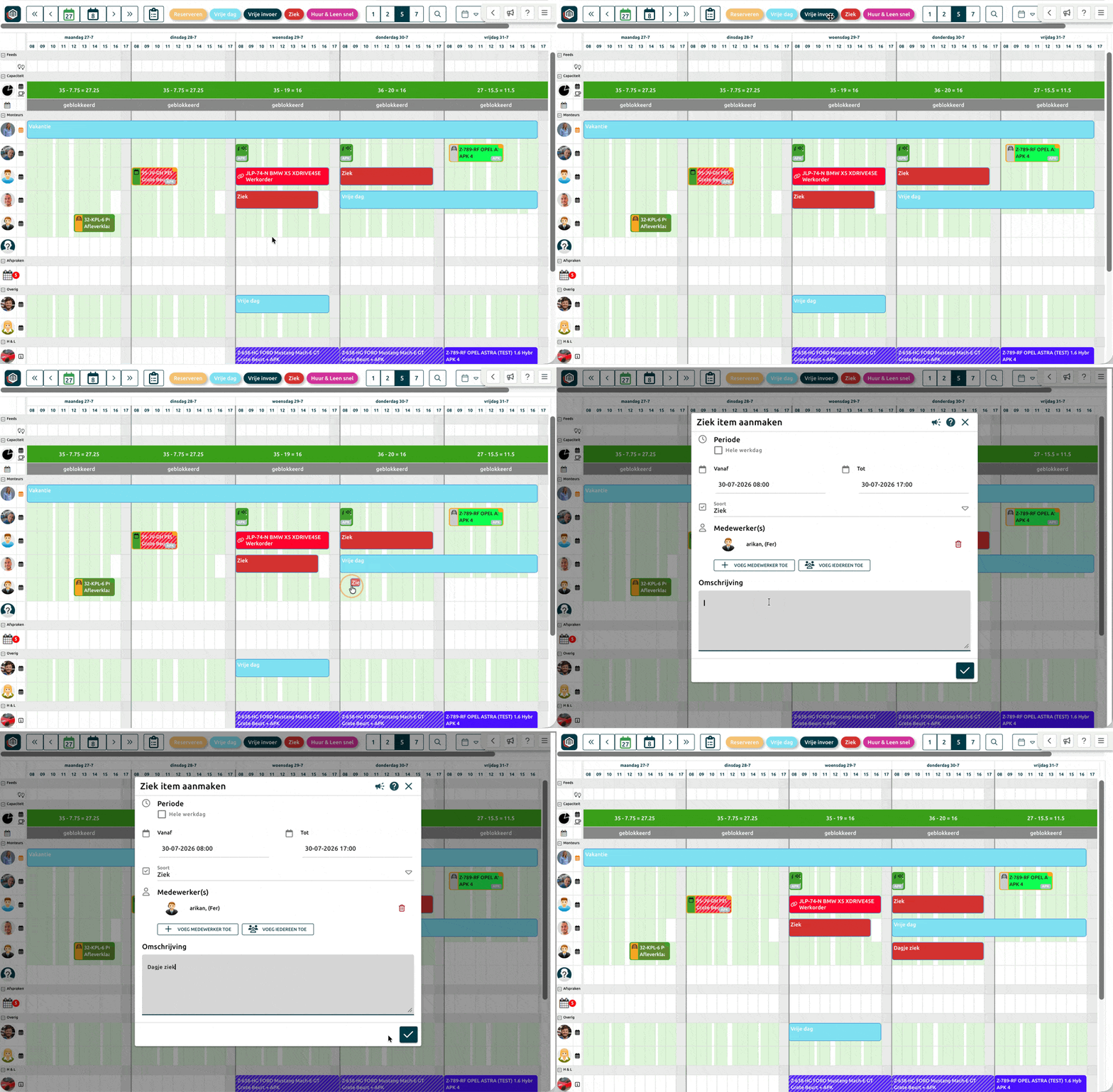 |
| Sleep vanaf boven in de balk knop Reserveren, Vrije dag, Ziek of Vrije invoer naar de planning om tijd te blokkeren. Zo blijft je capaciteit kloppen. |
Handig om te weten: klik op een order voor de details — omschrijving en tijden aanpassen, reparatiehistorie, werkorder printen of afspraakbevestiging mailen. De capaciteit bovenaan = beschikbare uren − geplande uren, berekend over de uren van je monteurs. Klik op de foto van een monteur voor diens gegevens. Pauzes stel je in via Onderhoud.
Meer diepte
Capaciteit fijn afstellen, weergave/kleuren en zichtbare medewerkers regel je in Planning ▸ instellingen. Werken met vervangend vervoer? Zie de snelstart Huur- en leenvoertuigen.
Alles op één scherm: je dag lezen, slepen om te plannen, en meteen door naar de werkvloer.
Hulp nodig?
Kom je er niet uit, of wil je er meer uit halen? Neem contact op met de servicedesk — het snelst via de feedbackknop rechtsboven in Autoflex (die stuurt je scherm en technische info mee) of via de chat. Of vraag een Autoflex Optimaal-sessie aan.
Meer weten over de planning? Kijk ook op autoflex.nl.