
Meldingen: de bolletjes naast je profielfoto, pop-ups en storingen
Wat betekent het paarse bolletje naast mijn profielfoto? Waar vind ik de meldingen van Autoflex terug? Waarom krijg ik een melding dat werkorders te laat zijn? Hoe zet ik de pop-up voor werkorders of APK's uit?
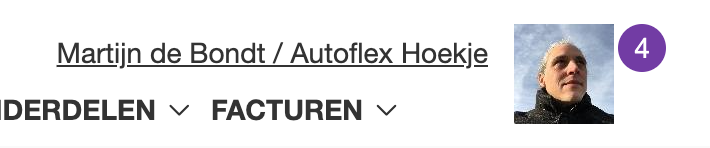
Naast je profielfoto rechtsboven staan ronde bolletjes met een getal. Daarmee zie je in één oogopslag of er iets is dat aandacht vraagt: werkorders die klaar hadden moeten zijn, APK's die nog niet zijn afgemeld, opvolgingen van reparatieadviezen, of een bericht van Autoflex zoals een storing of een nieuwe versie. Klik je op een bolletje, dan opent het venster Meldingen.
- De bolletjes naast je profielfoto
- Het venster Meldingen
- De storingsbalk bovenin
- Pop-ups rechtsboven
- Gerelateerd
- Hulp nodig?
- Voor wie: iedereen die in Autoflex 10 werkt; welke meldingen je krijgt, hangt af van je rol en je modules
- Nodig: geen extra module
- Waar vind je het: de bolletjes naast je profielfoto, of profielmenu → Meldingen
- Vanaf versie: Autoflex 10 versie 2.45.0
De bolletjes naast je profielfoto
Er zijn twee bolletjes. Staat er niets, dan zie je ook geen bolletje.
- Paars: je vestiging. Het getal telt wat nu actie vraagt: inkopen tussen vestigingen die je nog moet verwerken, APK's van vandaag die nog niet zijn afgemeld, werkorders die te laat of bijna gereed zijn, en reparatieadviezen om deze week op te volgen. Verlopen opvolgingen tellen niet mee in het getal; die zie je wel in het venster.
- Rood, oranje of blauw: Autoflex. Het getal telt de berichten van Autoflex die je nog niet hebt gelezen. Een lopende storing telt altijd mee, ook als je hem al hebt gelezen. Rood betekent dat er een storing bij zit, oranje onderhoud, blauw informatie of een release note.
De bolletjes verversen als je inlogt, als je het venster Meldingen opent, en daarna ongeveer elke 5 minuten.
| Het paarse bolletje naast je profielfoto |
|---|
 |
Het venster Meldingen
Klik op een bolletje, of kies in je profielmenu Meldingen. Het venster heeft drie tabbladen: Alle, Vestiging (met de code van je vestiging) en Autoflex. Links staat de lijst, rechts de details van de melding die je kiest.
Tabblad Vestiging
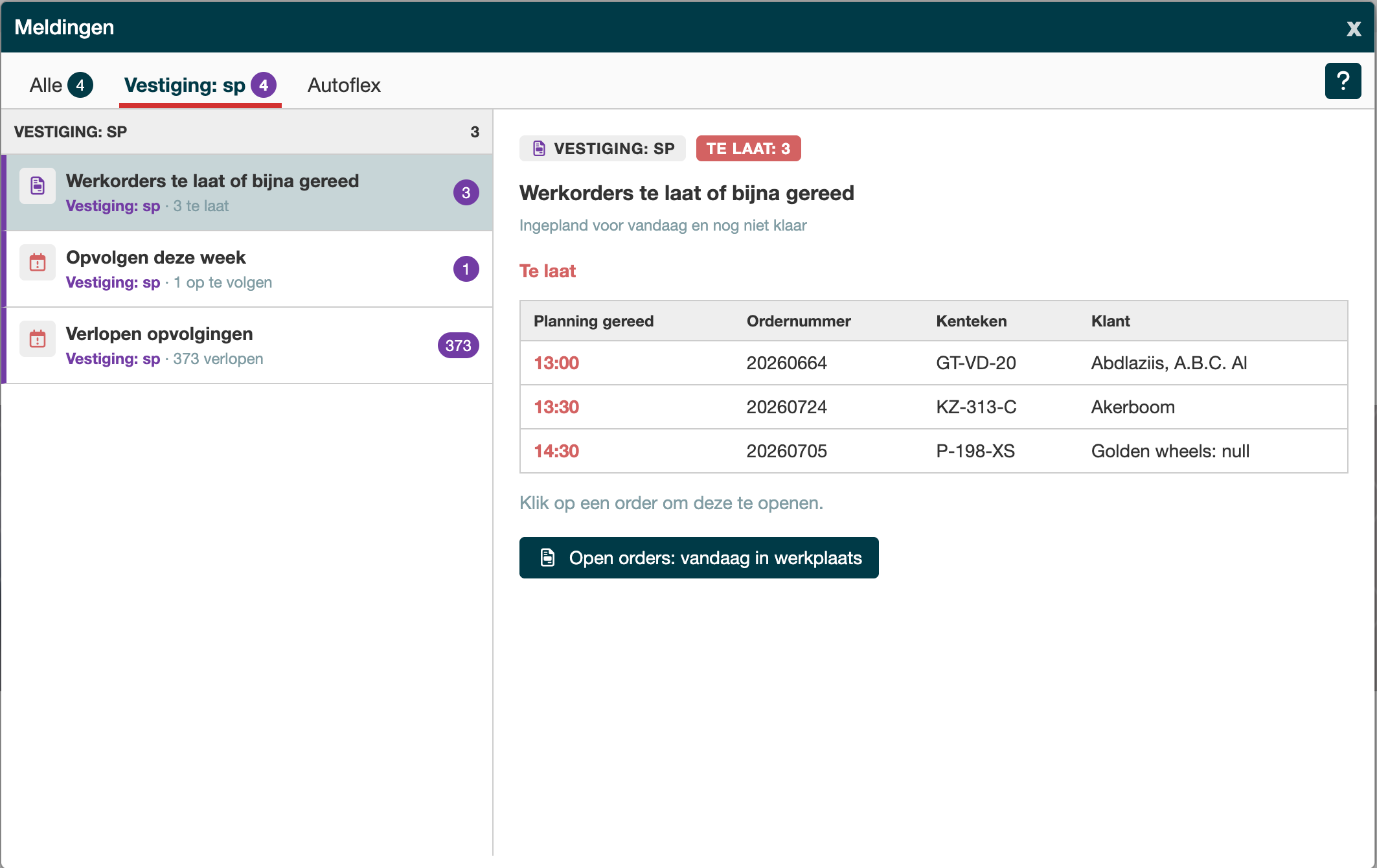
Welke meldingen je hier ziet, hangt af van je modules en je rol. Bij elke melding staat een knop die de bijbehorende lijst opent, en een klik op een regel opent die werkorder of APK.
| Melding | Wat telt mee | Knop |
|---|---|---|
| Werkorders te laat of bijna gereed | Werkplaatsorders die vandaag klaar moeten zijn en nog niet in de laatste workflowstap (klaar of afgeleverd) staan. Te laat: de tijd bij Planning gereed is voorbij. Bijna gereed: die tijd valt binnen het aantal minuten van de instelling Melding order uiterlijk klaar (zonder instelling 60 minuten). Een extra planning van vandaag telt ook mee. | Open orders: vandaag in werkplaats |
| Nog niet afgemelde APK's | APK's die vandaag zijn aangemaakt en nog niet zijn afgemeld. Alleen met de module APK. | Open APK's: vandaag |
| Opvolgen deze week | Reparatieadviezen met een opvolgdatum in deze week, maandag tot en met zondag. Alleen met de module CRM. | Open reparatie adviezen: opvolging deze week |
| Verlopen opvolgingen | Reparatieadviezen waarvan de opvolgdatum vandaag of eerder is en die nog niet zijn afgesloten. Je ziet de nieuwste 10, de rest staat in het overzicht. Telt niet mee in het bolletje. | Open reparatie adviezen: opvolging verlopen |
| Inkomende inkopen | Inkoopfacturen van een andere vestiging die je nog moet verwerken. Alleen voor de rollen Administrator, Eigenaar, Hoofdverkoper en Inkoper. | Verwerken |
| Tabblad Vestiging met de werkorders die te laat zijn |
|---|
 |
Tabblad Autoflex
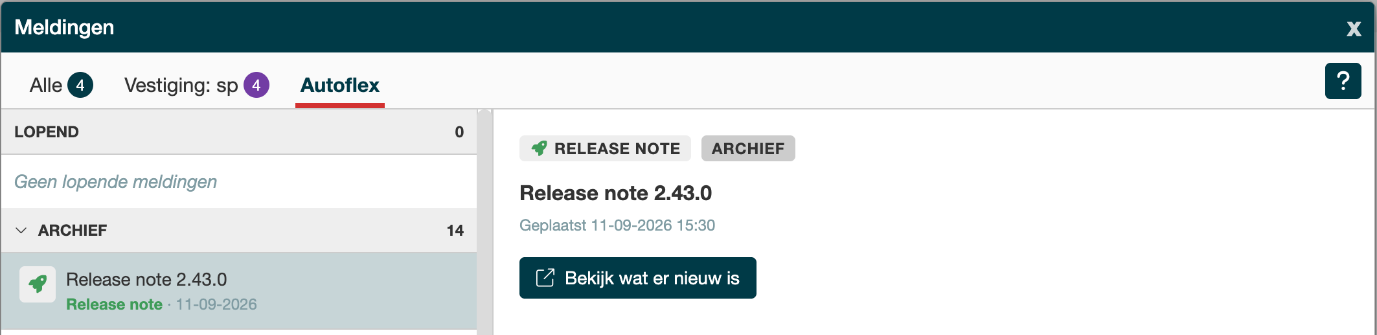
Hier staan de berichten van Autoflex: Storing, Onderhoud, Informatie en Release note. Onder Lopend staan de berichten die nu gelden, met een lopende storing altijd bovenaan. Onder Archief vind je de berichten van het afgelopen jaar terug.
- Een blauwe stip betekent dat je het bericht nog niet hebt gelezen. Zodra je een bericht aanklikt, geldt het als gelezen.
- Is een bericht bijgewerkt, dan staat er Bijgewerkt met de datum, en het eerste etmaal het label UPDATE. Het bericht telt dan weer als ongelezen.
- Bij een release note staat de knop Bekijk wat er nieuw is. Je ziet alleen release notes tot en met de versie die je zelf hebt.
| Tabblad Autoflex met een release note uit het archief |
|---|
 |
De storingsbalk bovenin
Is er een storing, dan staat die als balk boven in je scherm, met de datum en tijd waarop hij is geplaatst of bijgewerkt. Zijn er meer dan twee storingen, dan zie je er twee en een knop met het aantal dat er nog meer is. Klik op de balk om het bericht in het venster Meldingen te lezen. De balk verdwijnt vanzelf zodra de storing voorbij is.
Pop-ups rechtsboven
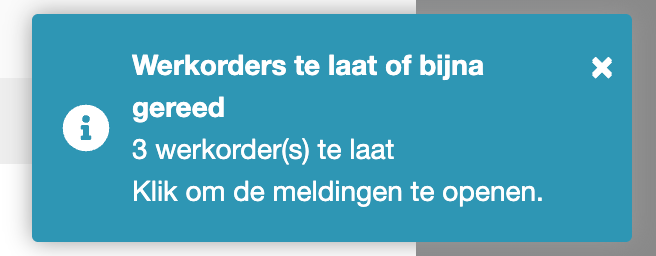
Voor twee meldingen krijg je ook een pop-up rechtsboven in je scherm. Die blijft staan tot je hem met het kruisje sluit. Klik op de pop-up om de melding in het venster te openen.
- Werkorders te laat of bijna gereed. Voor de chef werkplaats, de administratie en de eigenaar. Je krijgt hem bij het inloggen en daarna als er een werkorder bij komt die te laat of bijna gereed is. Hij zegt hoeveel werkorders te laat zijn en hoeveel bijna gereed binnen het aantal minuten van de instelling.
- Nog niet afgemelde APK's. Elke dag om 16:00 uur, voor de chef werkplaats, de APK-keurmeester en de eigenaar, als er APK's van vandaag nog niet zijn afgemeld. Je krijgt hem alleen als je op dat moment bent ingelogd.
| De pop-up voor werkorders |
|---|
 |
Pop-ups aan- of uitzetten
Beide pop-ups stel je in bij Orders - instellingen, in de sectie Werkplaats. Die instellingen gelden voor iedereen in je bedrijf.
- Melding order uiterlijk klaar: het aantal minuten vooraf waarop een werkorder als bijna gereed telt. Laat je het veld leeg, dan krijg je geen pop-up voor werkorders; in het venster Meldingen rekent Autoflex dan met 60 minuten.
- Geen APK melding om 16:00 uur: zet dit aan als je de APK-pop-up niet wilt.
Gerelateerd
Hulp nodig?
Kom je er niet uit, of wil je er meer uit halen? Neem contact op met de servicedesk — het snelst via de feedbackknop rechtsboven in Autoflex (die stuurt je scherm en technische info mee) of via de chat. Of vraag een Autoflex Optimaal-sessie aan.