
Feedback geven met de feedbackknop
- Hoe meld ik een probleem of een vraag vanuit Autoflex?
- Waar zit de feedbackknop?
- Kan ik een pdf, Excel-bestand of extra schermafbeelding meesturen met mijn melding?
- Waarom wordt mijn bijlage geweigerd?
- Hoe zie ik of mijn feedback is aangekomen?
- Wat is het verschil tussen de feedbackknop en Support vraag?
- Stap 1: Klik op de feedbackknop
- Stap 2: Vul Soort, Onderwerp en Details in
- Stap 3: Voeg bestanden toe (als dat helpt)
- Stap 4: Verstuur en noteer je ticketnummer
- Een bijlage wordt geweigerd
- Wat gaat er automatisch mee?
- Feedback vanuit de Planning of de Workflow
- Feedbackknop of Support vraag?
- Gerelateerd
- Hulp nodig?
Loop je ergens tegenaan, heb je een vraag of een idee? Met de feedbackknop meld je dat direct vanuit het scherm waar je bent. Autoflex stuurt een schermafbeelding en de technische gegevens automatisch mee, zodat de servicedesk meteen ziet waar het over gaat. Je kunt ook zelf tot drie bestanden toevoegen, zoals een pdf of een tweede schermafbeelding. In dit document lees je hoe je feedback verstuurt, wat er meegaat en wat je doet als een bijlage wordt geweigerd.
- Voor wie: iedereen die in Autoflex werkt
- Nodig: niets extra
- Waar vind je het: de megafoon rechtsboven in de balk van Autoflex. Ook in vensters zoals de orderinvoer en de zoekvensters staat een megafoon.
Stap 1: Klik op de feedbackknop
| De feedbackknop rechtsboven |
|---|
 |
Ga naar het scherm waar je vraag over gaat en klik rechtsboven op de megafoon. Het venster Feedback opent. Autoflex maakt op dat moment een schermafbeelding van je scherm.
Stap 2: Vul Soort, Onderwerp en Details in
| Venster Feedback |
|---|
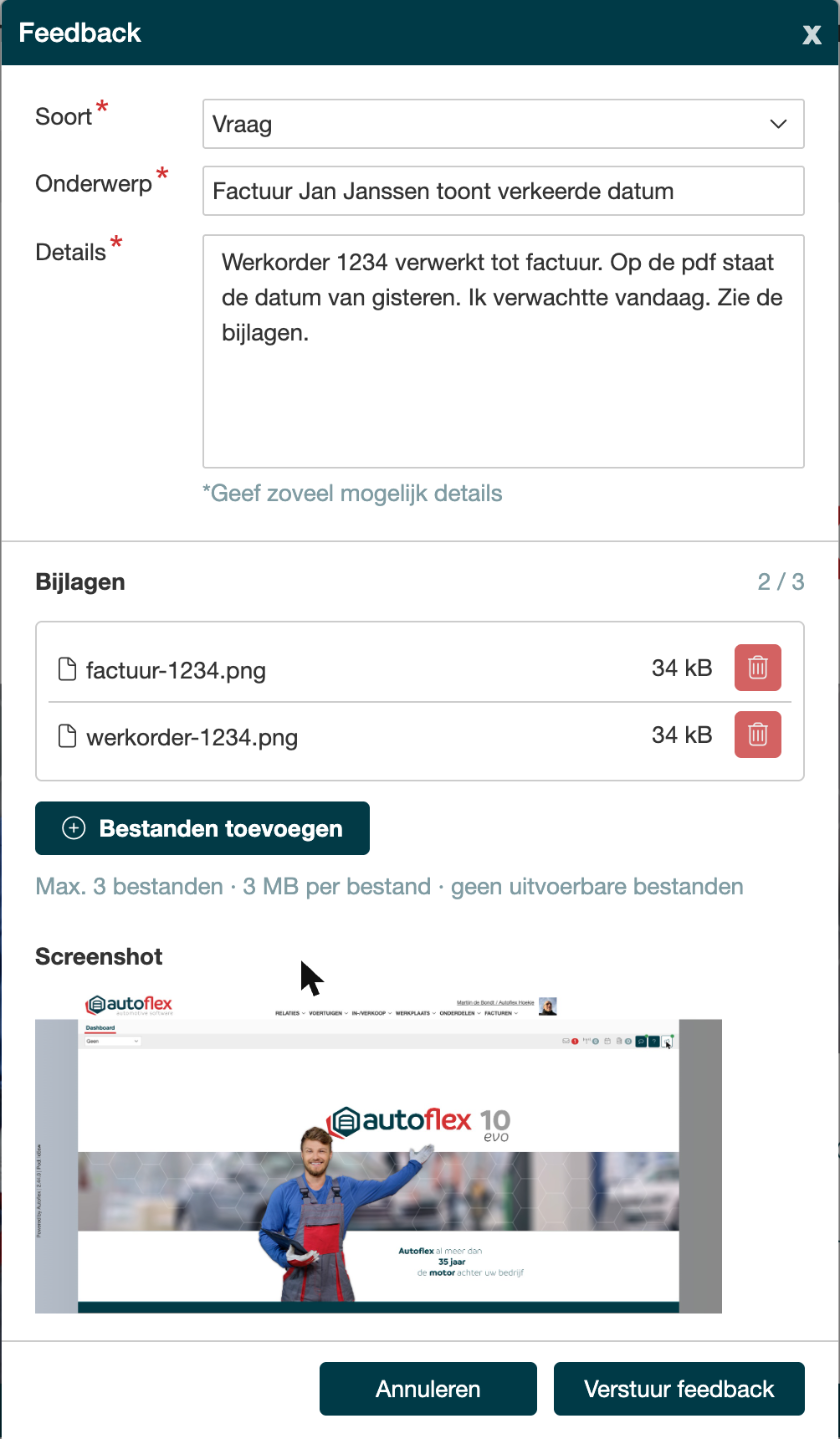 |
- Soort: Vraag, Probleem, Verbetering of Functionaliteit.
- Onderwerp: waar gaat het over, in een paar woorden.
- Details: wat gebeurde er, na welke stappen, en wat verwachtte je? Hoe meer details, hoe sneller de servicedesk je helpt.
Alle drie zijn verplicht. Zolang er een leeg is, blijft de knop Verstuur feedback grijs.
Stap 3: Voeg bestanden toe (als dat helpt)
Klik onder Bijlagen op Bestanden toevoegen. Er opent een klein venster Bestanden toevoegen. Klik daar op Bestanden toevoegen om een of meer bestanden te kiezen, bijvoorbeeld een pdf, een Excel-bestand of een extra schermafbeelding, en daarna op Versturen. Daarmee zet je de bestanden alleen in je feedback; je melding is dan nog niet verstuurd.
- Maximaal 3 bestanden van elk maximaal 3 MB.
- Uitvoerbare bestanden, zoals .exe, .msi, .bat of .js, kun je niet meesturen.
- De teller (bijvoorbeeld 2 / 3) laat zien hoeveel bestanden je hebt gekozen. Bij drie bestanden verdwijnt de knop en zie je Maximum van 3 bestanden bereikt.
- De automatische schermafbeelding telt niet mee voor die drie.
Stap 4: Verstuur en noteer je ticketnummer
Klik op Verstuur feedback. Je ziet een groene melding: Je feedback is verstuurd als ticket … met … bijlage(n). Het ticketnummer heb je nodig als je later contact opneemt over deze melding.
Een bijlage wordt geweigerd
Is een bestand te groot of niet toegestaan, dan blijft het in de lijst staan, in het rood, met de reden:
- Geweigerd: … MB — maximaal 3 MB per bestand: maak het bestand kleiner, of stuur een uitsnede.
- Geweigerd: dit bestandstype is niet toegestaan: kies een ander bestandstype, zoals pdf of png.
Zolang er een geweigerd bestand in de lijst staat, kun je niet versturen. Verwijder het bestand en verstuur opnieuw.
Krijg je de melding dat het ticket is aangemaakt maar de bijlagen zijn geweigerd? Dan is je melding wel binnen. Voeg de bestanden toe via het ticket, of verstuur de feedback opnieuw.
Wat gaat er automatisch mee?
- een schermafbeelding van het scherm waarop je de knop indrukte;
- het scherm waar je was, jouw naam, je bedrijf en klantnummer en je vestiging;
- je modules, je browser en de versie van Autoflex.
Je melding komt binnen als ticket bij de servicedesk. Je hoeft dus niet zelf uit te leggen in welk scherm je zat.
Feedback vanuit de Planning of de Workflow
In de Planning en de Workflow staat de megafoon ook rechtsboven, tussen de chat en de help. Het venster werkt hetzelfde. Alleen heet de knop daar Verstuur en het blok met de automatische afbeelding Schermafbeelding.
Feedbackknop of Support vraag?
Gebruik de feedbackknop als het over iets in Autoflex gaat: dan gaan je scherm en de technische gegevens mee. Via je profielmenu kun je ook een Support vraag stellen. Dat opent het klantenportaal in een nieuw tabblad, zonder schermafbeelding of technische gegevens. Daar volg je ook je eerdere vragen bij Mijn aanvragen.
Gerelateerd
- Support vraag stellen (en Mijn aanvragen volgen)
- Documentatie en support, alle manieren om ons te bereiken
- Autoflex ServiceDesk klantenportaal
Hulp nodig?
Lukt het versturen van feedback niet? Neem dan contact op met de servicedesk via de chat. Of vraag een Autoflex Optimaal-sessie aan.