
Aan de slag: monteurs klokken op werkorders (tijdregistratie)
Hoe laat je monteurs uren klokken op een werkorder, zie je in één oogopslag wie waaraan werkt, en zet je geklokte uren om naar facturabele arbeid? In deze snelstart klok je binnen een paar minuten je eerste uren: en houd je grip op waar tijd en rendement zitten.
- 1. Open de workflow en vind je werkorder
- 2. Klok in op de werkorder
- 3. Stop of wissel
- 4. Niet-facturabele of contante uren (optioneel)
- 5. Controleer de geklokte uren
- 6. Zet uren om naar de order
- Hulp nodig?
- Voor wie: monteurs (klokken), chef-werkplaats (start/stop voor anderen + niet-facturabele uren), receptie/administratie (uren verwerken).
- Nodig: je Autoflex-inlog + de modules Tijdsregistratie én Workflow; monteurs gekoppeld aan werkorders. Wie zelf klokt, heeft een eigen gebruiker nodig; voor een monteur zonder inlog start en stopt de chef-werkplaats de klok (zie Personeelslid aanmaken).
- Waar vind je het: klokken in de Workflow (of de mobiele app/tablet); controleren/verwerken via werkorder ▸ tabblad Uren.
1. Open de workflow en vind je werkorder
| Stap 1: Jouw orders |
|---|
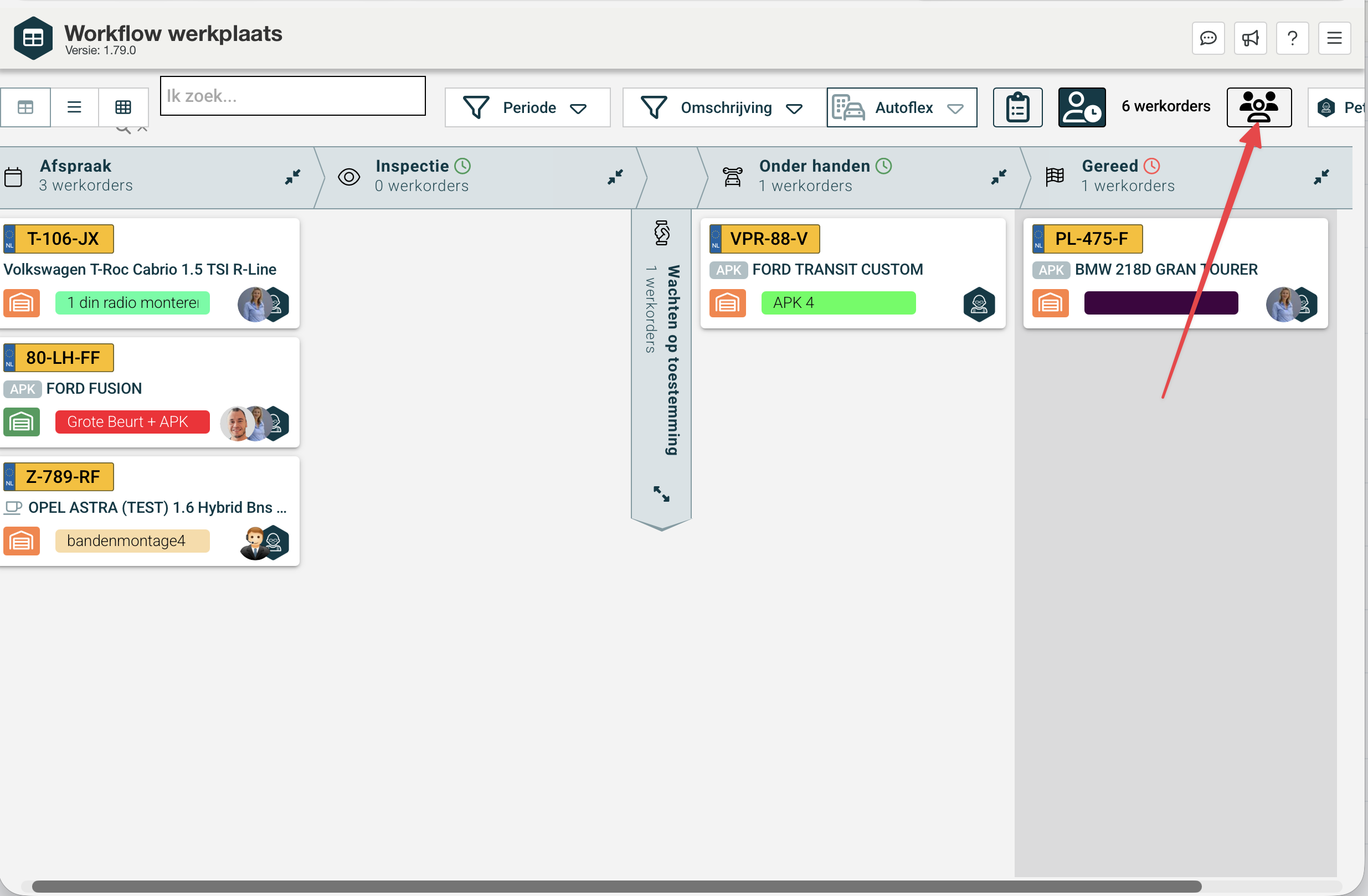 |
| Ga naar de Workflow. Als monteur zie je de orders waaraan je gekoppeld bent; filter eventueel bovenin op huidige gebruiker. |
2. Klok in op de werkorder
| Stap 2: Start klokken |
|---|
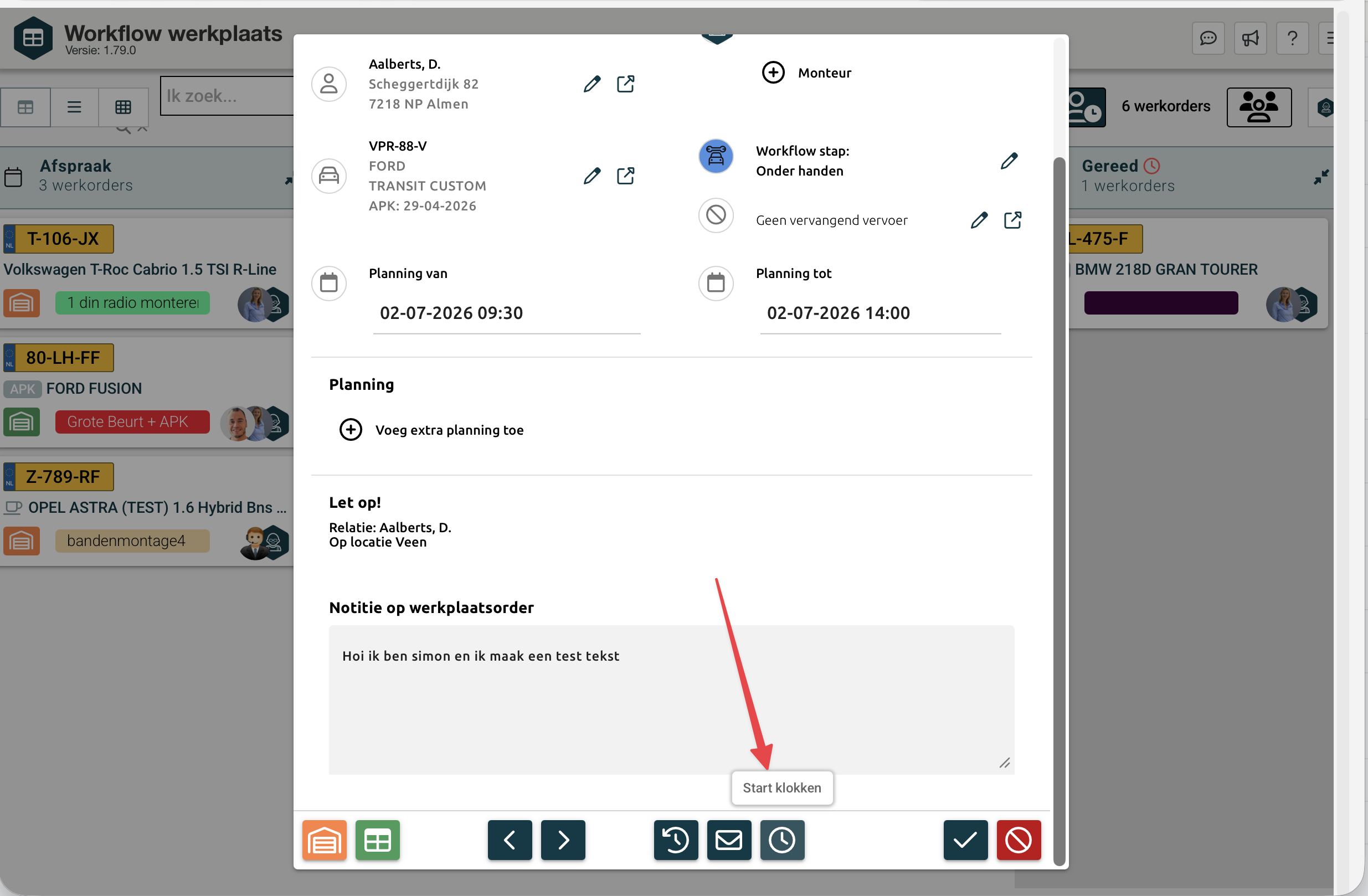 |
| Klik op de kaart op het klokicoon. Staat "monteur kiest zelf uursoort" aan, kies dan eerst de uursoort. De balk wordt groen met je naam en lopende tijd, en de order springt bovenaan. |
3. Stop of wissel
| Stap 3: Uitklokken |
|---|
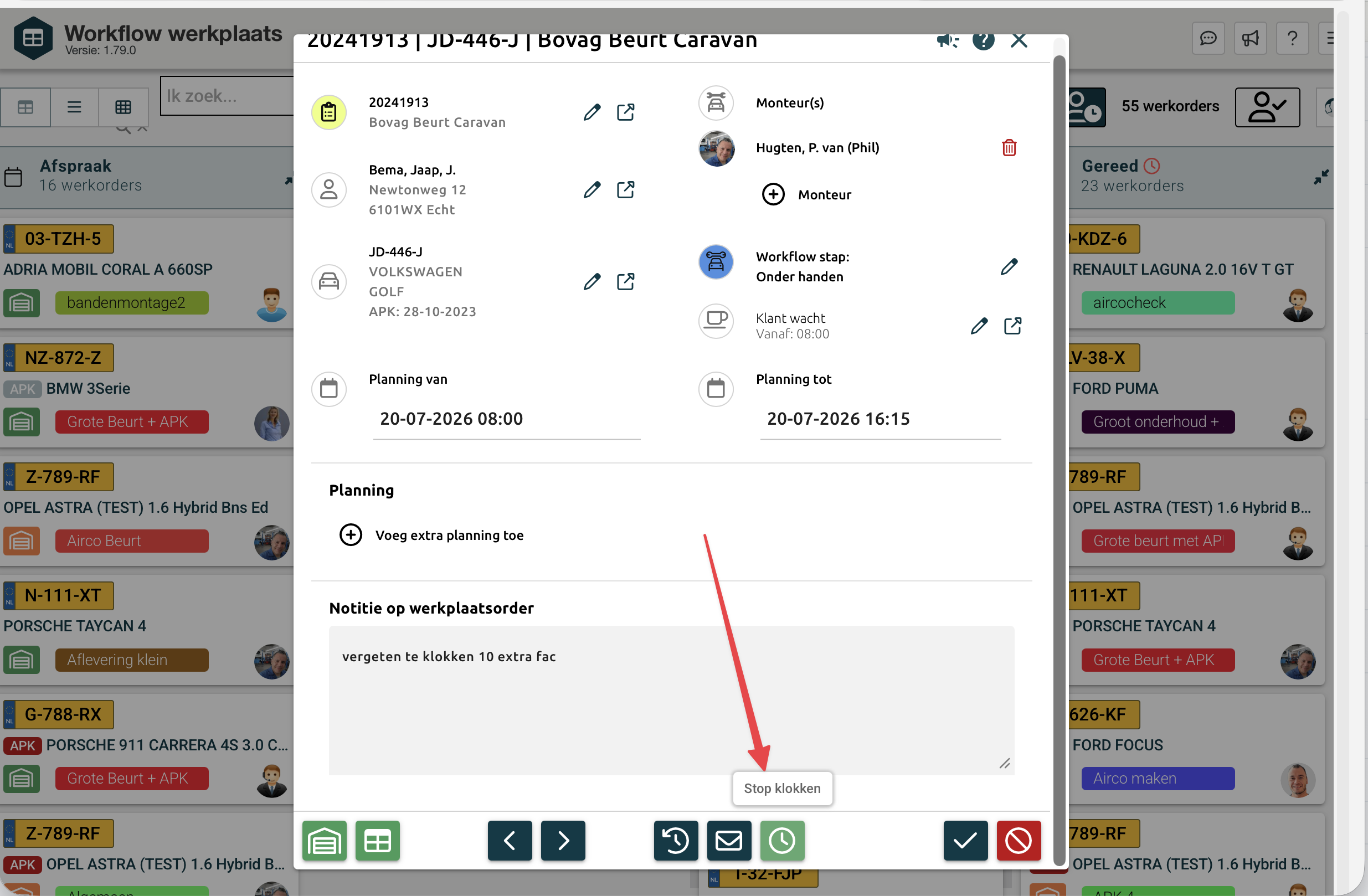 |
| Klik nogmaals op het klokicoon om te stoppen. Om aan te tonen dat er nu geklokt wordt is het icoon nu groen! Begin je op een andere order te klokken, dan stopt de lopende actie automatisch. Klok je binnen een minuut weer uit, dan bewaart Autoflex die tijd niet en zie je de melding Er is minder dan één minuut geklokt, deze tijd is niet opgeslagen. Let op: er wordt bewust niet automatisch uitgeklokt op je eindwerktijd (overwerken moet kunnen): vergeet je uit te klokken, dan sluit de actie op de ingestelde eindwerktijd. |
4. Niet-facturabele of contante uren (optioneel)
| Stap 4: Intern werk |
|---|
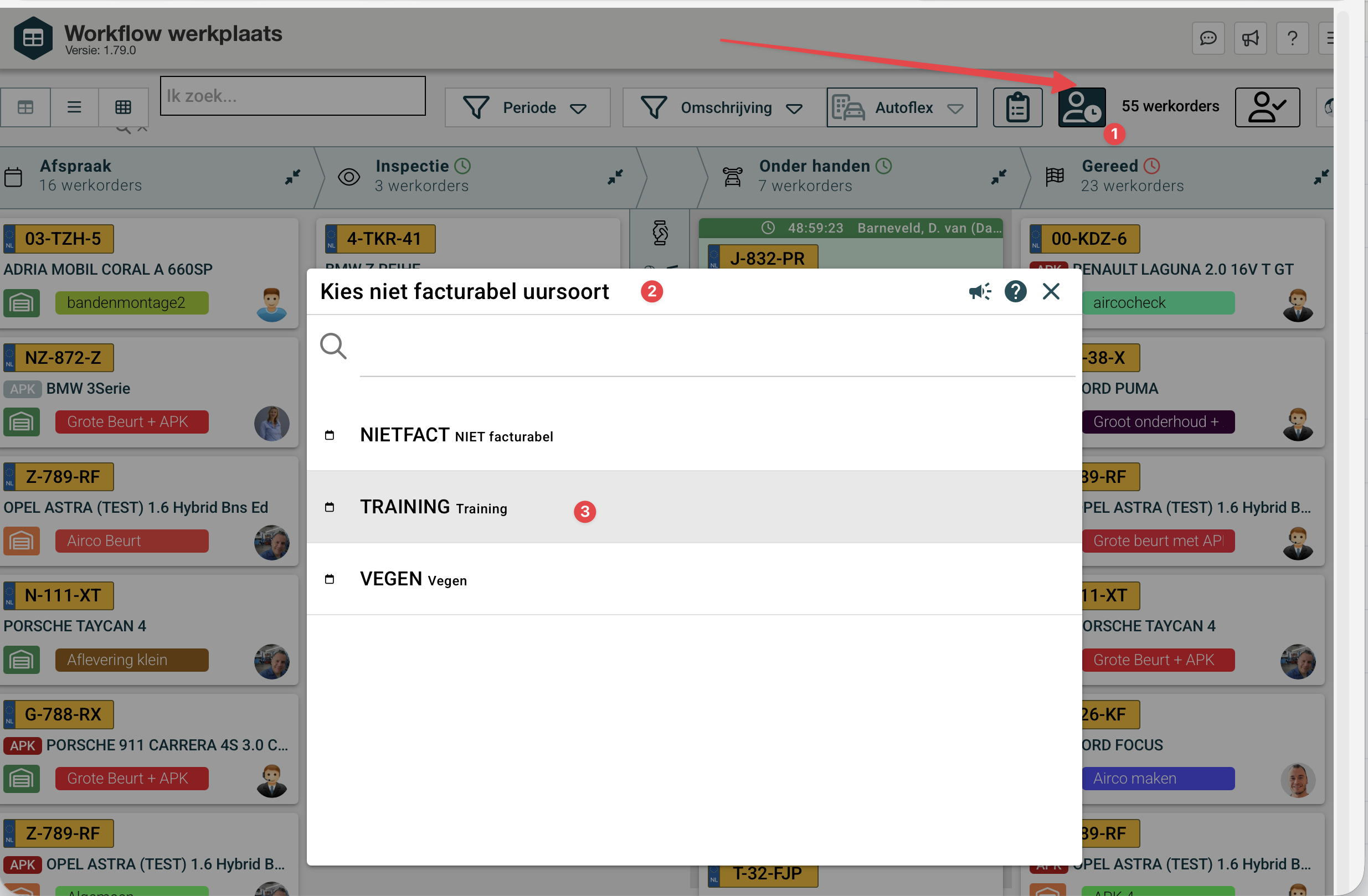 |
Klik bovenin de workflow op niet-facturabele uren, kies de niet-facturabele uursoort en klok. De chef-werkplaats kan hier ook voor elke monteur de klok starten/stoppen en snel een contant order aanmaken.
|
5. Controleer de geklokte uren
| Stap 5: Tabblad Uren |
|---|
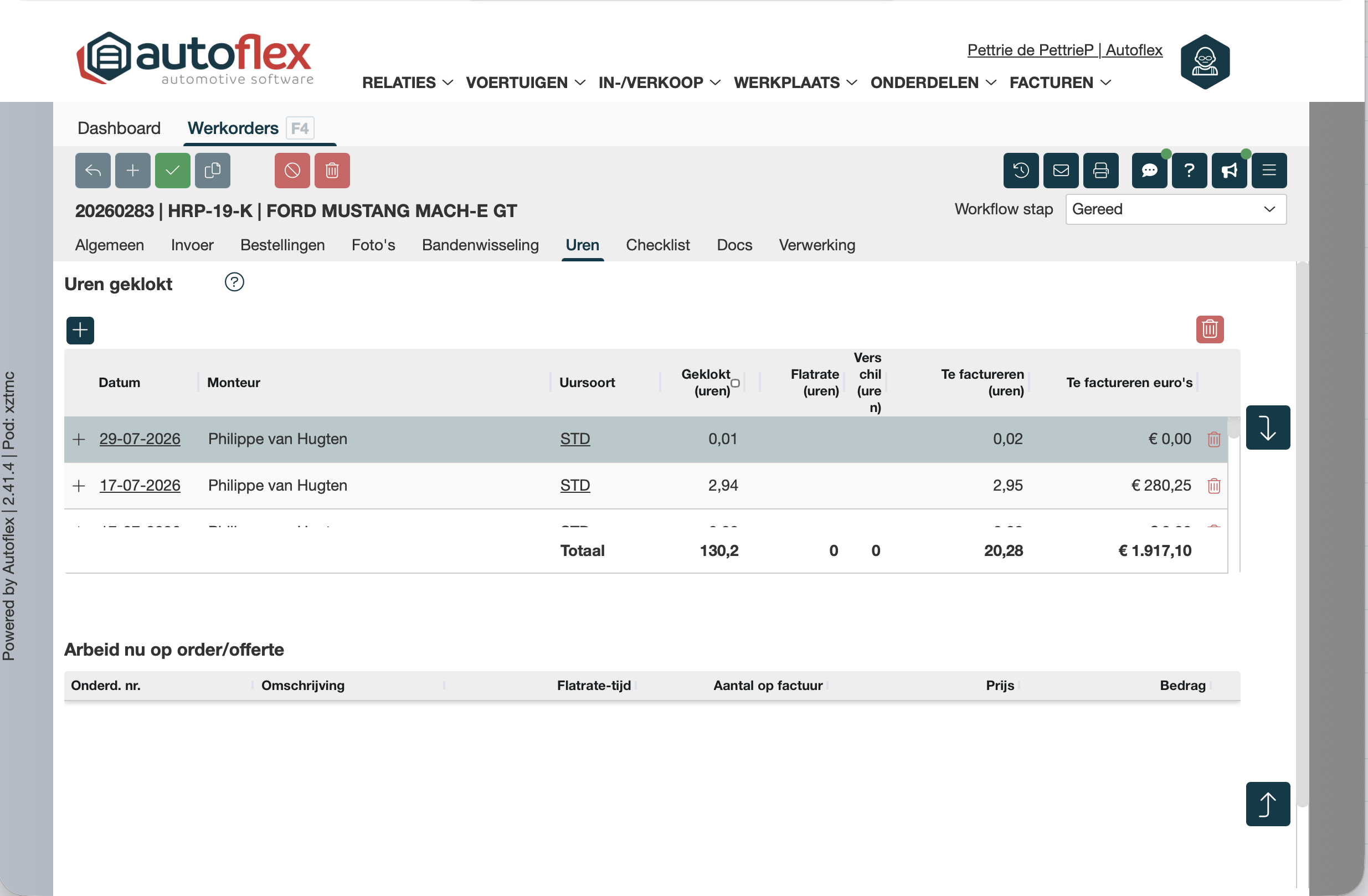 |
| Open de werkorder → tabblad Uren. Onder Uren geklokt zie je datum, monteur, uursoort, geklokte vs. facturabele uren, het verschil en het bedrag. Hier kun je klokacties aanpassen of verwijderen. |
6. Zet uren om naar de order
| Stap 6: Verwerken naar factuur |
|---|
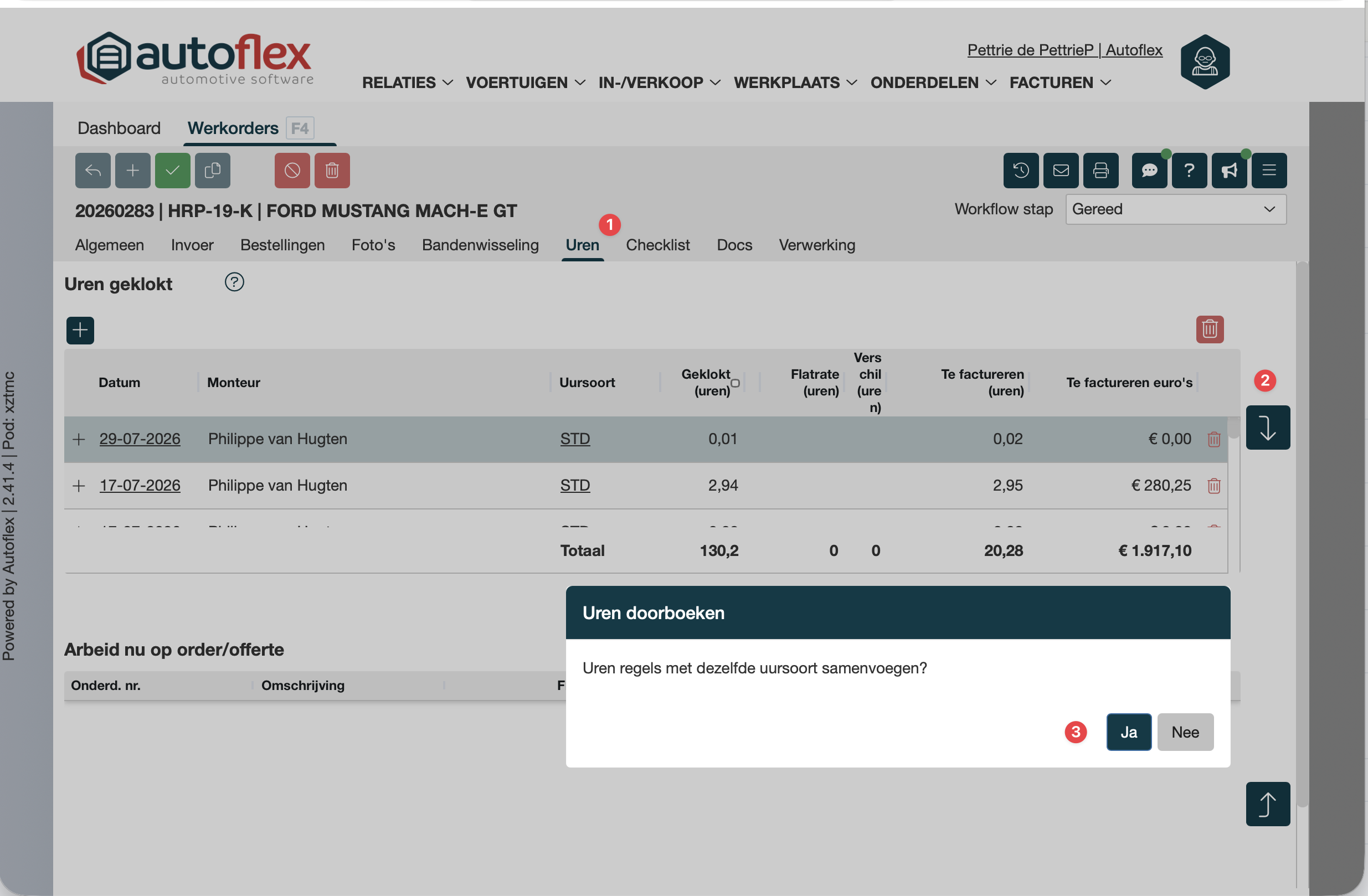 |
Gebruik de pijl-omlaag-knop om geklokte uren op de order te zetten (aparte regel per klokactie óf samenvoegen tot één). In de pop-up kies je op welke arbeidsregel het verschil wordt weggeboekt. Of gebruik de verdeelknop om uren over monteurs te verdelen terwijl het geoffreerde bedrag leidend blijft.
|
LET OP:
Geklokt ≠ geboekt: de klant betaalt de daadwerkelijk gewerkte/geoffreerde tijd; het verschil-wegboeken heeft factuurgevolgen.
Start/stop voor andere monteurs en het contant-order zijn chef-rechten.
Hulp nodig?
Kom je er niet uit, of wil je er meer uit halen? Neem contact op met de servicedesk — het snelst via de feedbackknop rechtsboven in Autoflex (die stuurt je scherm en technische info mee) of via de chat. Of vraag een Autoflex Optimaal-sessie aan.
Meer weten over tijdregistratie? Kijk ook op autoflex.nl.