
Aan de slag: werken met de Workflow (werkplaats)
Het hele werkplaatsproces op één bord: van afspraak tot gereed. Kaarten schuiven mee met de status, monteurs klokken direct op de order, en receptie, werkplaats en planning kijken naar dezelfde actuele info.
- 1. Open de Workflow en kies je weergave
- 2. Lees de werkorderkaart
- 3. Verplaats een order naar de volgende status
- 4. Klok als monteur op de werkorder
- 5. Handel de order af vanuit het detailscherm
- 6. (Beheer) Stem de workflow-stappen af op je proces
- Hulp nodig?
- Voor wie: werkplaatsplanner, receptie en monteurs.
- Nodig: je Autoflex-inlog + de module Workflow & Tijdregistratie. Monteurs loggen in met een eigen gebruiker; voor klokken is een klokbare uursoort ingesteld.
- Waar vind je het: open de Workflow (sneltoets F9). Stappen instellen via profielmenu → Instellingen → Beheer → Workflow stappen.
Je kunt rustig rondkijken: filteren en een kaart openen verandert niets. Een kaart verslepen wijzigt pas de status als je loslaat.
1. Open de Workflow en kies je weergave
| Stap 1: Workflow openen (F9) |
|---|
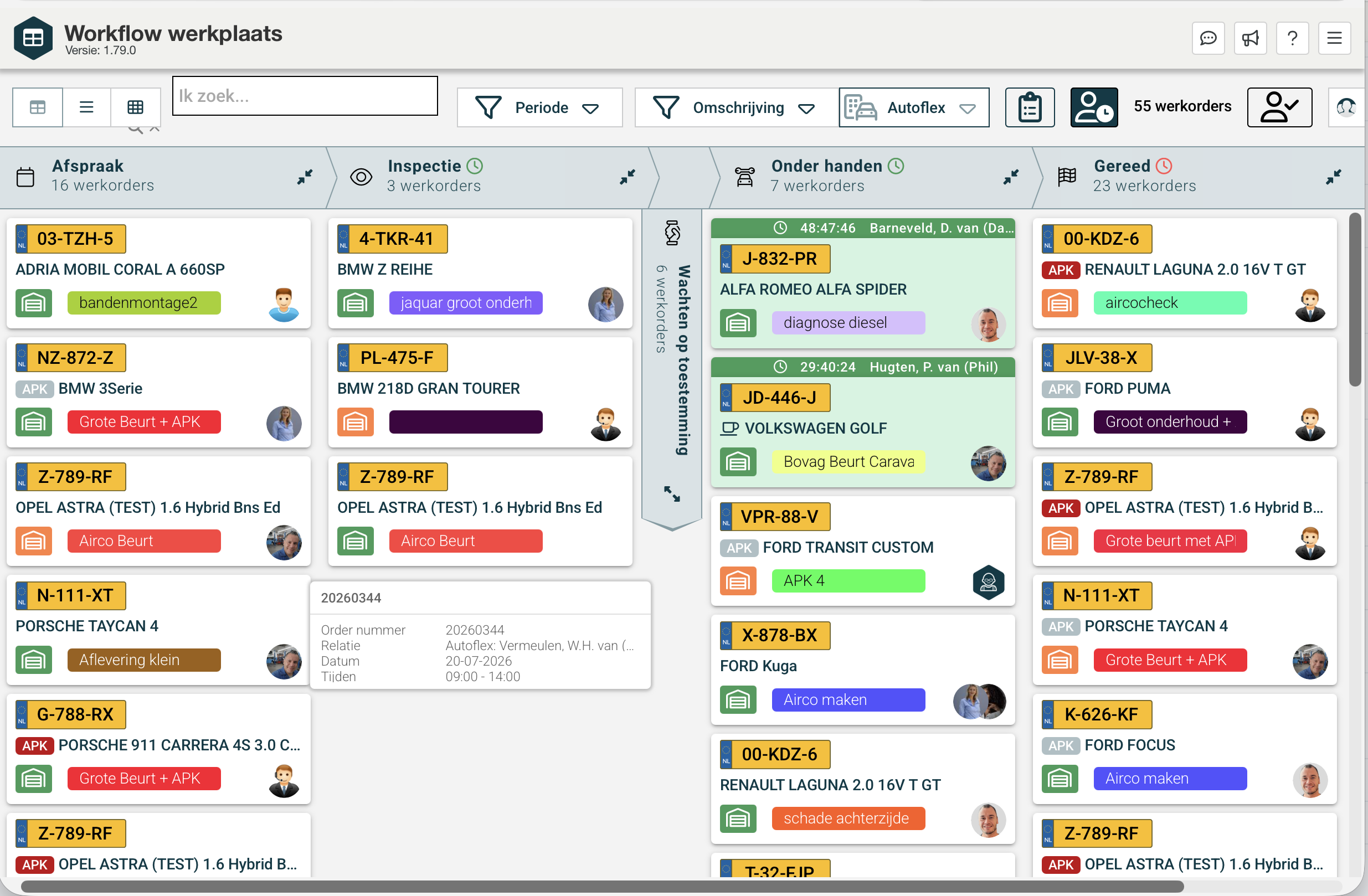 |
| Open de Workflow (of F9). Wissel bovenin tussen statuskolommen, workflow- en tabelweergave, en filter op Iedereen of alleen jezelf. Zo zie je in één oogopslag wat er in de werkplaats speelt. |
2. Lees de werkorderkaart
| Stap 2: Wat de werkorder kaart je vertelt |
|---|
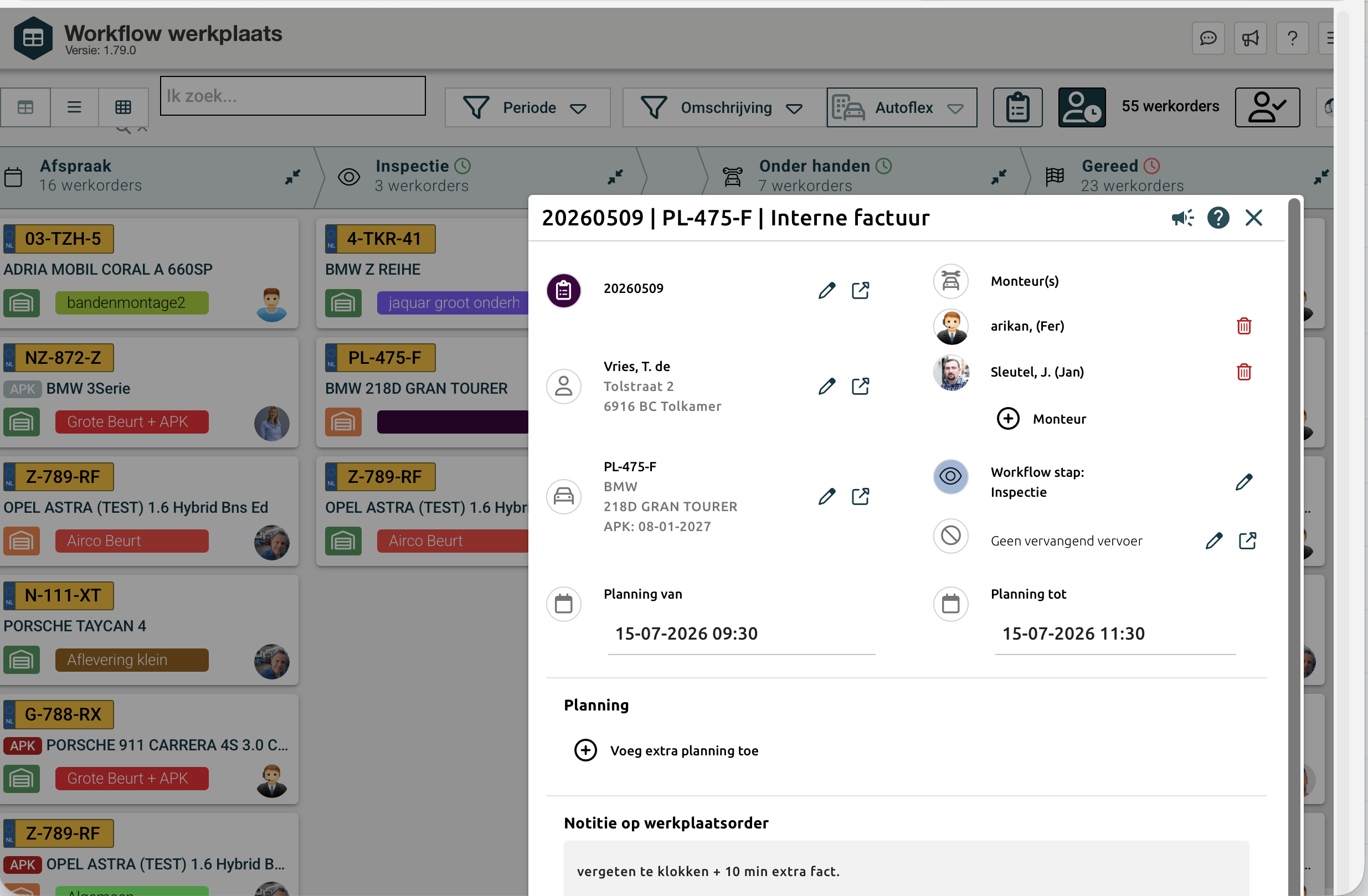 |
| Een kaart toont kenteken/merk/model, ordernummer, relatie, planningstijd, de gekoppelde monteur(s) en de aanwezigheid: groen = voertuig aanwezig, oranje = afwezig. |
3. Verplaats een order naar de volgende status
| Stap 3: Bord actueel houden |
|---|
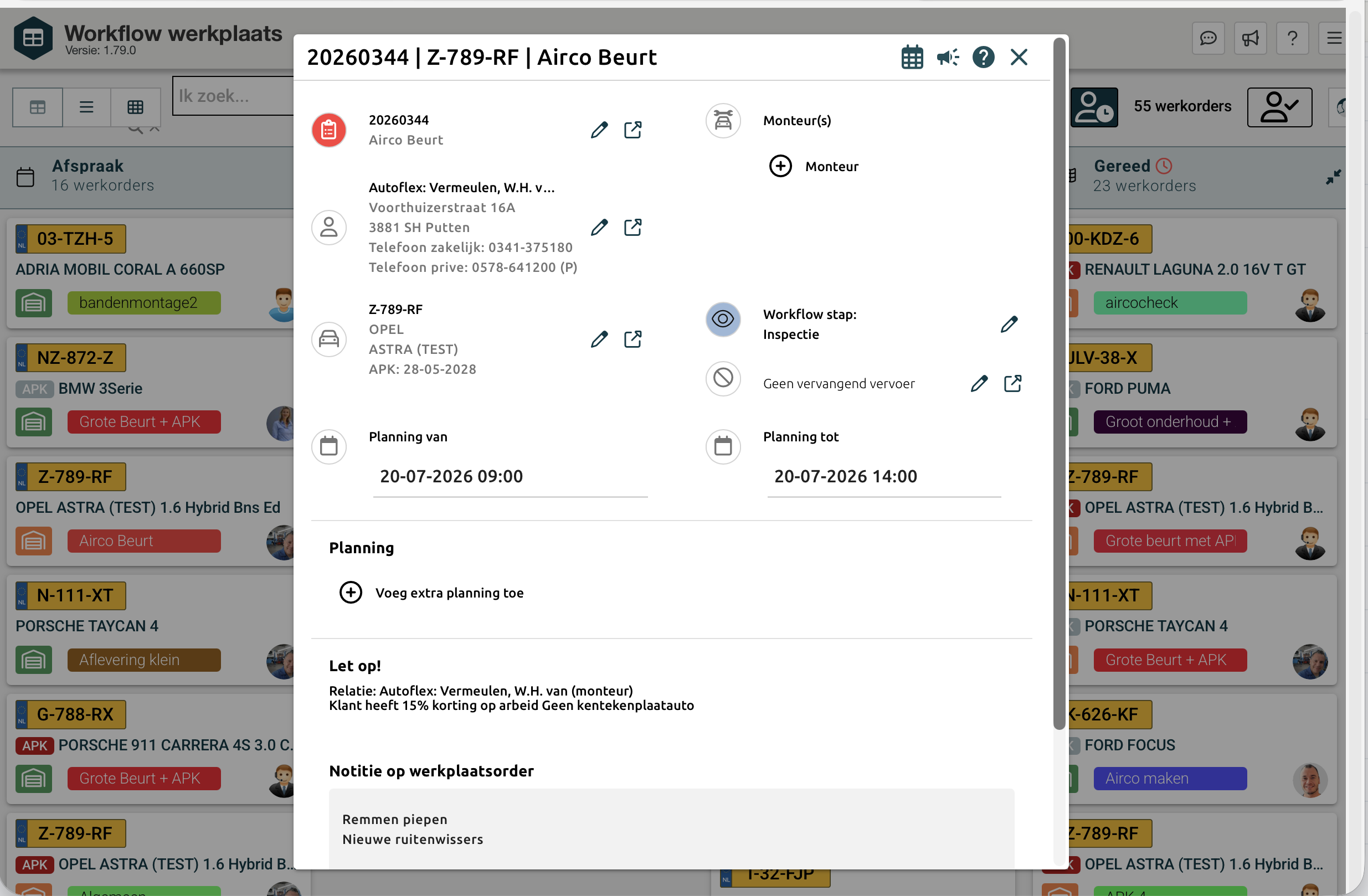 |
Drie manieren:
Afspraak → Inspectie → Wacht op toestemming → Onder handen → Gereed. |
4. Klok als monteur op de werkorder
| Stap 4: Bestede tijd vastleggen, klokken |
|---|
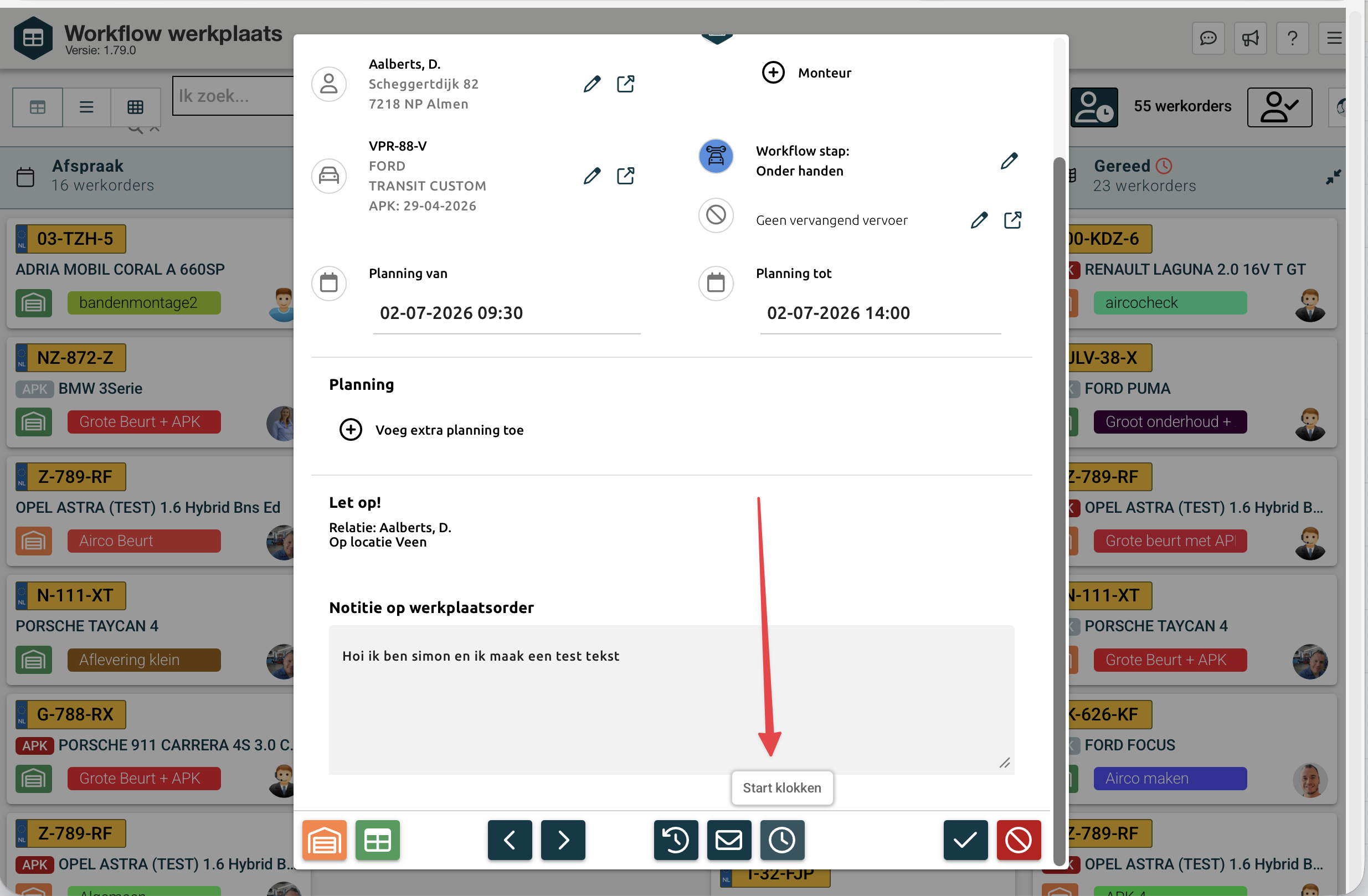 |
| Klik op de kaart of in het detail op Start klokken (kies een uursoort als er geen standaard is ingesteld). De klokbalk wordt groen; klik nogmaals om te stoppen. Er kunnen max. 3 monteurs tegelijk op één order klokken: elk met een eigen groene balk. |
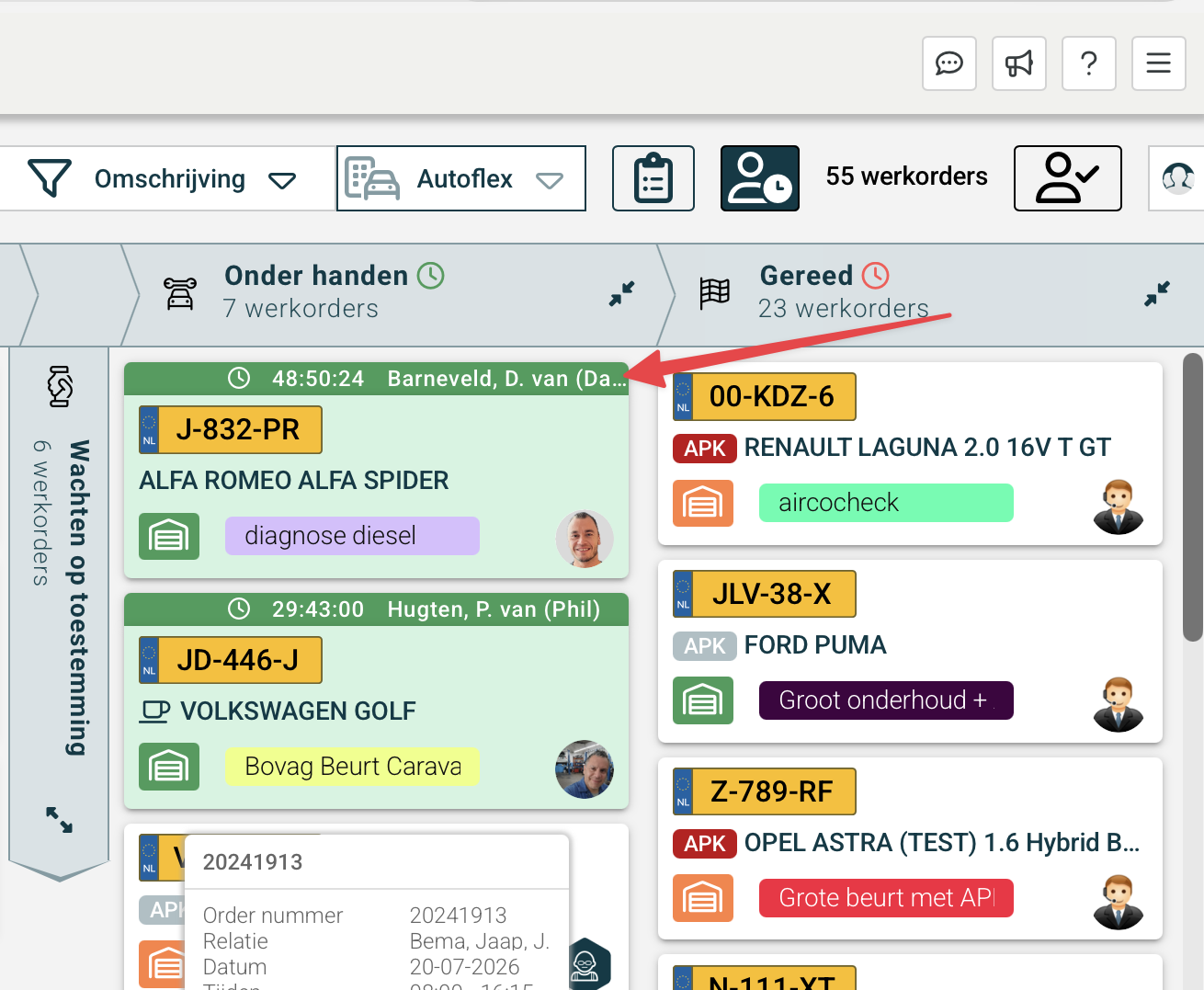 |
| Voorbeeld van een werkorder waarop geklokt wordt. |
5. Handel de order af vanuit het detailscherm
| Stap 5: Alles vanuit één scherm |
|---|
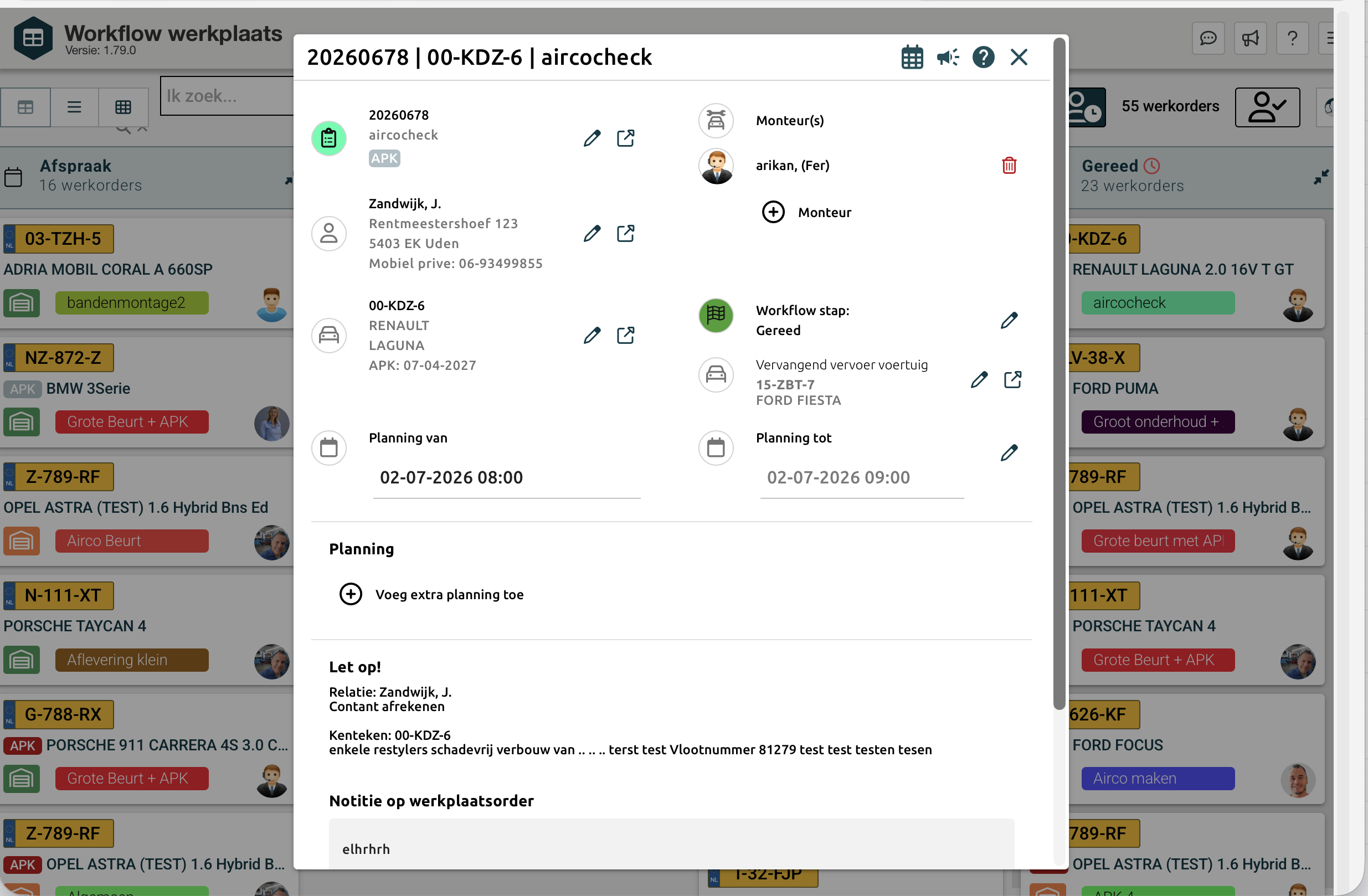 |
| Open het werkorderdetail: monteurs koppelen/ontkoppelen (+ / prullenbak), afspraak of notitie aanpassen, voertuig aan-/afwezig melden, een e-mail naar de relatie sturen, of de werkorder uit de workflow halen. |
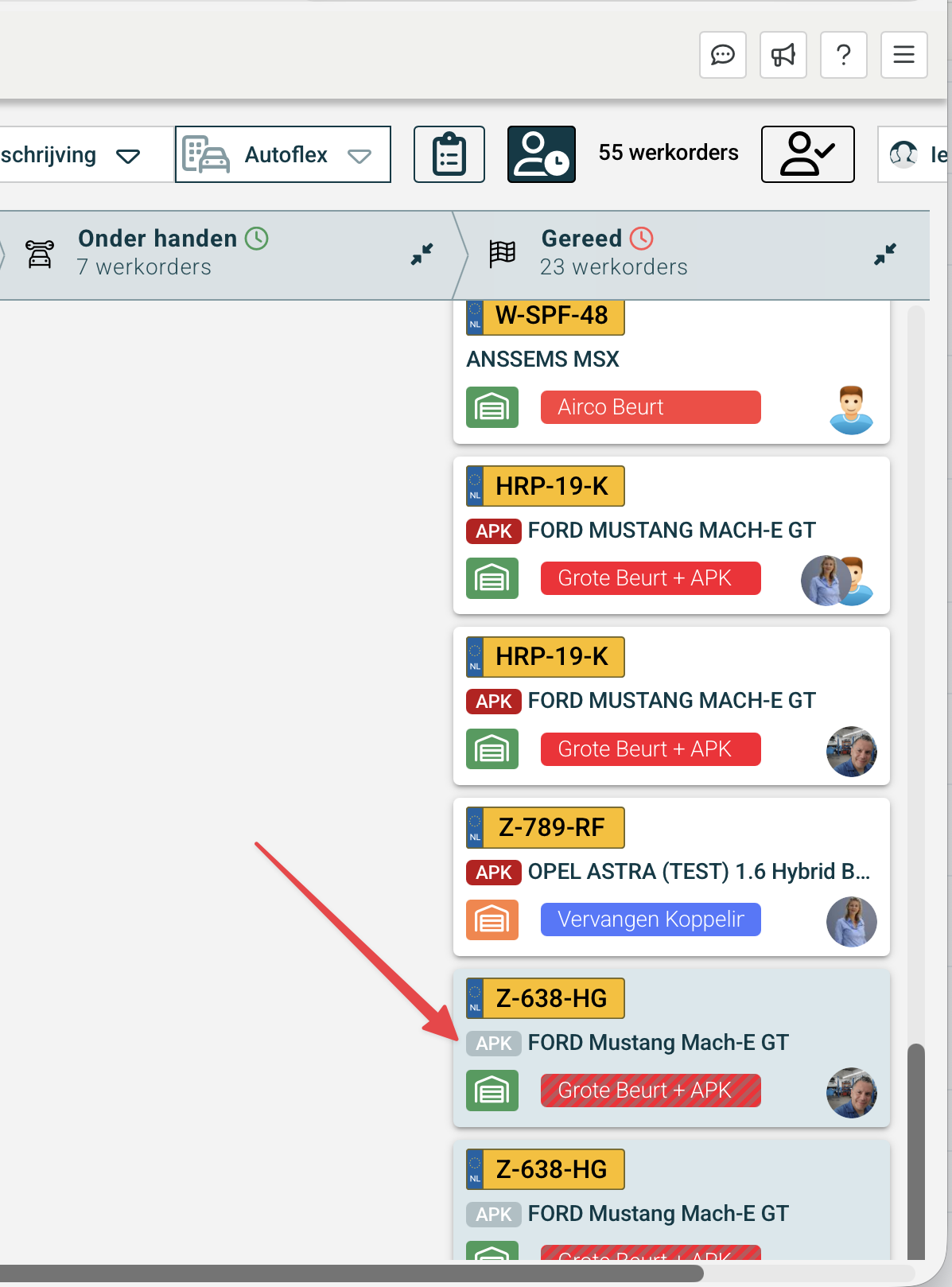 |
| Gefactureerde orders krijgen een blauwe achtergrond en verdwijnen na 2 dagen vanzelf. |
6. (Beheer) Stem de workflow-stappen af op je proces
| Stap 6: Kolommen, klokgedrag & automatische mails |
|---|
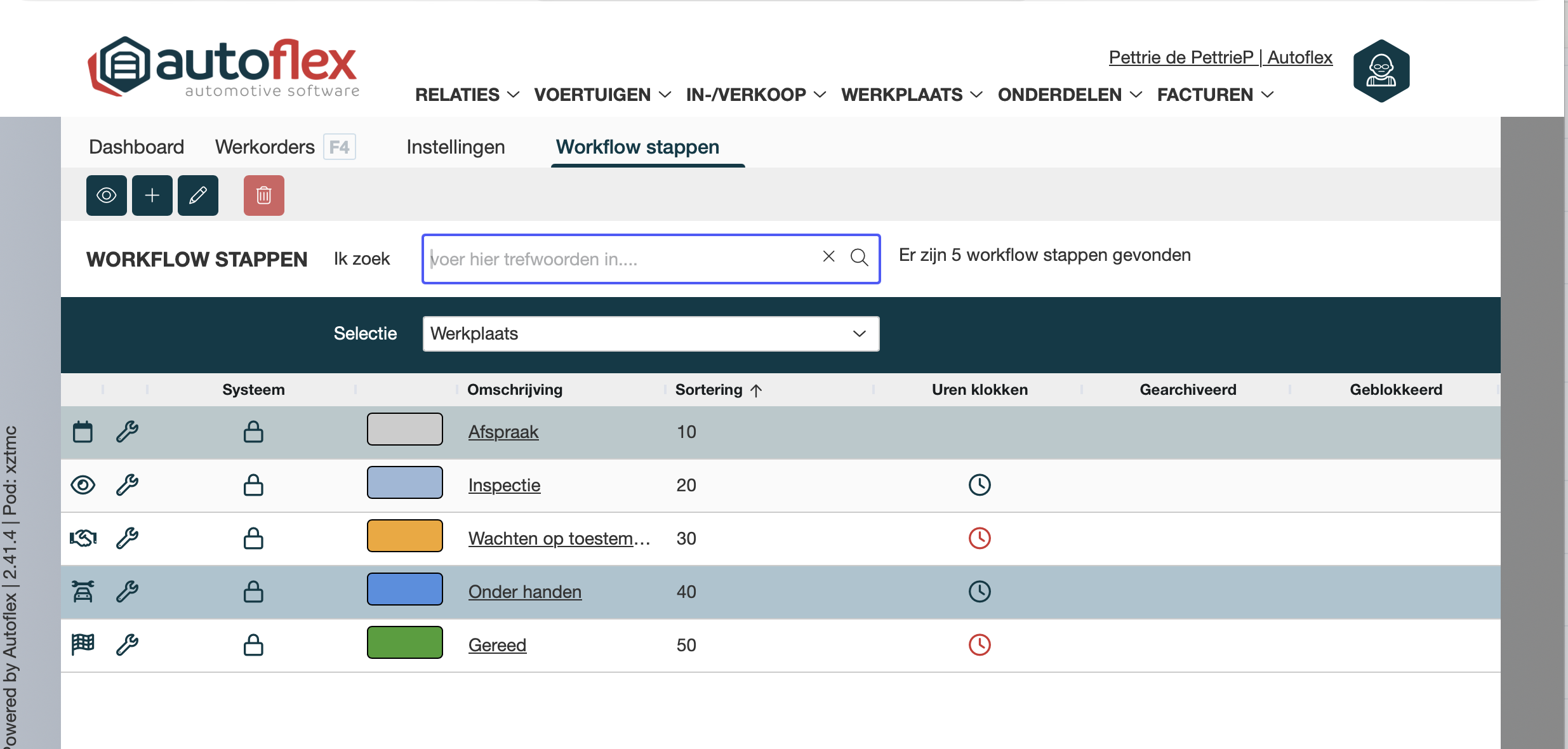 |
| Ga naar Instellingen → Beheer → Workflow stappen |
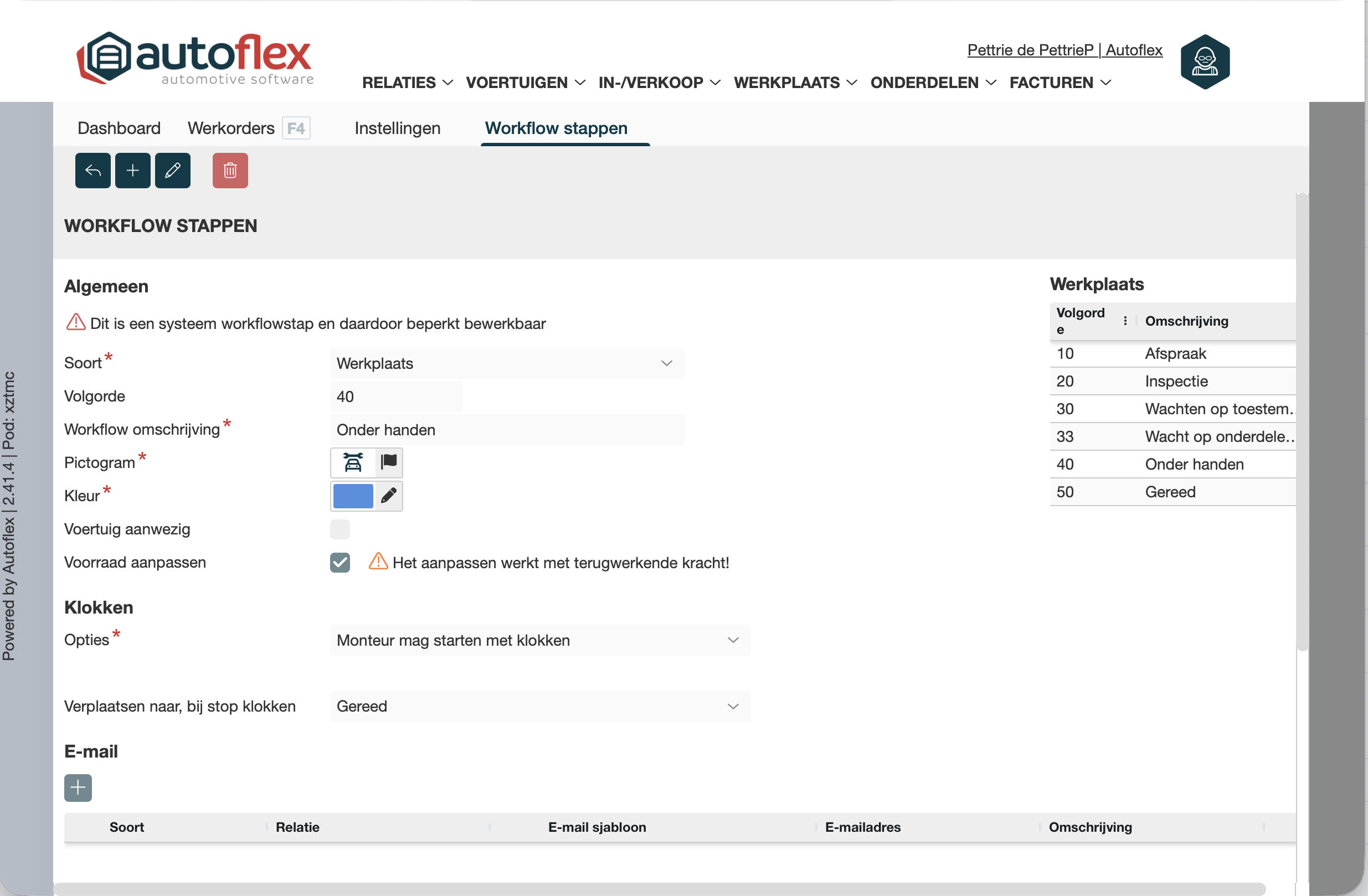 |
| Kies Bewerken/Toevoegen. Per stap stel je in: pictogram, kleur, volgorde, klokoptie (geen / mag klokken / altijd stoppen), een "Verplaats naar"-regel bij start/stop klokken (bijv. Afspraak → Onder handen) en een automatische e-mail per statusovergang (naar relatie/collega/leverancier + sjabloon). |
Goed om te weten
Maximaal 10 workflow-stappen (standaard 5). Systeemstappen (met slotje) zijn beperkt bewerkbaar en niet te verwijderen.
Klokken vereist: monteur gekoppeld, ingelogd met eigen gebruiker en een klokbare uursoort. Op tablet/iPad werkt het identiek (kaarten tonen minder detail).
Voor de verkoop is er een aparte Workflow verkoop.
Eén bord voor de hele werkplaats: status bijhouden met slepen, klokken op de order, en afhandelen zonder het scherm te verlaten.
Hulp nodig?
Kom je er niet uit, of wil je er meer uit halen? Neem contact op met de servicedesk — het snelst via de feedbackknop rechtsboven in Autoflex (die stuurt je scherm en technische info mee) of via de chat. Of vraag een Autoflex Optimaal-sessie aan.
Meer weten? Kijk ook op autoflex.nl.