
Order splitsen: regels en uren verdelen over twee werkorders
- Hoe splits ik een werkorder in twee?
- Hoe zet ik een deel van de orderregels op een nieuwe werkorder?
- Gaan de gewerkte uren mee als ik een order splits?
- Waarom kan ik deze order niet splitsen?
- Stap 1: Open Order splitsen
- Stap 2: Verdeel de regels
- Stap 3: Verdeel de gewerkte uren
- Stap 4: Splits de order en sla de nieuwe werkorder op
- Meldingen
- Gerelateerd
- Hulp nodig?
Soms wil je een deel van het werk apart factureren. De klant betaalt de APK zelf en de leasemaatschappij de rest, of een reparatie wacht op onderdelen terwijl de beurt al klaar is. Met Order splitsen zet je een deel van de orderregels op een nieuwe werkorder. Zijn er al uren op de order geklokt, dan verdeel je die in dezelfde stap over de twee orders.
- Voor wie: iedereen die werkorders bewerkt
- Nodig: geen extra module
- Waar vind je het: op de werkorder, tabblad Invoer, knop Orderregels functies
- Vanaf versie: Autoflex 10 versie 2.46.0 (verwacht, nog niet uitgebracht)
In eerdere versies vroeg Autoflex alleen of je de order wilde splitsen. De geselecteerde regels gingen dan naar een nieuwe order en de geklokte uren bleven allemaal op de oude order staan. Vanaf 2.46.0 kies je in een venster welke regels en welke uren meegaan.
Stap 1: Open Order splitsen
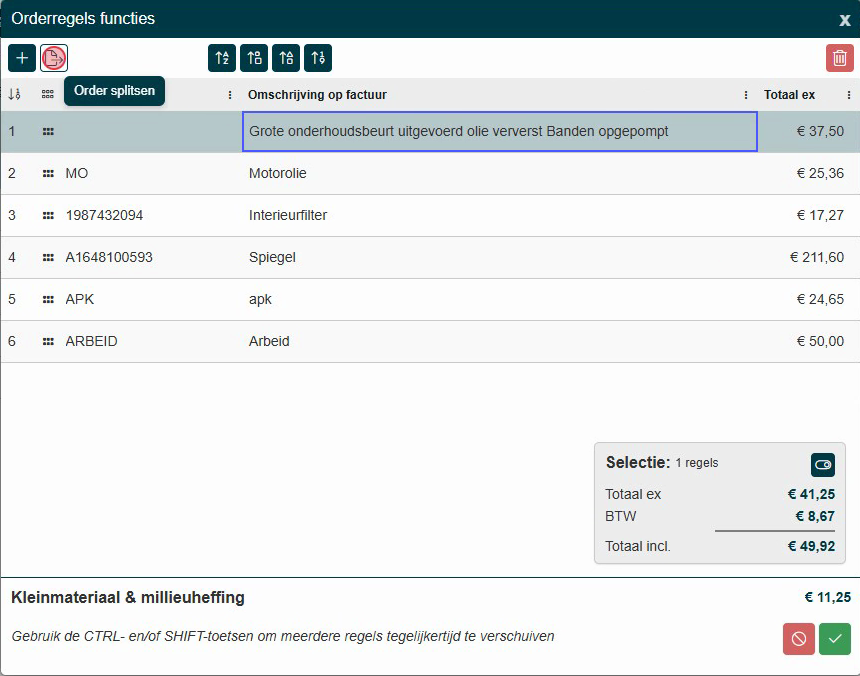
| Orderregels functies met de knop Order splitsen |
|---|
 |
- Open de werkorder en ga naar het tabblad Invoer.
- Klik op de knop Orderregels functies in de knoppenbalk boven de regels. Het venster Orderregels functies opent.
- Selecteer de regel die naar de nieuwe order moet. Wil je er meer tegelijk, houd dan Ctrl of Shift ingedrukt. Je kunt de regels ook in de volgende stap nog kiezen.
- Klik op de knop Order splitsen, het tweede knopje linksboven naast de +. Het venster Order splitsen opent.
Is er nog iemand op de order ingeklokt, dan krijg je de melding Je kunt deze order nog niet splitsen, omdat er nog iemand op is ingeklokt. Laat eerst uitklokken. Het venster opent dan niet.
Stap 2: Verdeel de regels
| Order splitsen, stap 1 van 2 |
|---|
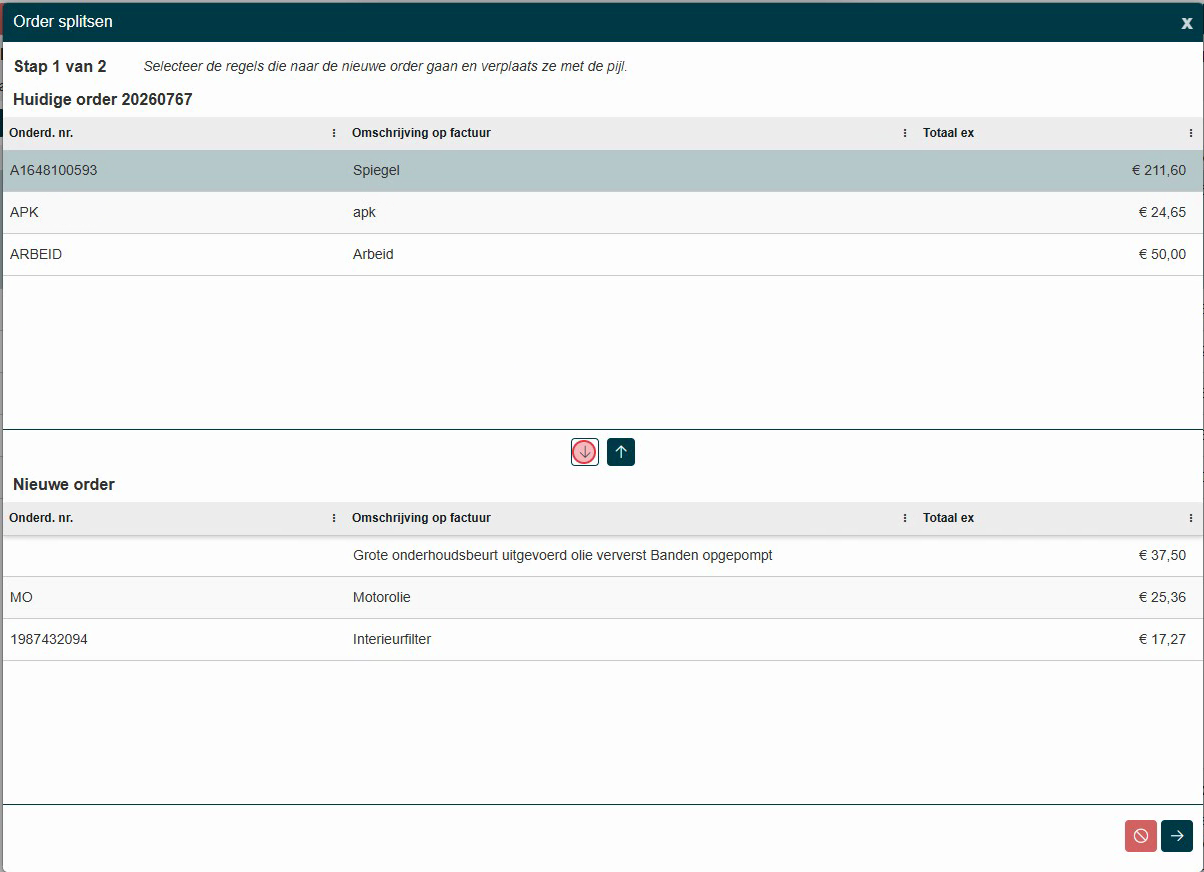 |
Linksboven staat Stap 1 van 2. Bovenin staan de regels die op de Huidige order blijven, onderin de regels voor de Nieuwe order. De regels die je in Orderregels functies had geselecteerd, staan al onderin.
- Met de pijl omlaag (Naar de nieuwe order) zet je de geselecteerde regel bovenin naar de nieuwe order. Daarna is de volgende regel al geselecteerd, dus met een paar klikken achter elkaar verplaats je meerdere regels.
- Met de pijl omhoog (Terug naar de huidige order) zet je een regel terug.
Beide orders moeten minstens één regel houden. Staat er onderin niets, dan meldt Autoflex Geen regels geselecteerd. Staat er bovenin niets meer, dan meldt Autoflex Om een order te kunnen splitten heb je meerdere regels nodig.
De bedragen in de kolom Totaal ex zie je alleen als je rol prijzen mag zien, zoals Eigenaar, Administratie of Chef werkplaats.
Heeft niemand uren op de order geklokt, dan staat er Stap 1 van 1. Klik dan meteen op het groene vinkje en ga verder bij Stap 4. Zijn er wel geklokte uren, klik dan rechtsonder op de pijl naar rechts (Volgende).
Stap 3: Verdeel de gewerkte uren
| Order splitsen, stap 2 van 2 |
|---|
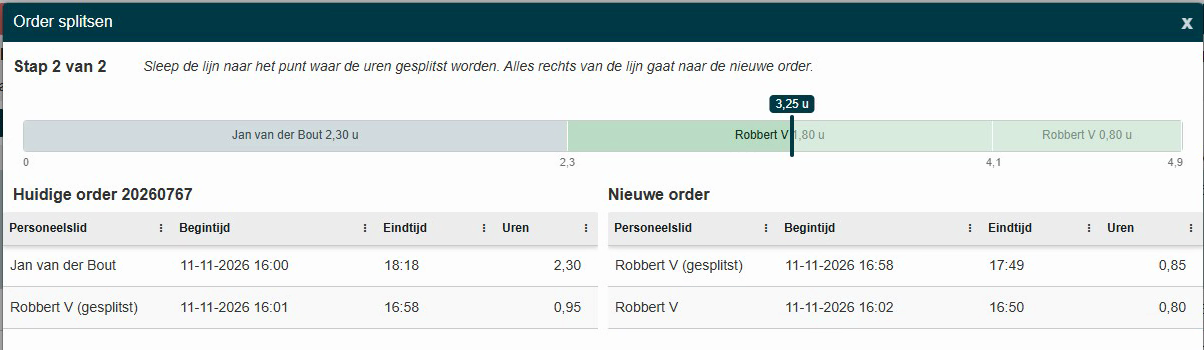 |
In Stap 2 van 2 staan alle klokacties van de order op een balk, op volgorde van tijd. Elke klokactie is een blok met de naam van de monteur en de uren. De lijn staat eerst helemaal rechts: dan blijven alle uren op de huidige order.
Sleep de lijn naar het punt waar de uren gesplitst moeten worden. Alles rechts van de lijn gaat naar de nieuwe order. Boven de lijn zie je hoeveel uur er op de huidige order blijft. Onder de balk zie je per order welke klokacties erbij horen, met begintijd, eindtijd en uren.
- Lijn precies tussen twee klokacties: er wordt niets geknipt. De klokacties rechts van de lijn gaan in hun geheel naar de nieuwe order.
- Lijn midden in een klokactie: die klokactie wordt in tweeën geknipt. Het eerste deel blijft op de huidige order, de rest gaat naar de nieuwe order. Achter de naam van de monteur staat dan (gesplitst).
De lijn schuift in stappen van een kwartier en stopt ook op de grens tussen twee klokacties. Autoflex houdt daarbij rekening met de pauzes uit je pauze-instellingen: het knippunt valt niet midden in een pauze. De te factureren uren en flatrate-uren van een geknipte klokactie worden naar verhouding over beide delen verdeeld.
Met de pijl linksonder ga je terug naar Stap 1. Met de rode knop sluit je het venster zonder dat er iets verandert.
Stap 4: Splits de order en sla de nieuwe werkorder op
Klik rechtsonder op het groene vinkje (Order splitsen). Autoflex doet dan in één keer:
- Openstaande wijzigingen op de huidige werkorder worden eerst opgeslagen. Mist daar nog een verplicht veld, dan zie je dat eerst en gaat het splitsen niet door.
- Er komt een nieuwe werkorder met een eigen ordernummer en dezelfde gegevens van het tabblad Algemeen, zoals klant, voertuig en tellerstand. Daarop staan de verplaatste regels en uren.
- Op de huidige werkorder blijven de andere regels en uren staan.
De nieuwe werkorder opent meteen in bewerken. Controleer hem en sla hem op. Op het tabblad Uren van beide orders zie je welke uren erbij horen.
Gaat er iets mis bij het opslaan, dan zie je Het splitsen van de order is mislukt. Er is niets gewijzigd. Beide orders zijn dan nog zoals ze waren.
Meldingen
| Melding | Wat het betekent |
|---|---|
| Je kunt deze order nog niet splitsen, omdat er nog iemand op is ingeklokt. Laat eerst uitklokken. | Een monteur is nog op deze order ingeklokt. Laat diegene eerst uitklokken en probeer het opnieuw. |
| Geen regels geselecteerd | Er staat nog geen regel onder Nieuwe order. Zet er minstens één naartoe. |
| Om een order te kunnen splitten heb je meerdere regels nodig. | Je hebt alle regels naar de nieuwe order gezet. Laat er minstens één op de huidige order staan. |
| Het splitsen van de order is mislukt. Er is niets gewijzigd. | Het opslaan lukte niet. Beide orders zijn ongewijzigd. Probeer het opnieuw of neem contact op met de servicedesk. |
Gerelateerd
- Orderregels invoeren, regels toevoegen op het tabblad Invoer
- Hoe verschuif ik het makkelijkst mijn orderregels?, de volgorde van de regels aanpassen in hetzelfde venster
Hulp nodig?
Kom je er niet uit, of wil je er meer uit halen? Neem contact op met de servicedesk — het snelst via de feedbackknop rechtsboven in Autoflex (die stuurt je scherm en technische info mee) of via de chat. Of vraag een Autoflex Optimaal-sessie aan.