
Orderregels invoeren
Hoe maak je een orderregels aan in de werkorder? Hoe kun je eenvoudig en snel nieuwe onderdelen en arbeid toevoegen aan de order?
Invoer
In het invoerscherm, kun je onderdelen toevoegen uit je onderdelenbestand, voor de lijst klik je op het vergrootglas. De rest van de velden worden dan automatisch ingevuld, zoals de prijs, onderdeelnummer en omzetgroep.
Je kunt de volgorde van de regels wijzigen door op het pijltje naar beneden of boven te klikken of door gebruik te maken van de orderregel functies.
Alleen tekst toevoegen in een orderregel, zonder onderdeelnummer
Je kan ook alleen een tekst invoeren, dit doe je bij tekst op offerte of factuur in te vullen en bij tekst op werkorder, door middel van het pijltje kan je dezelfde tekst gebruiken.
Grossierkoppeling
Onder aan de werkorder staan logo's van de grossiersdie zijn toegevoegd in je systeem.
- Klik op het logo van de leverancier waar je onderdelen wilt bestellen.
- Klik daarna op Open website met kenteken en daarna kom je op de website van de leverancier, waar je de onderdelen die je nodig hebt kan bestellen.
- Klik daarna in Autoflex op het icoon Importeer winkelwagen, om de geselecteerde bestelde onderdelen in je werkorder te krijgen.
- Voor meer uitleg,klik je hier.
Recepturen
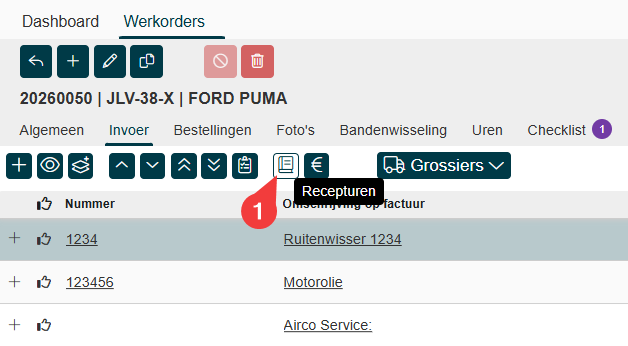 | Klik op het icoon wat hieronder in het scherm een rood vierkant heeft, daarin staan recepturen die je kan gebruiken voor in je werkorder. |
|---|---|
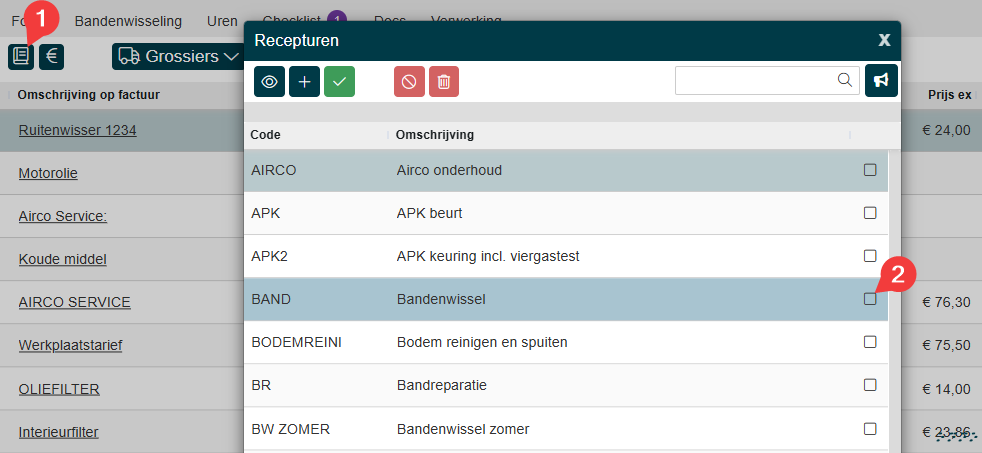 | Je krijgt het volgende scherm, je kan ook meerdere recepturen selecteren, klik op het vinkje achter de regel. |
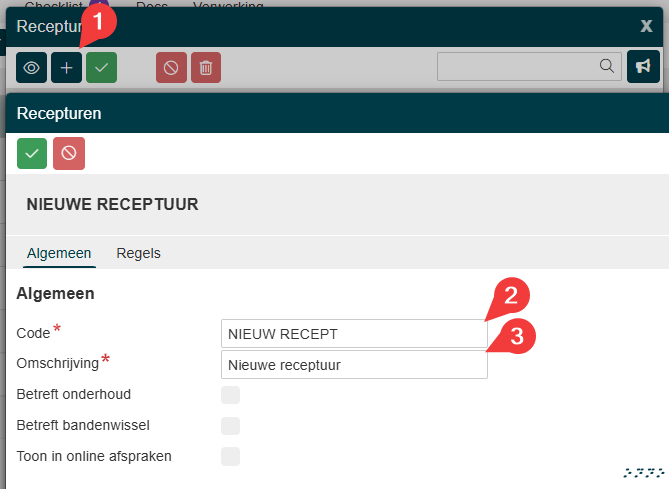 | Om een nieuwe receptuur aan te maken, klik op het plusje en daarna krijg je het volgende scherm. Vul eerst het scherm Algemeen in. |
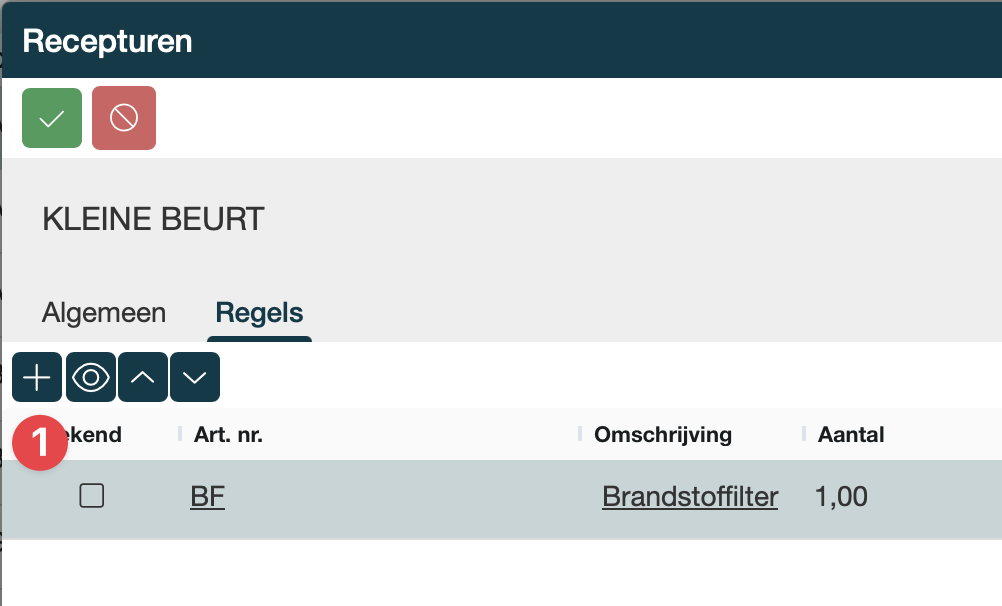 | Vul daarna het tabblad Regels in. Met het plusje maak je orderregels aan, als de receptuur klaar is, klik je op vinkje om op te slaan. De aangemaakte receptuur kan je meteen gebruiken voor je werkorder, |
Orderregels
| Het sorteren van orderregels kan op 2 manieren: |
|---|
Manier 1: Selecteer de orderregel en klik op een van de knoppen  |
Manier 2: Klik op deze knop  Er opent nu een venster “Orderregel functies“ waarin je, onder andere, de orderregels nog makkelijk te sorteren: |
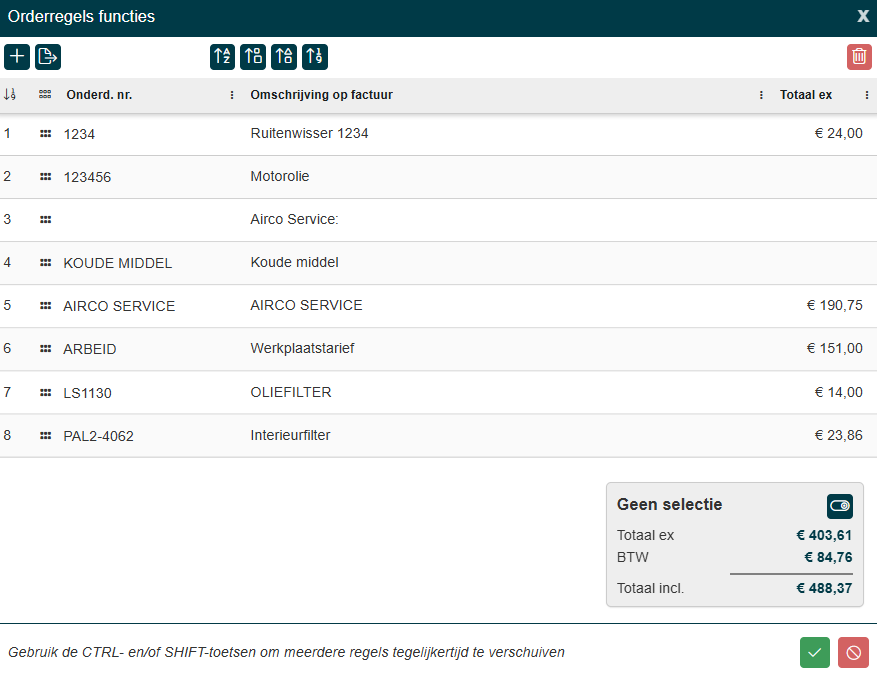 |
Hier kun je via de icoontjes  |
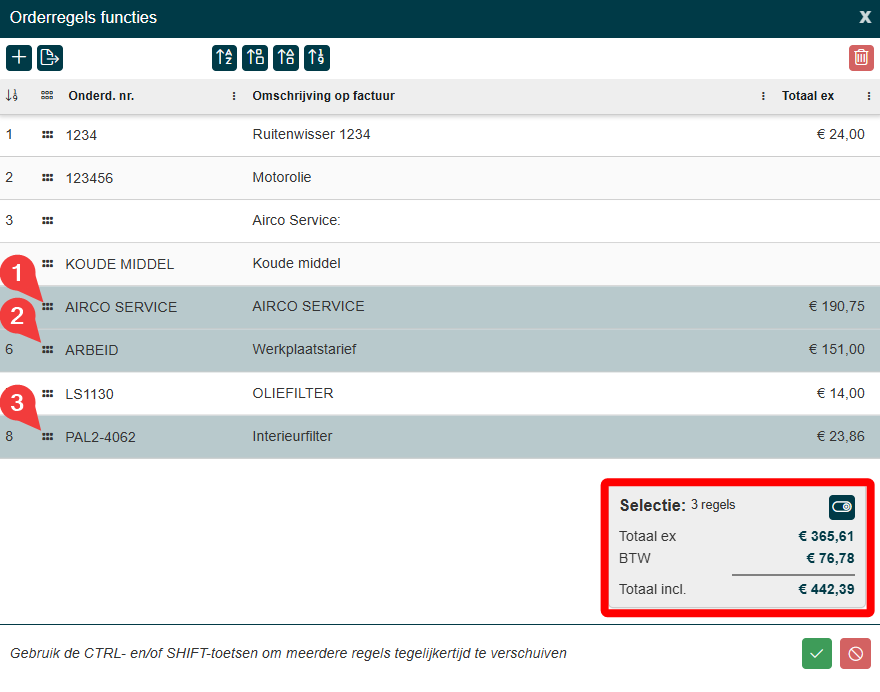 |
| Met CTRL kan je steeds een extra orderregel selecteren. Met SHIFT kan je direct een rij aan orderregels selecteren. Met het knopje achter “Selectie: 3 regels“ kun je schakelen om het totaal bedrag van de overige regels te bekijken, handig bij het vragen om toestemming! |
Foto toevoegen
Voeg een foto toe aan een onderdeel, deze foto kan je bij de verwerkingvan de factuur of offerte mailen of afdrukken naar de klant.
| 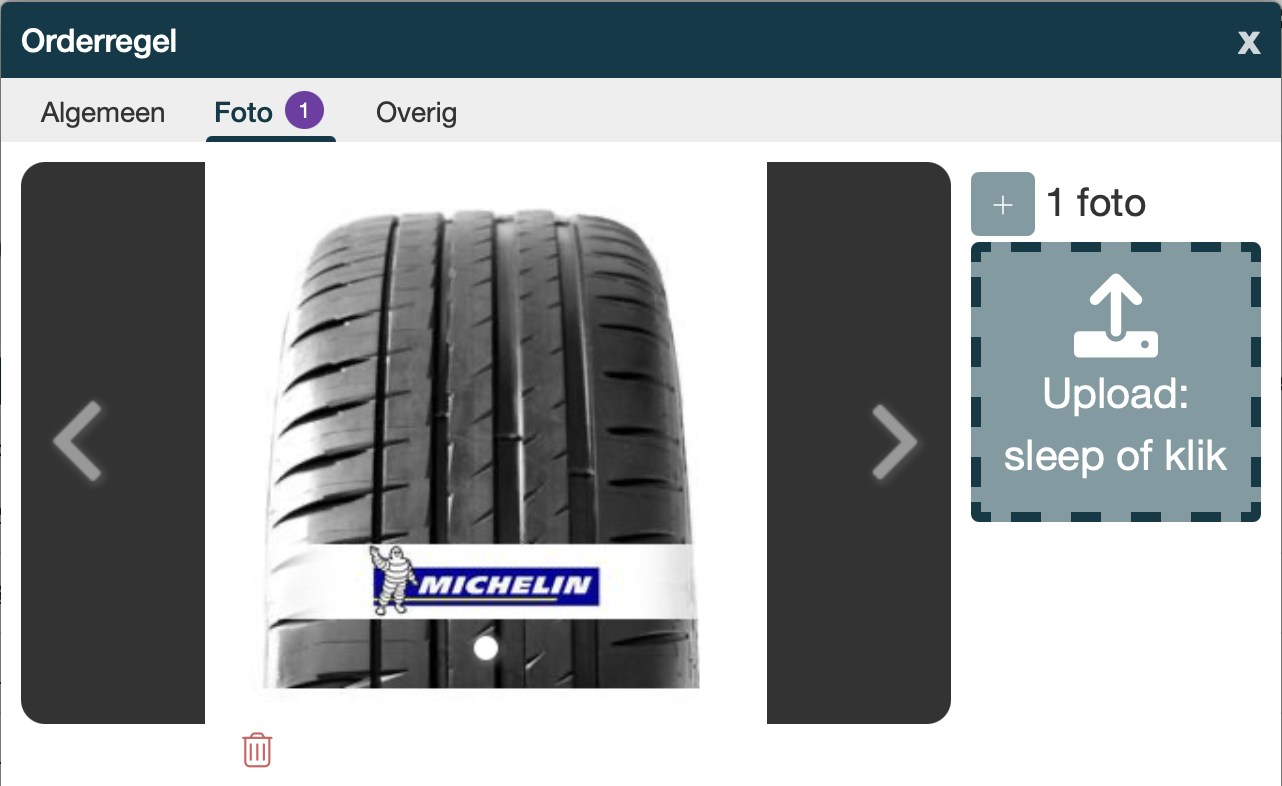
| Na het toevoegen kan ook de volgorde van de foto worden aangepast door middel van Drag & Drop De toegevoegde foto's zijn zichtbaar onder de tab: Foto's van onderdelen |
Hulp nodig?
Kom je er niet uit, of wil je er meer uit halen? Neem contact op met de servicedesk — het snelst via de feedbackknop rechtsboven in Autoflex (die stuurt je scherm en technische info mee) of via de chat. Of vraag een Autoflex Optimaal-sessie aan.
Meer weten? Kijk ook op autoflex.nl.