
Jezelf aanwezig en afwezig melden
- Hoe meld ik me aanwezig?
- Hoe meld ik me afwezig?
- Wat als ik in een andere vestiging ga werken?
- Wat gebeurt er als ik vergeten ben me af te melden?
- De tegel
- Aanwezig melden
- Afwezig melden
- Wisselen van vestiging
- Vergeten af te melden
- Goed om te weten
- Hulp nodig?
Werk je bij een bedrijf met aanwezig melden, dan meld je je aanwezig als je begint en afwezig als je stopt. Dat kan bij het inloggen, met de tegel rechtsboven of door een orderklok te starten.
- Voor wie: medewerkers bij wie het vinkje Moet aanwezig melden aan staat
- Nodig: de component Aanwezigheid, zie Aanwezig melden instellen
- Waar vind je het: de tegel rechtsboven naast je profielfoto
- Vanaf versie: Autoflex 10 versie 2.47.0 (verwacht, nog niet uitgebracht)
De tegel
De tegel staat naast je profielfoto, alleen als jij aanwezig moet melden. Hij ververst elke minuut.
| Status | De tegel toont | Klik je op de tegel |
|---|---|---|
| Niet aanwezig | Klok-icoon en Aanwezig melden | Je wordt aanwezig gemeld |
| Aanwezig | AANWEZIG, de starttijd en de duur (bijv. 3u 12m) | Het paneel opent |
| Aanwezig in een andere vestiging | AANWEZIG, de starttijd en de naam van die vestiging | Het paneel opent |
| Niet afgemeld | Een datum (bijv. ma 24-11) en Niet afgemeld | Het venster Niet afgemeld opent |
In het paneel zie je Aanwezig sinds, Rooster vandaag (of Geen rooster ingesteld), Tijd vandaag (opgeteld over alle vestigingen), een Lopende orderklok als die er is, en de knop Afwezig melden.
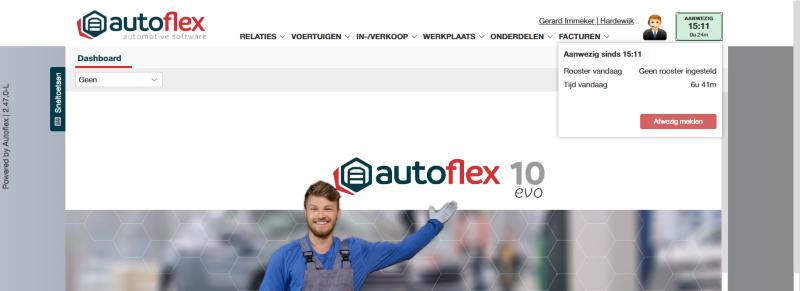
De tegel en het paneel met de knop Afwezig melden.
Aanwezig melden
- Log in. Is het je eerste login van de dag, dan vraagt Autoflex: Wil je je aanwezig melden? Je rooster vandaag: … Kies Ja.
- Zei je Nee, of komt de vraag niet? Klik dan op de tegel Aanwezig melden.
- Start je een orderklok (de + bij Uren op een werkorder) terwijl je nog niet aanwezig bent, dan meldt Autoflex je eerst vanzelf aanwezig.
De tegel wordt groen met AANWEZIG, de starttijd en de duur. Heb je geen rooster, dan kun je je toch aanwezig melden; je ziet dan Geen rooster ingesteld. Meld je je nog een keer aan op dezelfde dag in dezelfde vestiging, dan gebeurt er niets: je blijft aanwezig.
Afwezig melden
- Klik op de tegel. Het paneel opent.
- Klik op Afwezig melden.
Autoflex stopt eerst je lopende orderklokken in die vestiging, op hetzelfde moment, en sluit dan je aanwezigheid. Je kunt je ook afmelden vanuit de urenregistratie: open je een eigen urenregel terwijl je aanwezig bent, dan staat naast Tijdsregistratie afsluiten ook de knop Afwezig melden.
Was je korter dan een minuut aanwezig, dan verdwijnt die aanwezigheid weer.
Wisselen van vestiging
Ben je nog aanwezig in vestiging A en meld je je aan in vestiging B, dan vraagt Autoflex: Je bent nog aanwezig gemeld bij A (sinds 08:02). Wil je je daar afwezig melden en hier aanwezig melden?
- Ja: je wordt in A afgemeld (met je orderklokken) en in B aanwezig gemeld.
- Nee: er verandert niets. Kwam de vraag van een orderklok, dan start die orderklok niet.
Hetzelfde doe je met de knop Hier aanwezig melden in het paneel.
Vergeten af te melden
Heb je je op een eerdere dag niet afgemeld, dan staat op de tegel de datum en Niet afgemeld. Bij je volgende login komt eerst, per vergeten dag, het venster Niet afgemeld:
- Je ziet: Je hebt je op ma 24-11 niet afgemeld. Hoe laat ben je gestopt?
- Bij Gestopt om staat al het einde van je rooster die dag. Heb je geen rooster, dan het einde van je laatste orderklok die dag.
- Pas de tijd aan en klik op Opslaan en aanwezig melden. Anders kun je het venster niet sluiten.
Autoflex sluit de oude aanwezigheid en de open orderklokken op die tijd. Je chef ziet die aanwezigheid met het label Te controleren. Daarna word je meteen aanwezig gemeld voor vandaag.
De tijd moet na je begintijd liggen, op dezelfde dag, niet in de toekomst en niet vóór het einde van je geklokte uren van die dag.
Goed om te weten
- Een aanwezigheid loopt nooit over middernacht. Begin en eind liggen op dezelfde dag.
- Je kunt niet in twee vestigingen tegelijk aanwezig zijn.
- Kan de vraag bij het inloggen je login blokkeren? Nee. Gaat er iets mis, dan kom je gewoon binnen.
- Kun je geen uren opslaan? Zie Waarom kan ik geen uren opslaan zonder aanwezigheid?
Terug naar Aanwezig melden.
Hulp nodig?
Kom je er niet uit, of wil je er meer uit halen? Neem contact op met de servicedesk — het snelst via de feedbackknop rechtsboven in Autoflex (die stuurt je scherm en technische info mee) of via de chat. Of vraag een Autoflex Optimaal-sessie aan.