
Aanwezig melden instellen
- Hoe zet ik aanwezig melden aan voor een medewerker?
- Waarom kan ik het vinkje Moet aanwezig melden niet opslaan?
- Hoe zet ik de vraag bij het inloggen uit?
- Wie mag aanwezigheden corrigeren?
Interesse in de component Aanwezigheid?
Aanwezig melden is een betaalde component. Heb je hem nog niet, neem dan contact met ons op.
- Stap 1: Medewerker instellen
- Stap 2: De vraag bij het inloggen
- Stap 3: Rechten
- Pauzes
- Overzicht
- Hulp nodig?
Zo richt je aanwezig melden in: per medewerker het vinkje en het rooster, de vraag bij het inloggen en wie aanwezigheden mag corrigeren.
- Voor wie: beheerders
- Nodig: de component Aanwezigheid
- Waar vind je het: Personeelsleden → medewerker → tab Planning, en Instellingen → tab Aanwezigheid
- Vanaf versie: Autoflex 10 versie 2.47.0 (verwacht, nog niet uitgebracht)
Stap 1: Medewerker instellen
- Open het personeelslid en ga naar de tab Planning.
- Vul bij Werktijden het rooster in. Dat is de basis voor Te laat, Eerder weg, Geen melding, Uren rooster en de voorgestelde eindtijd.
- Zet het vinkje Moet aanwezig melden aan en sla op.
Zonder rooster kun je het vinkje niet opslaan: je krijgt de melding Stel eerst een rooster in. Het vinkje zie je alleen als je bedrijf de component heeft.
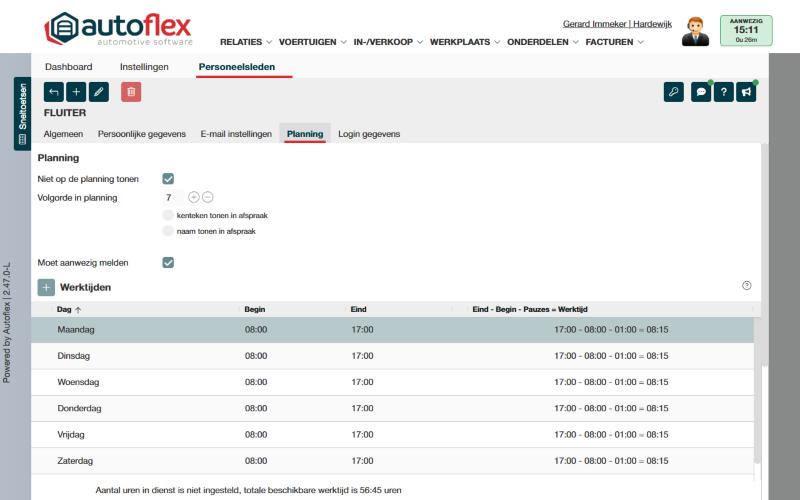
Personeelslid, tab Planning: het vinkje Moet aanwezig melden en de werktijden die als rooster dienen.
Stap 2: De vraag bij het inloggen
Ga naar Instellingen → tab Aanwezigheid.
- Vragen bij eerste login van de dag aan (standaard): medewerkers krijgen bij hun eerste login van de dag de vraag of ze zich aanwezig willen melden.
- Uit: medewerkers melden zich zelf aan met de tegel.
Op dezelfde tab staat de lijst Medewerkers die aanwezig moeten melden, maar geen rooster hebben, bijvoorbeeld omdat het rooster later is leeggemaakt. Is de lijst leeg, dan staat er: Alle medewerkers die aanwezig moeten melden, hebben een rooster.
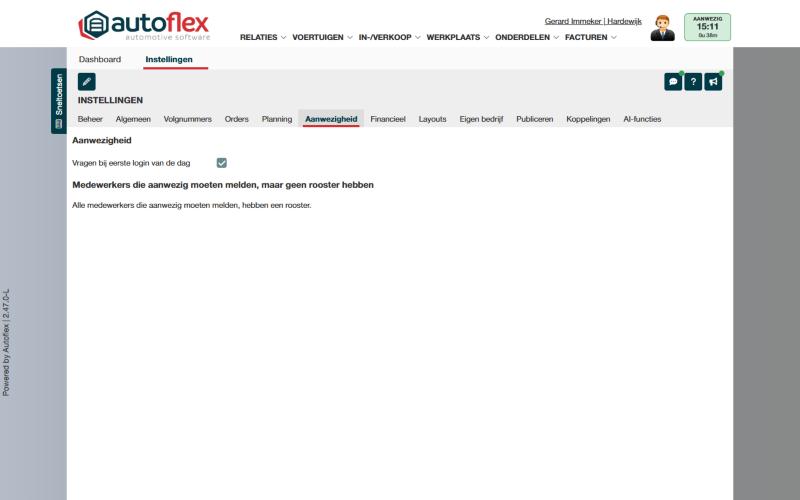
Instellingen, tab Aanwezigheid: de vraag bij het inloggen en de lijst medewerkers zonder rooster.
Stap 3: Rechten
Geef de rol van de chef of de administratie het recht Aanwezigheid corrigeren. Met dat recht zie je Werkplaats → Aanwezigheid, en krijg je de knop Aanwezigheid toevoegen als uren geweigerd worden omdat er geen aanwezigheid is.
Pauzes
Staat in je vestiging de instelling Automatische pauzes aan, dan gaan de pauzes van de medewerker van de aanwezigheid en van het rooster af. Staat die uit, dan is de pauze 0.
Overzicht
| Wat | Waar | Effect |
|---|---|---|
| Component Aanwezigheid | Neem contact op met Autoflex | Zonder de component zie je niets van aanwezig melden |
| Moet aanwezig melden | Personeelsleden → medewerker → tab Planning | Alleen deze medewerkers krijgen de tegel, de vraag bij het inloggen en de controle op de uren. Kan alleen aan met een rooster |
| Werktijden (rooster) | Personeelsleden → medewerker → tab Planning | Basis voor de signalen, Uren rooster en de voorgestelde eindtijd |
| Vragen bij eerste login van de dag | Instellingen → tab Aanwezigheid | Aan: de vraag komt bij de eerste login. Uit: zelf melden met de tegel |
| Automatische pauzes | Instelling per vestiging | Aan: pauzes gaan van de aanwezigheid en het rooster af. Uit: pauze 0 |
| Recht Aanwezigheid corrigeren | Rechten van de rol | Toegang tot Werkplaats → Aanwezigheid en de knop Aanwezigheid toevoegen |
Daarna: Jezelf aanwezig en afwezig melden en Aanwezigheid controleren en corrigeren. Terug naar Aanwezig melden.
Hulp nodig?
Kom je er niet uit, of wil je er meer uit halen? Neem contact op met de servicedesk — het snelst via de feedbackknop rechtsboven in Autoflex (die stuurt je scherm en technische info mee) of via de chat. Of vraag een Autoflex Optimaal-sessie aan.