
Aanwezigheid controleren en corrigeren
- Hoe zie ik wie er aanwezig is?
- Hoe vergelijk ik de aanwezigheid met het rooster?
- Hoe boek ik iemand ziek of vrij?
- Hoe pas ik een aanwezigheid aan?
- Tabblad Aanwezigheden
- Tabblad Rooster en aanwezigheid
- Ziek of vrij boeken
- Een aanwezigheid toevoegen, wijzigen of verwijderen
- De koppeling met de uren
- Hulp nodig?
In het venster Aanwezigheid controleer je als chef de aanwezigheden van je medewerkers. Je vergelijkt ze met het rooster, boekt ziek of vrij en past aanwezigheden aan.
- Voor wie: chefs en de administratie
- Nodig: de component Aanwezigheid en in je rol het recht Aanwezigheid corrigeren
- Waar vind je het: Werkplaats → Aanwezigheid, tussen Planning en Tijdsregistratie
- Vanaf versie: Autoflex 10 versie 2.47.0 (verwacht, nog niet uitgebracht)
Het venster heeft drie tabbladen: Aanwezigheden, Rooster en aanwezigheid en Efficiëntie. Het tabblad Efficiëntie staat op Efficiëntie van je medewerkers.
Tabblad Aanwezigheden
De lijst van alle aanwezigheden, standaard van de laatste 7 dagen. Filter op medewerker en met Van en Tot.
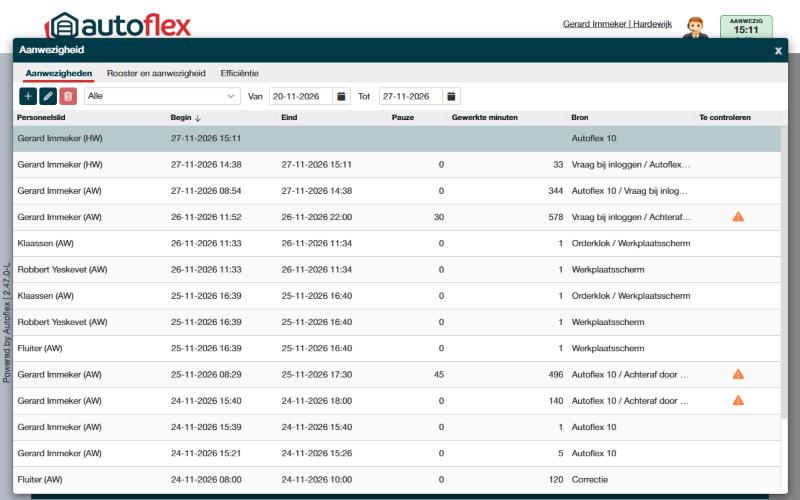
Tabblad Aanwezigheden: bovenaan een open aanwezigheid van vandaag, met waarschuwingen bij Te controleren.
| Kolom | Betekenis |
|---|---|
| Personeelslid | Naam; bij meer vestigingen met de korte vestigingsnaam erachter |
| Begin / Eind | Start en einde. Leeg einde: nog aanwezig |
| Pauze | Pauzeminuten binnen de aanwezigheid |
| Gewerkte minuten | Duur min pauze |
| Bron | Hoe begin en eind zijn ontstaan, als start / eind wanneer die verschillen |
| Te controleren | Waarschuwing als de medewerker het einde achteraf heeft ingevuld |
De bronnen:
| Bron | Wanneer |
|---|---|
| Vraag bij inloggen | Ja gekozen bij de vraag bij het inloggen |
| Autoflex 10 | Via de tegel of het paneel, of na het venster Niet afgemeld |
| Orderklok | Vanzelf aanwezig gemeld bij het starten van een orderklok |
| Werkplaatsscherm | Aan- of afgemeld op het werkplaatsscherm |
| Correctie | Toegevoegd of gewijzigd door de chef |
| Achteraf door medewerker | Einde ingevuld in het venster Niet afgemeld |
Tabblad Rooster en aanwezigheid
Per medewerker per dag het rooster naast de werkelijke aanwezigheid, standaard van maandag tot en met vandaag, met een totaal per medewerker. Met Alleen afwijkingen zie je alleen de dagen met meer dan 5 minuten verschil of een signaal. Dubbelklik op een dag om die dag op het tabblad Aanwezigheden te openen.
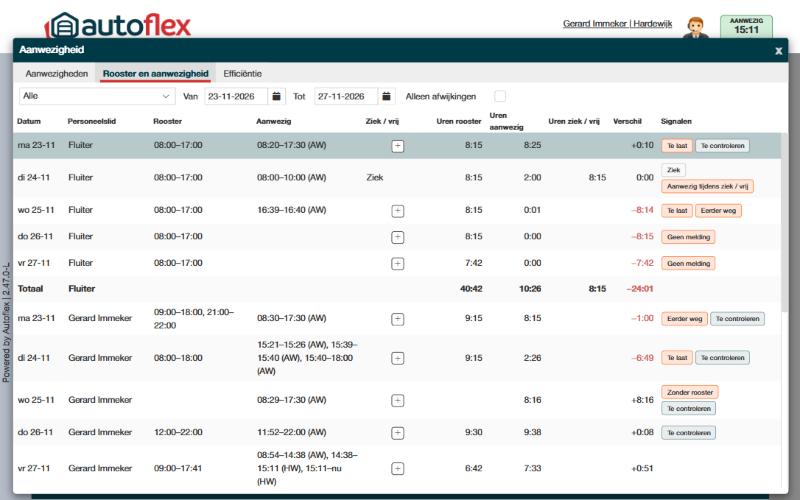
Tabblad Rooster en aanwezigheid: rooster en aanwezigheid per dag, het verschil en de signalen.
- Uren rooster: de roosteruren min pauzes. Voor vandaag alleen tot nu.
- Uren aanwezig: de gewerkte minuten, plus een open aanwezigheid van vandaag tot nu.
- Uren ziek / vrij: de overlap van de boeking met het rooster.
- Verschil: aanwezig + ziek/vrij − rooster. Negatief is rood.
| Signaal | Wanneer |
|---|---|
| Te laat | De eerste aanwezigheid begint meer dan 5 minuten na de start van het rooster |
| Eerder weg | De laatste aanwezigheid eindigt meer dan 5 minuten vóór het einde van het rooster |
| Geen melding | Wel een rooster, geen aanwezigheid |
| Zonder rooster | Aanwezig op een dag zonder rooster, of helemaal buiten de roostertijden |
| Aanwezig tijdens ziek / vrij | De aanwezigheid overlapt een ziek- of vrij-boeking |
| Niet afgemeld | Een open aanwezigheid van een eerdere dag |
| Te controleren | Het einde is achteraf ingevuld en nog niet gecontroleerd |
Ziek of vrij boeken
- Ga naar het tabblad Rooster en aanwezigheid.
- Klik op de + in de kolom Ziek / vrij bij de juiste dag.
- Kies de Soort (Ziek of Vrije dag). Laat Hele dag aan, of vul Van en Tot in. Vul eventueel een notitie in.
- Klik op Opslaan.
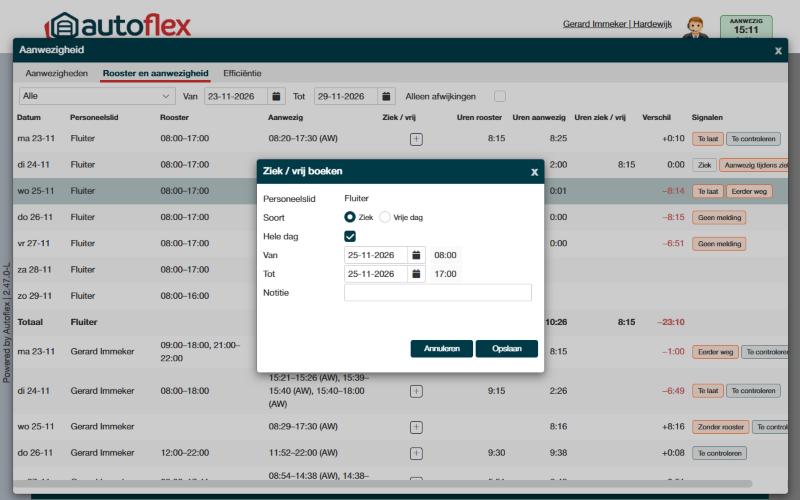
Het venster Ziek / vrij boeken, geopend met de + in de kolom Ziek / vrij.
De boeking wordt een afspraak in de planning. Wijzigen of verwijderen doe je daar. Een boeking die een bestaande ziek- of vrij-boeking overlapt, kan niet.
Een aanwezigheid toevoegen, wijzigen of verwijderen
Op het tabblad Aanwezigheden staan de knoppen + (toevoegen), het potlood (wijzigen) en de prullenbak (verwijderen). Dubbelklikken op een regel is wijzigen.
- Toevoegen: kies Personeelslid, Vestiging (alleen bij meer vestigingen), Begin en Eind. Begin is al ingevuld. Laat je Eind leeg, dan blijft de aanwezigheid open; dat kan alleen voor vandaag.
- Wijzigen: medewerker en vestiging liggen vast. De gekoppelde uren moeten binnen de nieuwe tijden blijven.
- Verwijderen: alleen als er geen uren aan gekoppeld zijn.
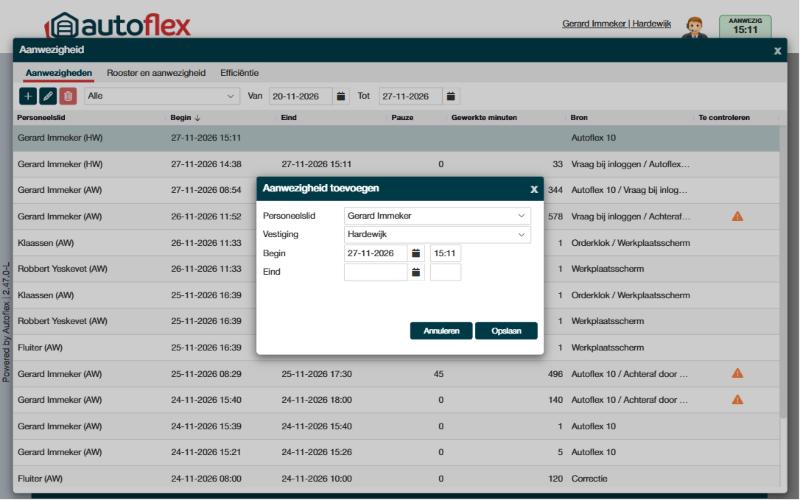
Aanwezigheid toevoegen: medewerker, vestiging en Begin zijn al ingevuld.
Begin en eind mogen niet in de toekomst liggen. Een aanpassing van de chef krijgt de bron Correctie en geldt als gecontroleerd.
De koppeling met de uren
Elke urenregel hoort bij de aanwezigheid waarin hij begint, in dezelfde vestiging. Moet de medewerker aanwezig melden en is er op dat moment geen aanwezigheid, dan kan de urenregel niet worden opgeslagen. Hoe je dat oplost, lees je bij Waarom kan ik geen uren opslaan zonder aanwezigheid?
Uren van vóór de component blijven gewoon bewerkbaar, zolang je de medewerker en de starttijd niet verandert.
Terug naar Aanwezig melden.
Hulp nodig?
Kom je er niet uit, of wil je er meer uit halen? Neem contact op met de servicedesk — het snelst via de feedbackknop rechtsboven in Autoflex (die stuurt je scherm en technische info mee) of via de chat. Of vraag een Autoflex Optimaal-sessie aan.