
Multi-vestiging - Voertuig doorzetten met interne verkoop
Hoe zet ik een ingekochte auto door naar een andere vestiging? Hoe maak ik vanuit de inkoop meteen een verkoopfactuur naar die vestiging? Wordt die factuur automatisch gemaild? Waar zie ik in de ontvangende vestiging welke auto's naar mij zijn doorgezet? Kan ik de omzetgroep nog aanpassen voordat de auto in mijn bedrijfsvoorraad komt? Wat gebeurt er als ik een melding verwijder? Hoe verkoop ik een auto die in een andere vestiging is ingekocht?
Werkt met de module Multi-vestiging
Heb je deze module nog niet? Bekijk Multi-vestiging op autoflex.nl.
- Stap 1: Open de inkoop in de verkopende vestiging
- Stap 2: Start de interne verkoop
- Stap 3: Vul de interne verkoop in
- Stap 4: Verstuur de factuur
- Stap 5: Open de melding in de ontvangende vestiging
- Stap 6: Controleer de gegevens en koop de auto in
- Stap 7: Controleer de inkoop in je bedrijfsvoorraad
- Een doorgezette auto niet inkopen
- Hulp nodig?
- Gerelateerd
Staat een ingekochte auto in de verkeerde vestiging? Met Interne verkoop zet je hem in één handeling door: de verkopende vestiging maakt de verkoopfactuur en mailt die naar de ontvangende vestiging, en daar staat de inkoop klaar als melding. Je hoeft dus niet meer zelf een verkoop te maken, om te schakelen en de auto opnieuw in te kloppen. In dit document doorloop je beide kanten — eerst de vestiging die de auto verkoopt (stap 1 tot 4), daarna de vestiging die hem inkoopt (stap 5 tot 7).
Voorwaarde
In élke vestiging staan bij Instellingen → Eigen bedrijf → Multi-vestiging de velden Crediteurennummer, Standaard relatie eigen bedrijf, E-mailadres facturen naar en E-mail sjabloon ingevuld. Zonder een e-mailadres bij de ontvangende vestiging kan Autoflex de factuur niet versturen.
Stap 1: Open de inkoop in de verkopende vestiging
| Inkoop voertuig openen |
|---|
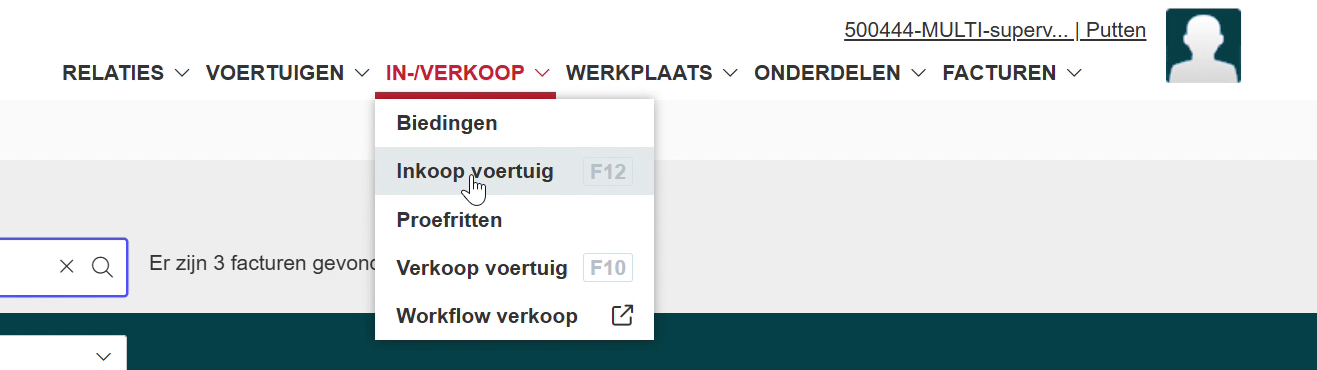 |
| In-/Verkoop → Inkoop voertuig (F12) |
Zorg dat je in de vestiging werkt waar de auto nú is ingekocht. Rechtsboven zie je achter je gebruikersnaam welke vestiging actief is; via de bedrijfsnaam wissel je van vestiging.
Stap 2: Start de interne verkoop
| De knop Doorsturen naar vestiging en verkoopfactuur maken |
|---|
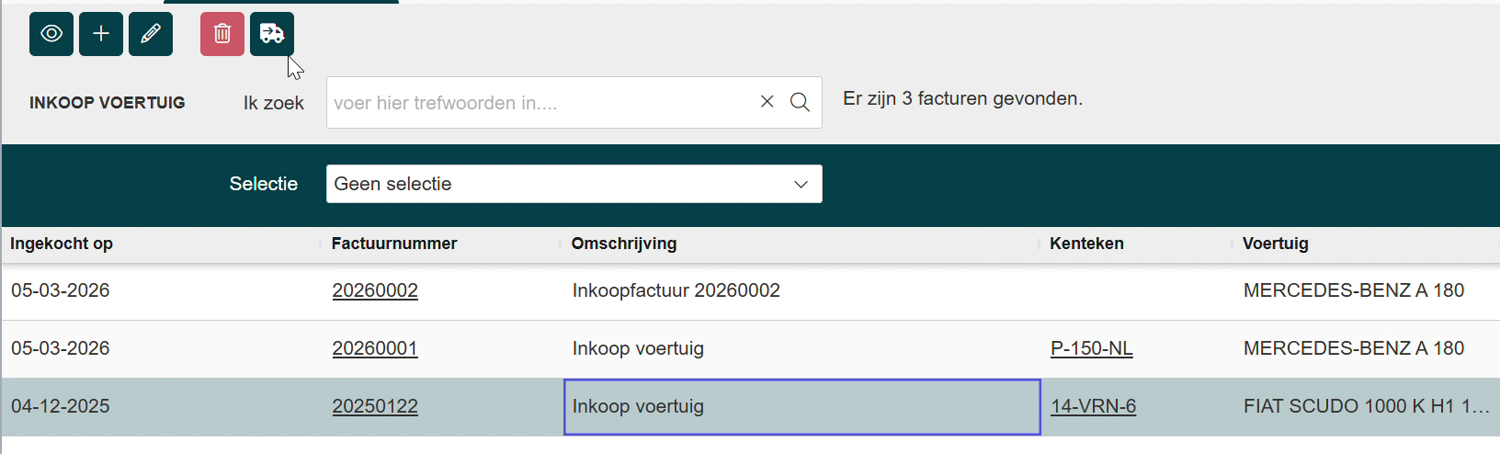 |
- Klik in het overzicht op de regel van het voertuig dat je doorzet.
- Klik in de knoppenbalk op Doorsturen naar vestiging en verkoopfactuur maken — de knop met het vrachtwagen-icoon.
Stap 3: Vul de interne verkoop in
| Dialoog Interne verkoop |
|---|
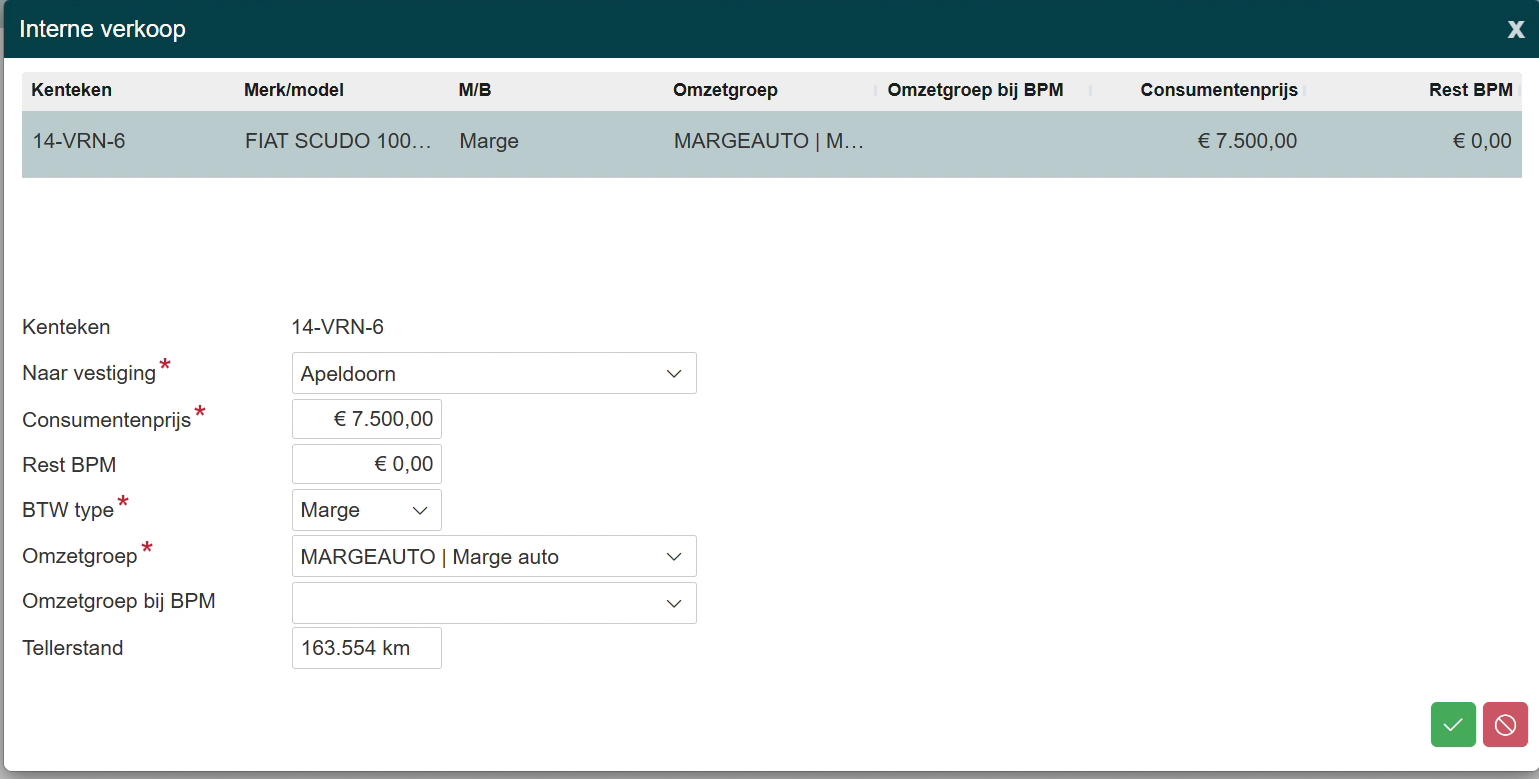 |
Bovenin staat het voertuig dat je doorzet. Daaronder vul je de verkoop in:
- Naar vestiging — de vestiging die de auto krijgt. Verplicht.
- Consumentenprijs — het bedrag waarvoor je intern verkoopt. Verplicht; dit bedrag komt op de factuur en straks als inkoopbedrag in de andere vestiging.
- Rest BPM — de rest-BPM die met de auto meegaat.
- BTW type — Marge of BTW, net als bij een gewone verkoop.
- Omzetgroep en Omzetgroep bij BPM — de omzetgroepen waarop de interne verkoop wordt geboekt.
- Tellerstand — de stand waarmee de auto overgaat.
Bevestig met het groene vinkje rechtsonder. Autoflex maakt de verkoopfactuur en zet de inkoop klaar voor de ontvangende vestiging.
Stap 4: Verstuur de factuur
| Dialoog Verstuur e-mail |
|---|
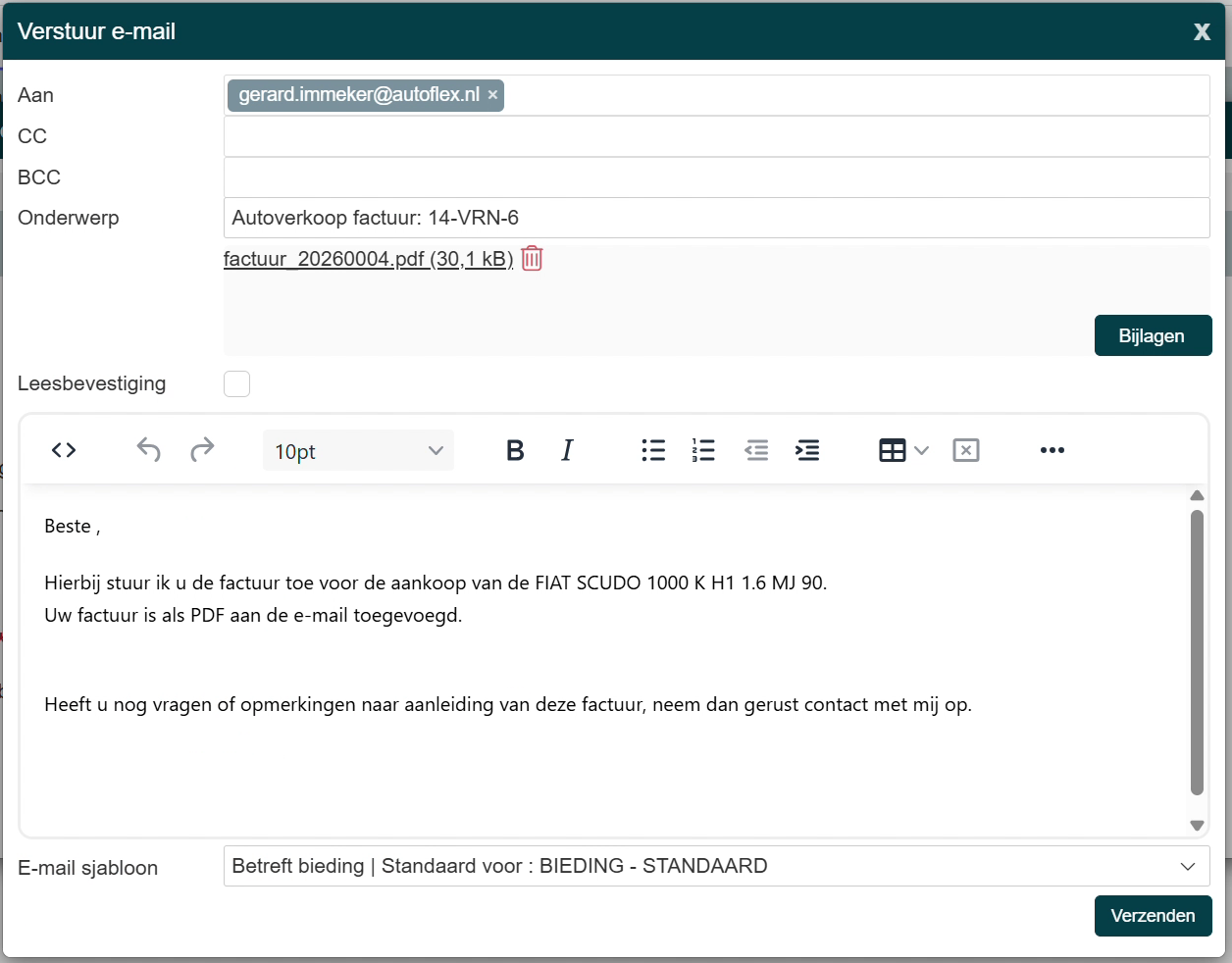 |
Direct na het bevestigen opent de e-mail:
- Aan is al gevuld met het E-mailadres facturen naar van de ontvangende vestiging.
- De factuur hangt als PDF onder Onderwerp; extra bestanden voeg je toe met Bijlagen.
- Onderin kies je een ander E-mail sjabloon als je een andere begeleidende tekst wilt.
Klik op Verzenden. De auto is nu verkocht en staat niet langer in de bedrijfsvoorraad van deze vestiging.
Stap 5: Open de melding in de ontvangende vestiging
| Meldingen in het profielmenu |
|---|
 |
| Klik op je profielfoto → Meldingen |
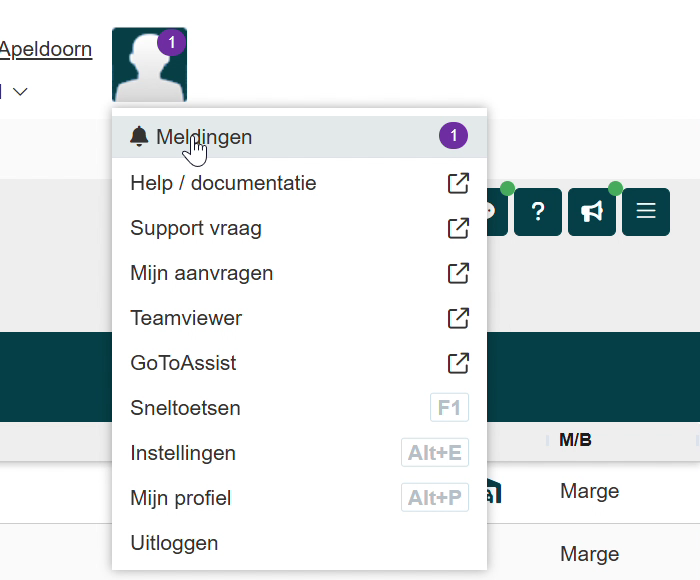
In de ontvangende vestiging staat een bolletje met een aantal op de profielfoto, en hetzelfde aantal achter Meldingen. Dat aantal is het aantal auto's dat op je staat te wachten.
Stap 6: Controleer de gegevens en koop de auto in
| Dialoog Inkopen tussen vestigingen |
|---|
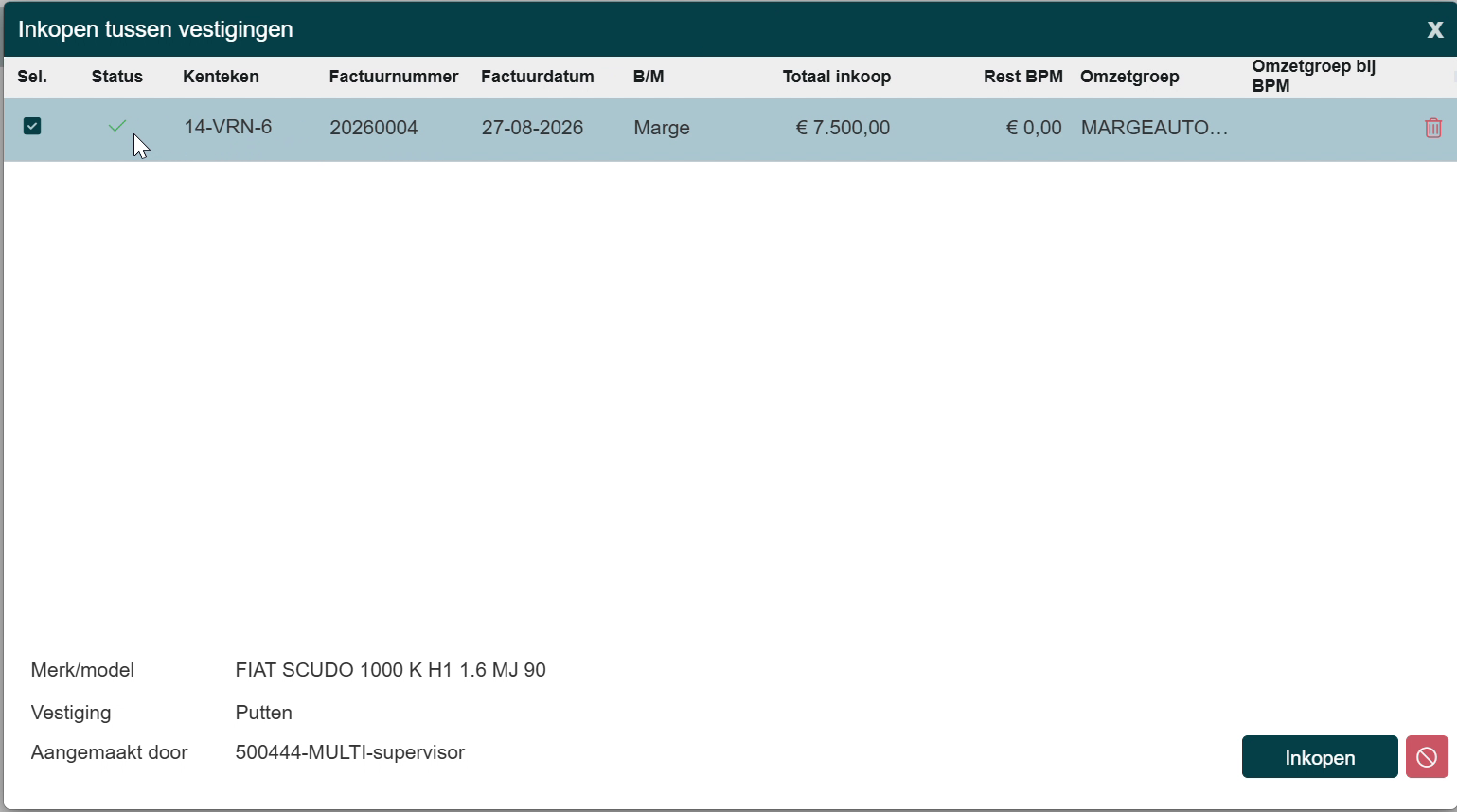 |
Elke regel is een auto die naar jouw vestiging is doorgezet, met kenteken, factuurnummer, factuurdatum, B/M, het totale inkoopbedrag en de omzetgroepen. Onder de lijst zie je van de geselecteerde regel het merk/model, de vestiging die verkocht en wie de interne verkoop heeft aangemaakt.
- Pas aan wat in jouw administratie anders moet: Factuurdatum, Rest BPM, Omzetgroep en Omzetgroep bij BPM. Klik daarvoor in de cel.
- Zet in de kolom Sel. een vinkje bij elke auto die je wilt inkopen.
- Klik op Inkopen.
Let op
Pas de omzetgroep aan vóór je op Inkopen klikt. Daarna staat de inkoopfactuur vast en loopt een correctie via een creditfactuur.
Stap 7: Controleer de inkoop in je bedrijfsvoorraad
| De nieuwe inkoop in het overzicht |
|---|
 |
Autoflex meldt rechtsboven hoeveel inkoopfacturen zijn aangemaakt en de auto staat als nieuwe regel in In-/Verkoop → Inkoop voertuig. Het voertuig hoort nu bij de bedrijfsvoorraad van jouw vestiging en je kunt het verkoopklaar maken en verkopen.
| De aangemaakte inkoopfactuur |
|---|
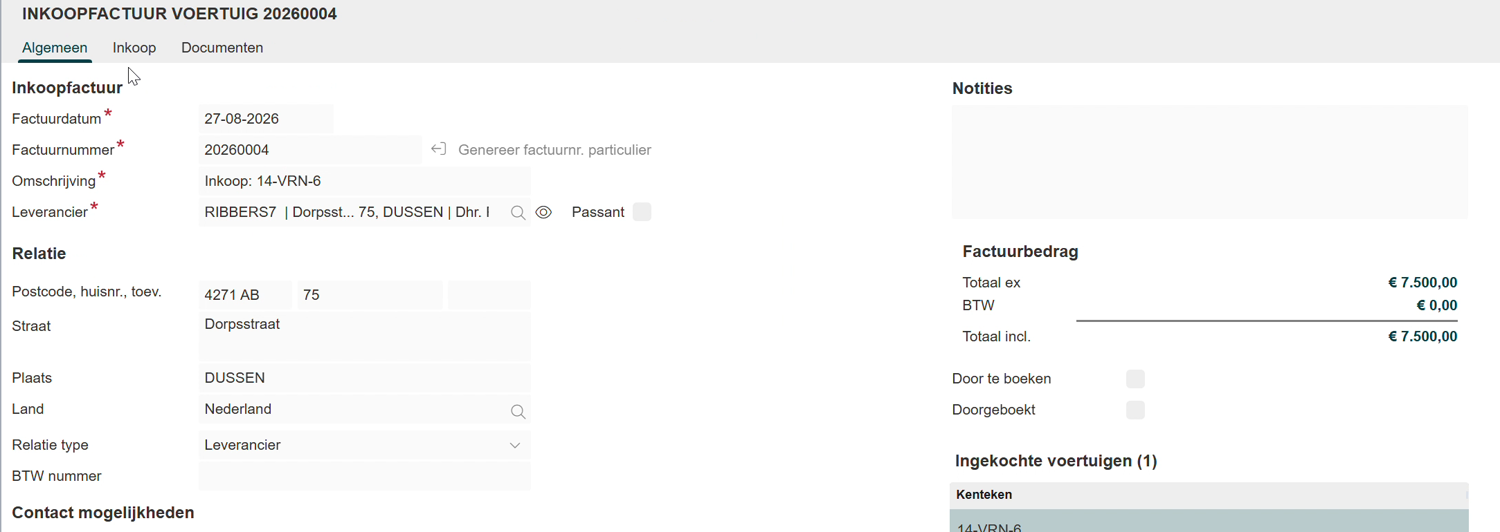 |
Op de inkoopfactuur staat het bedrag uit de interne verkoop, het kenteken onder Ingekochte voertuigen en als leverancier de relatie die de verkopende vestiging bij Crediteurennummer heeft ingesteld. Kosten boek je vanaf hier op de auto zoals je gewend bent.
Een doorgezette auto niet inkopen
| Bevestiging bij het verwijderen van een regel |
|---|
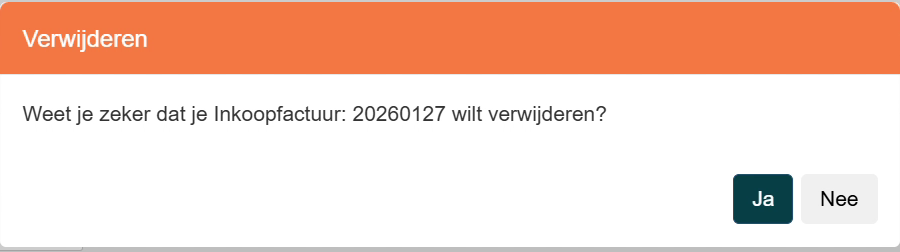 |
Wil je een auto uit de lijst Inkopen tussen vestigingen niet inkopen? Dan haal je de regel weg met het prullenbak-icoon achter die regel.
- Klik op het prullenbak-icoon rechts in de regel.
- Autoflex vraagt 'Weet je zeker dat je Inkoopfactuur: <factuurnummer> wilt verwijderen?'. Kies Nee om de regel te bewaren, of Ja om hem te verwijderen.
- Na Ja verdwijnt de regel uit de lijst en gaat het aantal bij Meldingen omlaag. Er wordt géén inkoopfactuur gemaakt en de auto komt niet in je bedrijfsvoorraad.
Let op: de verkoop in de andere vestiging blijft staan
De verkoopfactuur is al gemaakt en gemaild op het moment van doorzetten. Die verdwijnt niet als jij de melding verwijdert: in de verkopende vestiging staat de auto dus verkocht, terwijl bij jou geen inkoop ontstaat. Verwijderen kun je niet ongedaan maken en de gegevens van de interne verkoop zijn daarna weg. Overleg dus eerst met de vestiging die de auto doorzette voordat je een regel verwijdert.
Hulp nodig?
Kom je er niet uit, of wil je er meer uit halen? Neem contact op met de servicedesk — het snelst via de feedbackknop rechtsboven in Autoflex (die stuurt je scherm en technische info mee) of via de chat. Of vraag een Autoflex Optimaal-sessie aan.