
Pakbonnen inlezen met AI
- Kan Autoflex een pakbon voor me inlezen?
- Hoe zet ik een pakbon van mijn leverancier in Autoflex zonder alle regels over te typen?
- Wat betekent de oranje driehoek bij een regel?
- Er staan twee pakbonnen in één PDF. Wat nu?
- Verwerkt Autoflex de pakbon meteen in mijn voorraad?
Werkt alleen met de component AI inkoopfacturen. Zonder die component zie je de AI-knop niet. Interesse? Neem contact met ons op.
- Welke bestanden kun je inlezen?
- Stap 1: Pakbon inlezen
- Stap 2: Pakbon controleren
- Stap 3: Pakbon aanmaken
- Stap 4: Pakbon verwerken
- Controleren en corrigeren
- Veelgestelde vragen
- Gerelateerd
- Hulp nodig?
Een pakbon met tien regels overtypen is saai werk, en een verkeerd onderdeelnummer zit er zo in. Met AI leest Autoflex de pakbon voor je in. Je sleept het document (PDF of foto) in het scherm, controleert wat Autoflex herkend heeft en klikt op aanmaken. Je krijgt een pakbon met alle regels, die je daarna verwerkt in je voorraad.
Jij houdt altijd de controle. Er wordt niets aangemaakt zonder dat jij het hebt gezien, het originele document hangt als bijlage aan de pakbon en Verwerken blijft een stap die je zelf zet. In dit document lees je hoe je in vier stappen van papier naar verwerkte pakbon gaat.
- Voor wie: gebruikers die met Pakbonnen werken
- Nodig: de componenten AI inkoopfacturen en Voorraadbeheer onderdelen, en eenmalig toestemming van de eigenaar van je vestiging, los van die voor inkoopfacturen. Zie AI-functies - instellingen.
- Waar: Onderdelen → Pakbonnen
- Vanaf versie: Autoflex 10 versie 2.46.0
Welke bestanden kun je inlezen?
- PDF, JPG en PNG. Een foto van je telefoon werkt ook, zelfs als hij een beetje scheef is of schaduw heeft.
- Meerdere bestanden tegelijk. Elk document controleer je apart.
- Maximaal 10 pagina's per document. Heeft een PDF meer pagina's, dan leest Autoflex alleen de eerste 10.
Tip voor een goede foto: leg het document plat, zorg voor genoeg licht en zet alle hoeken in beeld. Hoe beter leesbaar, hoe minder je hoeft te corrigeren.
Stap 1: Pakbon inlezen
- Ga naar Onderdelen → Pakbonnen.
- Klik op de AI-knop (het icoon met de sterretjes). Het venster Pakbon inlezen met AI gaat open.
- Sleep een of meer pakbonnen in het sleepvak.
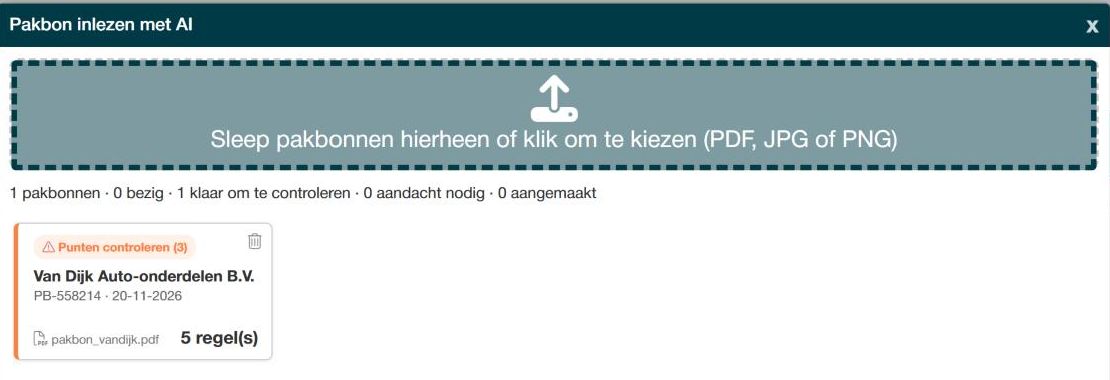
Per pakbon verschijnt een tegel met Gegevens herkennen. Staan er twee pakbonnen in één PDF, dan maakt Autoflex er twee tegels van; de tweede krijgt (2) achter de bestandsnaam. Bij meerdere pakbonnen klik je op Controleren starten.
| De ingelezen pakbon als tegel |
|---|
 |
Stap 2: Pakbon controleren
Links zie je de pakbon, rechts de herkende gegevens: leverancier, pakbonnummer, pakbondatum en de regels met onderdeelnummer, omschrijving, aantal, inkoopprijs en korting.
| Het controlescherm: links de pakbon, rechts de herkende regels |
|---|
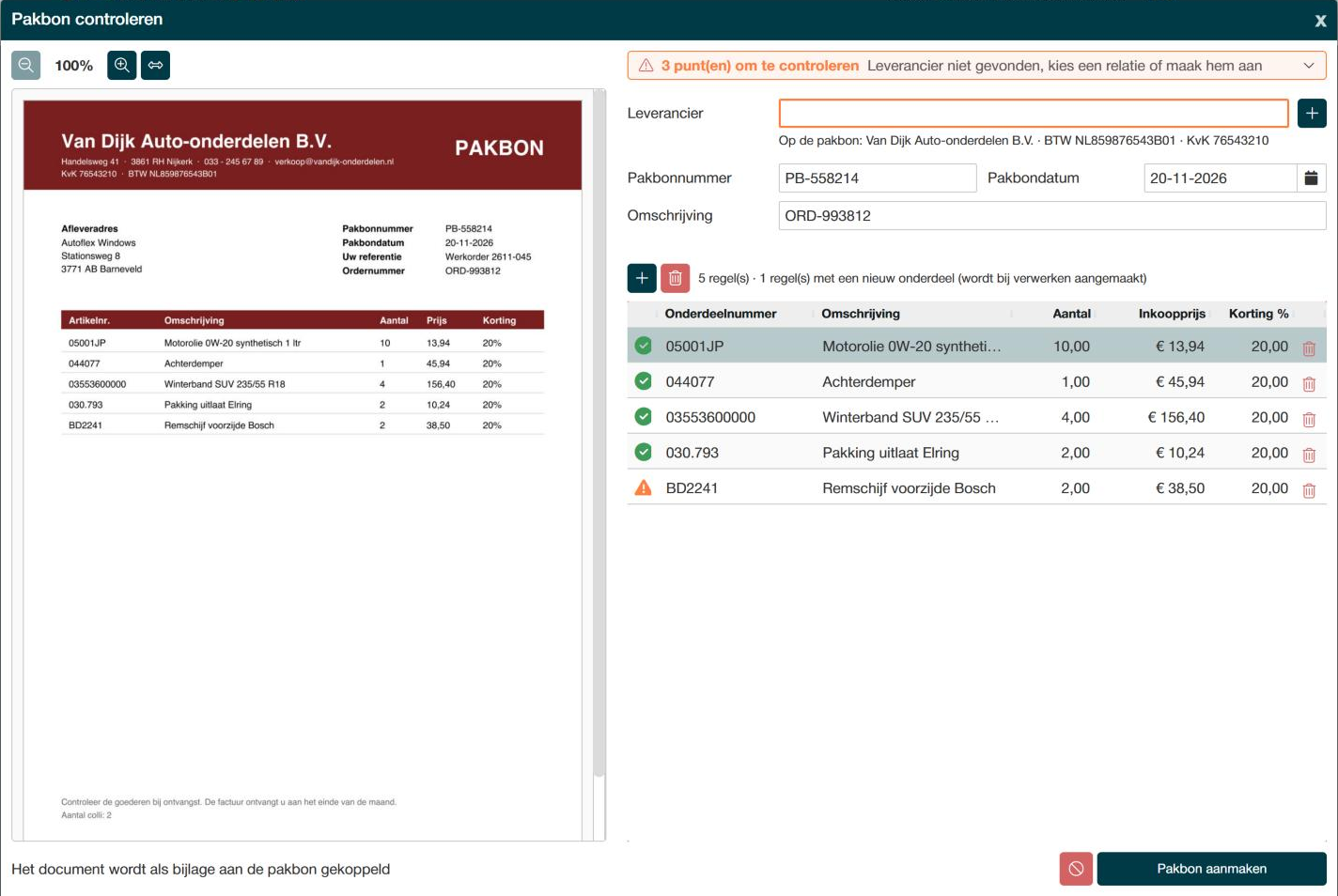 |
Vier onderdelen zijn gevonden (groen vinkje). Remschijf BD2241 bestaat nog niet (oranje driehoek) en wordt bij Verwerken aangemaakt.
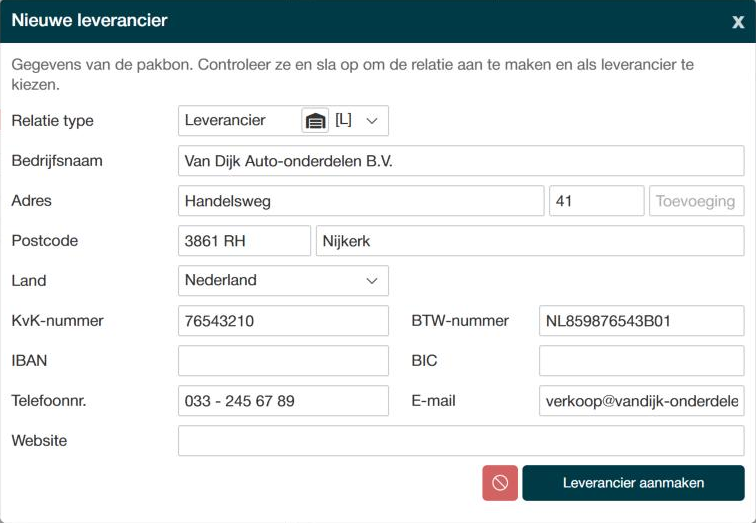
Leverancier. Autoflex zoekt de leverancier op btw-nummer, KvK-nummer, postcode en huisnummer of naam. Je ziet waarop hij gekoppeld is, bijvoorbeeld Gekoppeld op KvK-nummer. Niet gevonden? Dan heeft het veld een oranje rand. Kies een relatie of klik op de +: het venster Nieuwe leverancier staat dan al ingevuld met de gegevens van de pakbon.
| Nieuwe leverancier, al ingevuld met de gegevens van het document |
|---|
 |
Regels. Per regel zie je of Autoflex het onderdeel kent:
| Teken | Betekenis | Wat er bij Verwerken gebeurt |
|---|---|---|
| Groen vinkje | Onderdeel gevonden op onderdeelnummer of EAN | Het onderdeel krijgt de prijs, korting en omzetgroep van de regel |
| Oranje driehoek | Onderdeelnummer bestaat nog niet | Autoflex maakt een nieuw onderdeel aan |
Geen prijs op de pakbon? Dan neemt Autoflex de inkoopprijs en korting van het bestaande onderdeel over. Bij een nieuw onderdeel vul je de prijs zelf in.
Je kunt alles aanpassen: typ een ander onderdeelnummer en druk op Enter, verwijder een regel met de prullenbak of voeg een regel toe met de + boven de regels.
Stap 3: Pakbon aanmaken
Klik op Pakbon aanmaken. Het venster sluit en de nieuwe pakbon opent. Bij meerdere pakbonnen heet de knop Aanmaken en volgende, en bij de laatste Aanmaken en afronden. Met Overslaan ga je door naar de volgende pakbon zonder deze aan te maken.
De pakbon is nog niet verwerkt. Het originele bestand staat op het tabblad Documenten.
Stap 4: Pakbon verwerken
Verwerken blijft een bewuste stap, zodat je voorraad en onderdelen pas veranderen als jij dat wilt.
- Controleer de regels op het tabblad Invoer.
- Klik op het potlood en daarna op Verwerken.
Autoflex bevestigt hoeveel regels er verwerkt zijn en hoeveel nieuwe onderdelen er zijn gemaakt. Voorraadonderdelen tellen mee vanaf de pakbondatum.
Komt de inkoopfactuur binnen, dan neem je de pakbonregels over bij Onderdelen → Inkoop onderdeel: tabblad Inkoop, + en kies Pakbon. Hoe dat werkt, lees je bij Pakbonnen.
Controleren en corrigeren
AI leest snel, maar niet foutloos. Autoflex helpt je met waarschuwingen; de laatste controle doe jij.
| Waarschuwing | Wat je doet |
|---|---|
| Mogelijk dubbel | Dezelfde leverancier en hetzelfde pakbonnummer bestaan al. Autoflex vraagt of je de pakbon toch wilt aanmaken |
| Leverancier niet gevonden | Kies de juiste relatie of maak de leverancier aan met de + |
| Nieuw onderdeel (oranje driehoek) | Klopt het nummer? Dan maakt Autoflex het onderdeel aan bij Verwerken. Zo niet, verbeter het nummer |
| Geen pakbon herkend | Het document lijkt geen pakbon, bijvoorbeeld een factuur. Verwijder de tegel |
Kijk dit altijd zelf na:
- Leverancier: de juiste relatie, niet een bedrijf met een vergelijkbare naam
- Pakbonnummer en datum
- Onderdeelnummers en aantallen
Een pakbon die nog niet verwerkt is, kun je nog helemaal wijzigen of verwijderen. Een verwerkte regel kun je niet meer wijzigen of verwijderen.
Veelgestelde vragen
Ik zie de AI-knop niet
Je vestiging heeft de component AI inkoopfacturen nog niet, of je hebt geen rechten voor pakbonnen. Neem contact op met de servicedesk.
Ik krijg een melding dat de functie nog niet is ingeschakeld
De eigenaar van je vestiging heeft nog geen toestemming gegeven voor pakbonnen, of heeft die ingetrokken. Vraag de eigenaar om op de AI-knop te klikken en akkoord te geven. Zie AI-functies - instellingen.
Wordt er iets aangemaakt als ik het venster sluit?
Nee. Pas als jij op Pakbon aanmaken klikt, maakt Autoflex iets aan. Sluit je het venster terwijl er nog pakbonnen niet zijn aangemaakt, dan vraagt Autoflex eerst of je wilt stoppen.
De AI heeft het verkeerde onderdeel gekoppeld
Typ in het controlescherm het juiste onderdeelnummer en druk op Enter. Autoflex zoekt het onderdeel opnieuw op. Een prijs of omschrijving die op de pakbon staat, blijft staan.
Verwerkt Autoflex de pakbon meteen?
Nee. De pakbon wordt aangemaakt als niet verwerkt. Jij klikt zelf op Verwerken, zodat je voorraad pas verandert als jij de regels gecontroleerd hebt.
De herkenning is slecht
Meestal ligt het aan de leesbaarheid. Gebruik liever de originele PDF van de leverancier dan een scan, of maak een scherpere foto met goed licht.
Kost het inlezen extra?
AI inkoopfacturen is een aparte component. Vraag de servicedesk naar de voorwaarden.
Gerelateerd
- AI-functies - instellingen
- Inkoopfacturen van voertuigen inlezen met AI
- Pakbonnen
- Inkoop onderdeel
- Voorraadbeheer onderdelen
Hulp nodig?
Kom je er niet uit, of wil je er meer uit halen? Neem contact op met de servicedesk — het snelst via de feedbackknop rechtsboven in Autoflex (die stuurt je scherm en technische info mee) of via de chat. Of vraag een Autoflex Optimaal-sessie aan.