
Een onderdeel bijwerken in alle vestigingen en recepturen
- Hoe pas ik de prijs van een onderdeel aan in alle vestigingen?
- Hoe werk ik de recepturen bij als de prijs van een onderdeel verandert?
- Waarom wordt een receptuurregel met een slotje niet bijgewerkt?
- Waarom staat een vestiging er niet bij?
- Wat zie je op het tabblad?
- Bijwerken in vijf stappen
- Wat gaat mee en wat blijft per vestiging?
- Goed om te weten
- Hoe weet Autoflex dat het hetzelfde onderdeel is?
- Een vestiging staat er niet bij
- Waarom kan ik de prijs van een gewone regel niet aanvinken?
- Wat doet het slotje?
- Lukt het opslaan niet?
- Een collega in de andere vestiging ziet nog de oude prijs
- Melding over een gewijzigd artikelnummer
- Melding dat een receptuurregel ergens anders wordt bewerkt
- Mijn vinkjes zijn weg na wisselen naar Deze vestiging
- Twee regels Onderdeel in deze vestiging
- Wat betekent Prijs ingevoerd incl. BTW: Nee → Ja?
- Gerelateerd
- Hulp nodig?
Verandert de prijs, de omschrijving of de verkoopeenheid van een onderdeel, dan wil je dat overal gelijk hebben: in al je vestigingen en in de recepturen waarin het onderdeel staat. Op het tabblad Doorzetten gegevens / recepturen van het onderdeel zie je in één overzicht waar iets afwijkt. Je werkt het in één keer bij, en Autoflex slaat het direct op.
- Voor wie: iedereen die onderdelen en recepturen beheert
- Nodig: voor de andere vestigingen de component Multi-vestiging. Zonder die component zie je alleen de recepturen van je eigen vestiging.
- Waar vind je het: druk op F7 (Onderdelen), open een onderdeel en klik op het tabblad Doorzetten gegevens / recepturen. Dit tabblad heette eerst Recepturen. Het werkt ook als je het onderdeel opent vanuit een order of een receptuur.
- Vanaf versie: Autoflex 10 versie 2.46.0 (verwacht, nog niet uitgebracht)
Wat zie je op het tabblad?
| Het tabblad Doorzetten gegevens / recepturen |
|---|
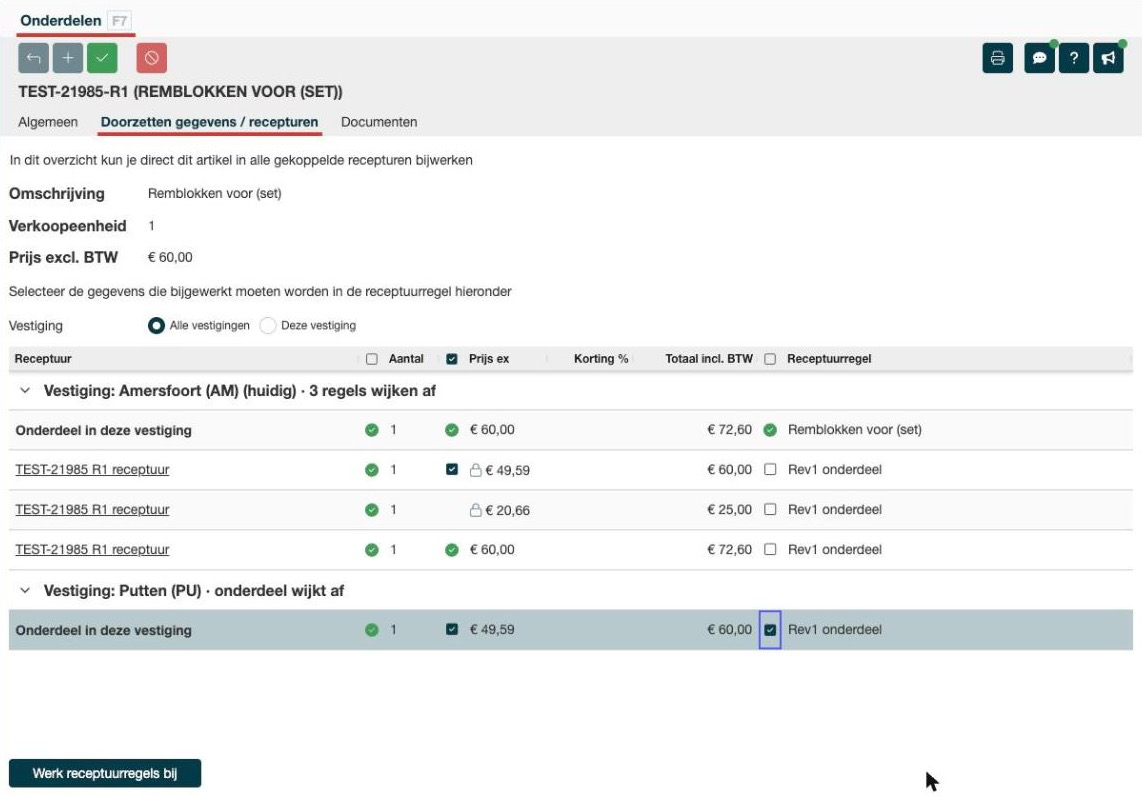 |
- Bovenaan staan de omschrijving, de verkoopeenheid en de prijs excl. BTW van dit onderdeel. Dat zijn de waarden die je doorzet.
- Bij Vestiging kies je Alle vestigingen of alleen Deze vestiging.
- Per vestiging staat er een groep. De kop zegt wat er afwijkt, bijvoorbeeld 3 regels wijken af of onderdeel wijkt af. Klopt alles al, dan staat er volledig bijgewerkt. Je eigen vestiging staat bovenaan, met (huidig).
- De eerste regel van een groep is Onderdeel in deze vestiging: het onderdeel zoals het in die vestiging staat.
- Daaronder staan de receptuurregels met dit onderdeel.
Wat betekenen de tekens?
| Teken | Betekenis |
|---|---|
| Groen vinkje | Gelijk aan dit onderdeel. Er is niets bij te werken. |
| Leeg vakje | Wijkt af. Vink het aan om het bij te werken. |
| Slotje | De regel heeft een eigen prijs: Vaste prijs of Onbekend nummer. |
| Niets bij de prijs | De regel volgt de prijs van het onderdeel. |
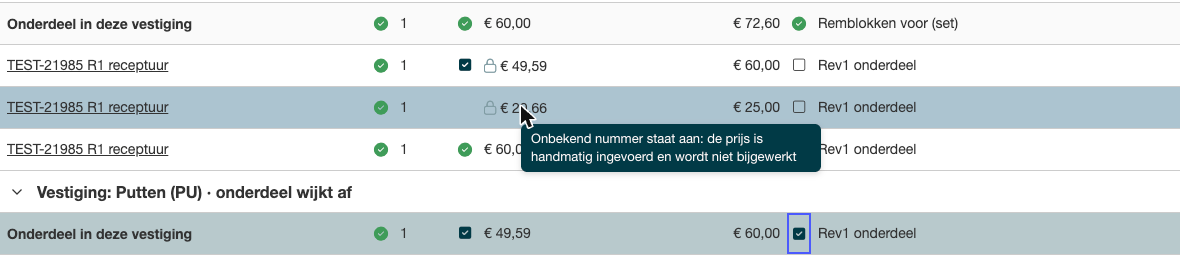
Houd de muis op een vakje, een prijs of een omschrijving. De tooltip zegt wat er verandert, of waarom niet.
| Tooltip bij een regel met Onbekend nummer |
|---|
 |
Bijwerken in vijf stappen
- Open het onderdeel en klik op het potlood om het te bewerken.
- Pas zo nodig eerst de prijs, de omschrijving of de verkoopeenheid van het onderdeel zelf aan.
- Ga naar het tabblad Doorzetten gegevens / recepturen en vink per vestiging aan wat je wilt bijwerken: het aantal, de prijs en/of de receptuurregel. Het vakje in de kolomkop vinkt alles in die kolom aan wat afwijkt, behalve vaste prijzen.
- Klik op Werk receptuurregels bij. Je ziet per vestiging de wijzigingen, van oud naar nieuw.
- Klik op Bijwerken en opslaan. Autoflex slaat het onderdeel direct op, met de wijzigingen bij alle vestigingen.
| De bevestiging met de wijzigingen per vestiging |
|---|
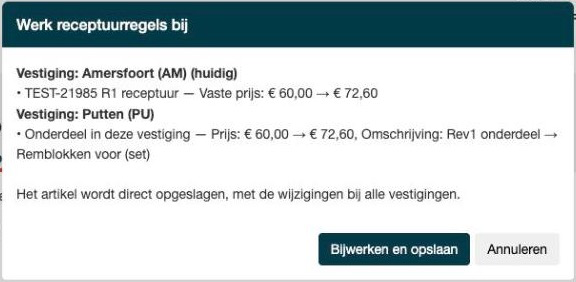 |
Er is geen terugdraaiknop. Tot en met de bevestiging kun je nog annuleren. Heb je al op Bijwerken en opslaan geklikt, zet een verkeerde waarde dan terug door het onderdeel opnieuw te wijzigen en opnieuw bij te werken.
Wat gaat mee en wat blijft per vestiging?
Dit gaat mee:
- de verkoopeenheid (de flatrate-tijd, en bij arbeid ook het aantal op factuur);
- de prijs, en of die incl. BTW is ingevoerd;
- de omschrijving. Op de receptuurregel zijn dat zowel de ordertekst als de factuurtekst.
De inkoopprijs rekent mee, met de inkoopkorting van die vestiging.
Dit blijft per vestiging:
- de korting op de receptuurregel;
- de omzetgroep, en dus het BTW-percentage;
- de inkoopkorting van het onderdeel;
- de prijzen van regels met Onbekend nummer.
Per soort regel
| Soort regel | Prijs | Aantal en omschrijving |
|---|---|---|
| Onderdeel in deze vestiging | Bij te werken met het vakje | Verkoopeenheid en omschrijving van het onderdeel, bij te werken met het vakje |
| Gewone receptuurregel | Volgt het onderdeel vanzelf, geen vakje | Bij te werken met het vakje |
| Vaste prijs (slotje) | Alleen als je het vakje zelf aanvinkt | Bij te werken met het vakje |
| Onbekend nummer (slotje) | Nooit | Bij te werken met het vakje |
Goed om te weten
Hoe weet Autoflex dat het hetzelfde onderdeel is?
Aan het onderdeelnummer. Een onderdeel in een andere vestiging met hetzelfde nummer is hetzelfde onderdeel. Regels met Onbekend nummer horen erbij als hun nummer gelijk is.
Een vestiging staat er niet bij
Je ziet alleen de vestigingen waar je toegang toe hebt. Het onderdeel moet daar bestaan met hetzelfde nummer. Gearchiveerde onderdelen zie je niet, geblokkeerde wel. Zonder de component Multi-vestiging staan alleen de regels van je eigen vestiging in de lijst, zonder groepen.
Waarom kan ik de prijs van een gewone regel niet aanvinken?
Die regel volgt de prijs van het onderdeel. Werk de prijs bij op de regel Onderdeel in deze vestiging, dan krijgen de gewone regels die prijs vanzelf.
Wat doet het slotje?
De regel heeft een eigen prijs. Een Vaste prijs werk je alleen bij als je het vakje zelf aanvinkt; het vakje in de kolomkop slaat vaste prijzen over. Bij Onbekend nummer is de prijs met de hand ingevoerd. Die wordt nooit bijgewerkt.
Lukt het opslaan niet?
Autoflex slaat het onderdeel en alle wijzigingen bij alle vestigingen in één keer op. Lukt dat bij een andere vestiging niet, dan wordt er niets opgeslagen en zie je de melding De receptuurregels van de andere vestigingen konden niet worden opgeslagen.
Een collega in de andere vestiging ziet nog de oude prijs
Wie al in die vestiging was ingelogd, ziet de nieuwe waarden soms pas na het opnieuw openen van het onderdeel of de receptuur, of na opnieuw inloggen. De wijziging is wel opgeslagen.
Melding over een gewijzigd artikelnummer
Je ziet Het artikelnummer is gewijzigd: de wijzigingen bij de andere vestigingen zijn niet opgeslagen. Werk ze opnieuw bij. Je hebt het nummer in dezelfde bewerking aangepast. De andere vestigingen hebben nog het onderdeel met het oude nummer, dus die wijzigingen vervallen. Sla het onderdeel op en werk de vestigingen daarna opnieuw bij.
Melding dat een receptuurregel ergens anders wordt bewerkt
Je hebt het onderdeel geopend vanuit een receptuurregel die zelf nog in bewerking is. Die regel wordt niet bijgewerkt, zodat de wijziging in de receptuur niet ongemerkt wordt opgeslagen. Sla eerst de receptuur op en werk daarna bij.
Mijn vinkjes zijn weg na wisselen naar Deze vestiging
Wissel je naar Deze vestiging, dan gaan de vinkjes bij andere vestigingen die nog niet zijn bijgewerkt uit. Je krijgt daar eerst een melding over en kunt nog terug.
Twee regels Onderdeel in deze vestiging
In die vestiging bestaan twee onderdelen met hetzelfde nummer. Je ziet ze allebei, zodat je weet dat er een dubbel onderdeel is.
Wat betekent Prijs ingevoerd incl. BTW: Nee → Ja?
De prijs is gelijk, maar in de andere vestiging is hij anders ingevoerd: excl. of incl. BTW. Dat bepaalt de afronding op de order, bijvoorbeeld € 10,00 of € 9,99. Bijwerken zet het gelijk.
Gerelateerd
Hulp nodig?
Kom je er niet uit, of wil je er meer uit halen? Neem contact op met de servicedesk — het snelst via de feedbackknop rechtsboven in Autoflex (die stuurt je scherm en technische info mee) of via de chat. Of vraag een Autoflex Optimaal-sessie aan.