
Voertuig met buitenlands kenteken inkopen (import, ICL)
Hoe koop ik een auto in vanuit het buitenland? Hoe boek ik een importauto in die nog geen Nederlands kenteken heeft? Wat vul ik in bij kenteken als ik dat nog niet weet? Hoe zet ik de btw op 0 bij een netto inkoop binnen de EU (ICL)? Hoe koop ik de BPM later in op een geïmporteerd voertuig? Mijn Duitse leverancier rekent tóch btw — hoe boek ik dat? Hoe zet ik het Nederlandse kenteken op het voertuig zodra de RDW het heeft afgegeven? Waarom worden merk en model niet bijgewerkt als ik het voertuig opnieuw opvraag?
Interesse in de component In- en verkoop?
Werk je hier nog niet mee? Bekijk wat de component je oplevert.
- Stap 1: De crediteur zo inrichten dat de btw vanzelf goed staat
- Stap 2: Het voertuig inkopen zonder dat je een kenteken hebt
- Stap 3: De BPM inkopen zodra de brief van de Belastingdienst binnen is
- Stap 4: Transport en andere kosten aan hetzelfde voertuig hangen
- Stap 5: Het Nederlandse kenteken verwerken
- Gerelateerd
- Hulp nodig?
Je koopt een auto in Duitsland, maar er is nog geen Nederlands kenteken. Dan loop je in Autoflex meteen vast op het eerste veld: kenteken. En zolang het voertuig niet bij de RDW bekend is, kun je de gegevens ook niet opvragen.
Op deze pagina lees je hoe je zo'n importauto tóch netjes inboekt: van de inkoop bij de buitenlandse handelaar tot het moment dat het Nederlandse kenteken binnen is. Je leert waarmee je het voertuig herkenbaar houdt zolang het kenteken ontbreekt, hoe de btw bij een intracommunautaire levering (ICL) loopt, en hoe je de BPM en de transportkosten aan hetzelfde voertuig koppelt.
- Voor wie: administratie en verkoop
- Nodig: component In- en verkoop, en een crediteur die is ingericht voor inkoop binnen de EU
- Waar vind je het: In-/verkoop → Inkoopfacturen
Je kunt niks stukmaken.
Loopt het opvragen bij de RDW mis omdat er nog geen Nederlands kenteken is? Dat is normaal — het voertuig wordt gewoon aangemaakt en je vult merk en model zelf in.
Stap 1: De crediteur zo inrichten dat de btw vanzelf goed staat
Bij een intracommunautaire levering (ICL) koop je het voertuig zonder btw in bij je buitenlandse leverancier. De btw verantwoord je in Nederland via je aangifte. Autoflex kiest die omzetgroep zelf, maar alleen als de crediteur klopt.
Waar je dit doet, hangt af van de leverancier. Bestaat de relatie al? Dan pas je hem aan via In-/verkoop → Relaties. Is het een nieuwe leverancier, dan maak je hem aan vanuit de inkoopfactuur zelf: in het blok Relatie op het tabblad Algemeen. De velden zijn in beide gevallen dezelfde.
| Inkoopfactuur voertuig → tabblad Algemeen → blok Relatie |
|---|
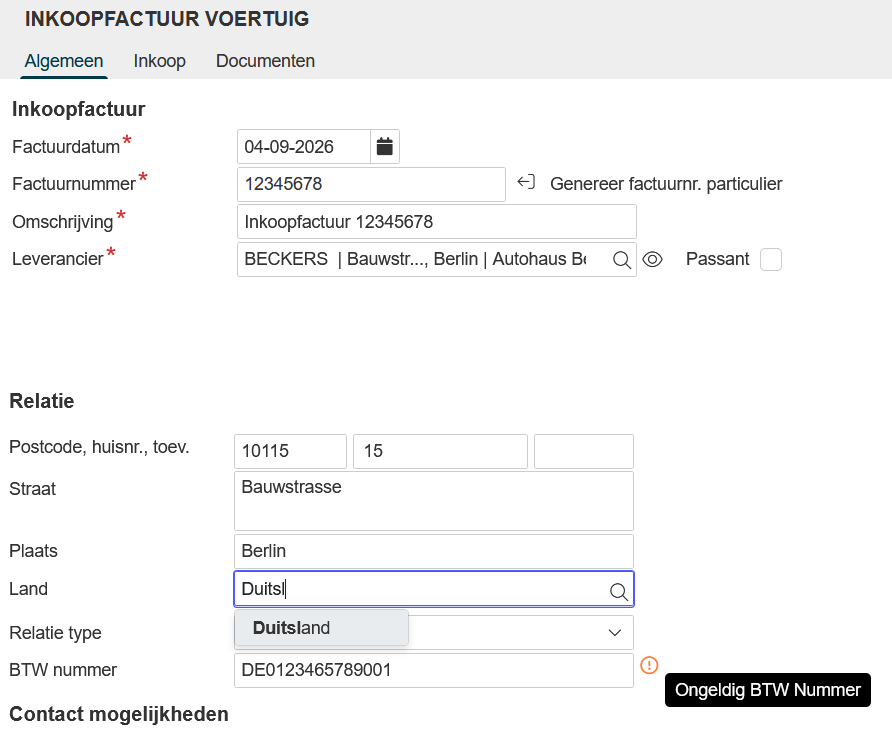 |
| Land, relatie type en btw-nummer bepalen samen of Autoflex btw-vrij mag inkopen. Relatie type staat hier op Bedrijf — op dit beeld schuift de suggestielijst van het land eroverheen. |
Controleer deze drie dingen:
- De relatie staat op bedrijf, niet op particulier.
- Het land is correct ingevuld.
- Er staat een geldig btw-nummer bij het bedrijf.
Vul het land in via de suggestielijst. Typ de Nederlandse landnaam, dus Duitsland. Autoflex toont dan een lijst met voorkeuzeopties — kies het land daaruit. Alleen dan koppelt Autoflex op de achtergrond de juiste ISO-code, en komt het land ook eenduidig door in je boekhoudpakket. Typ dus niet zelf Germany of een afkorting.
De controle loopt vanzelf, en de waarschuwing mag je negeren. Zodra je het btw-nummer invult, controleert Autoflex het. Wordt het niet als geldig herkend, dan zie je een rood icoon bij het veld. Ga je daarna naar een volgend tabblad, dan verschijnt rechtsboven ook nog de melding Ongeldig BTW Nummer. Heb je zelf gecontroleerd dat het nummer klopt? Dan kun je gewoon doorgaan — de melding blokkeert niets.
| De melding rechtsboven bij het wisselen van tabblad |
|---|
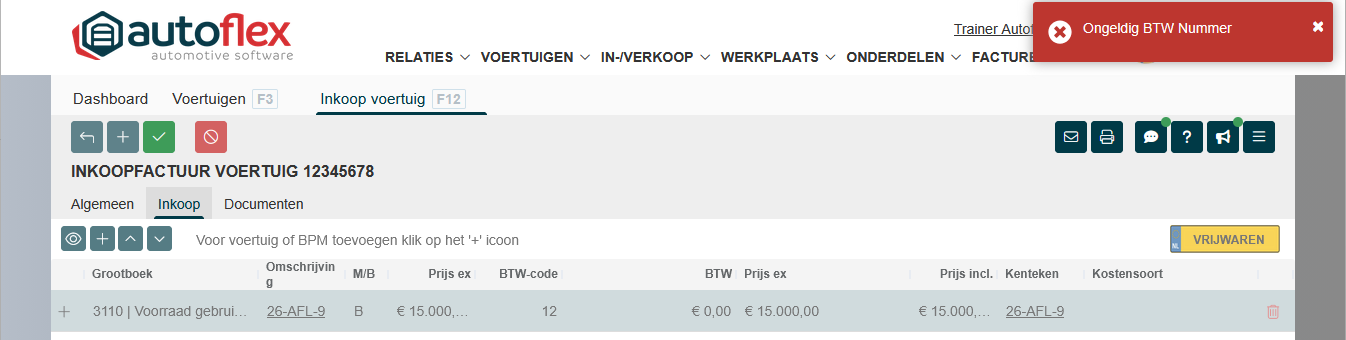 |
| Deze melding houdt de inkoop niet tegen |
Koop je bij Auto1 en krijg je een factuur met een Nederlands adres? Dan is de inrichting nét even anders — dat staat op ICL inkoop met Nederlands factuur - Auto1.com.
Stap 2: Het voertuig inkopen zonder dat je een kenteken hebt
Maak de inkoopfactuur aan zoals je gewend bent en ga naar het tabblad Inkoop. Klik op het plusje voor een nieuwe regel en kies Voertuig.
| Inkoopfactuur → tabblad Inkoop → plusje |
|---|
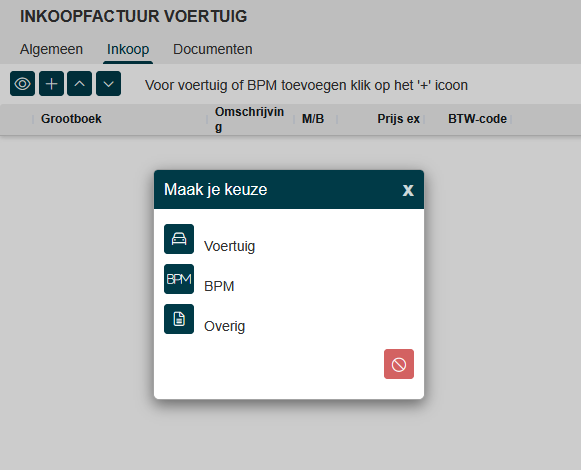 |
| Via het plusje kies je wat je inkoopt |
Vul bij kenteken geen kenteken in — dat is er nog niet. Gebruik in plaats daarvan een herkenbare aanduiding. In de praktijk zijn er twee gangbare:
- de laatste zes cijfers van het chassisnummer, of
- de eerste letters van merk en model, gevolgd door de laatste vier cijfers van het chassisnummer.
Je bent hierin vrij. De laatste zes cijfers van het chassisnummer hebben één praktisch voordeel: je vindt het voertuig later terug op een gegeven dat altijd al bekend is. Kies je iets anders, onthoud dan wát je hebt ingevuld — je hebt het bij stap 3 en 5 weer nodig.
Autoflex maakt er een kenteken van. Typ je 654321, dan zet Autoflex daar zelf streepjes in en staat er 65-43-21. Zoeken hoort op allebei de schrijfwijzen te werken. Lukt het niet, probeer dan de andere.
Je krijgt twee meldingen achter elkaar, en dat hoort zo. Autoflex kijkt eerst of het voertuig al bestaat. Dat is niet zo, dus je krijgt Voertuig niet gevonden met de vraag wat je wilt doen. Kies Toevoegen.
| Melding 1: Voertuig niet gevonden |
|---|
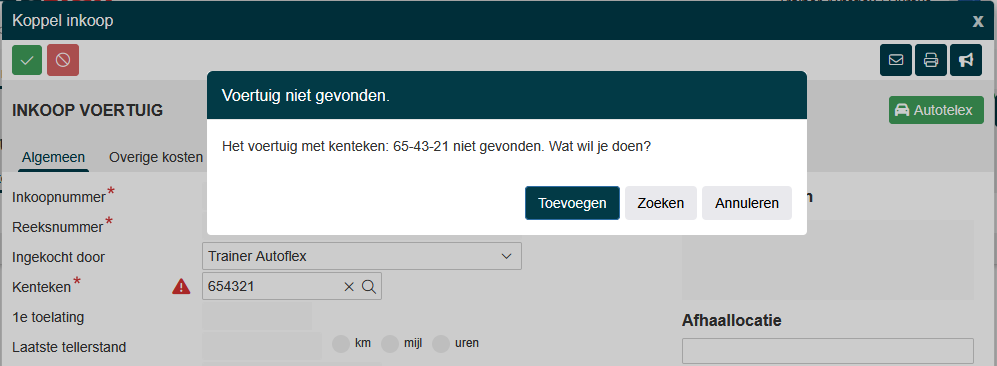 |
| Het voertuig bestaat nog niet in Autoflex — kies Toevoegen |
Autoflex probeert daarna de gegevens bij de RDW op te halen. Het voertuig heeft nog geen Nederlands kenteken, dus dat lukt niet: je krijgt Geen data ontvangen. Klik op OK en vul zelf merk en model in. De rest van de gegevens komt later automatisch binnen, zodra het voertuig wél bij de RDW opvraagbaar is.
| Melding 2: Geen data ontvangen |
|---|
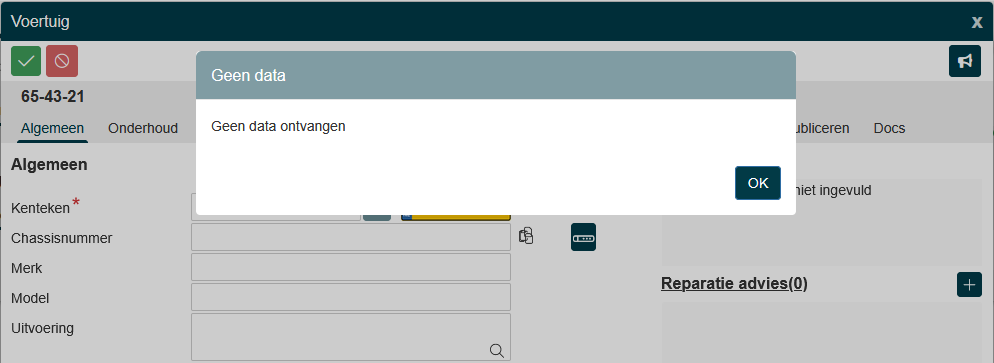 |
| Deze melding is normaal bij een importauto; vul merk en model zelf in |
Scroll in het invoerscherm naar beneden en zet het veld Geïmporteerd aan.
Controleer de omzetgroep. Staat de relatie op bedrijf, met een EU-land en een btw-nummer erbij, dan kiest Autoflex zelf de omzetgroep ICL achter de inkoopprijs — net zoals bij elke andere inkoop, zolang er maar één ICL-omzetgroep is ingericht. Het bedrag dat je invult is dan exclusief btw en er wordt geen btw op de inkoop berekend.
| De inkoopregel: Geïmporteerd aan en de omzetgroep op ICL |
|---|
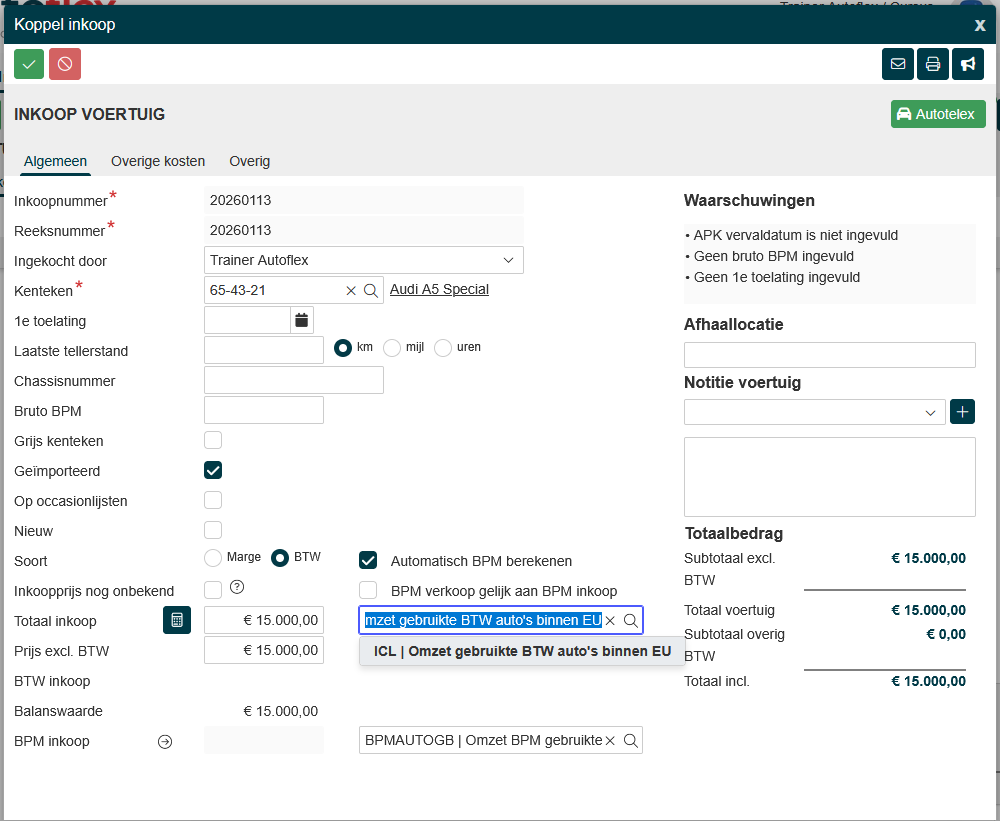 |
| Geïmporteerd staat aan en achter de prijs staat de omzetgroep ICL |
Soort staat op BTW, en dat hoort zo. Voertuigen uit het buitenland zijn vrijwel altijd btw-voertuigen en geen margeauto's.
Automatisch BPM berekenen laat je aanstaan. Dat vinkje staat standaard aan. Zodra je bij stap 5 het Nederlandse kenteken invult en de echte voertuiggegevens opvraagt — met de eerste toelating en de bruto BPM erbij — zorgt het ervoor dat de BPM bij de verkoop correct wordt berekend.
De omzetgroepen vullen zichzelf. Dat geldt ook voor de omzetgroep bij BPM inkoop, bijvoorbeeld BPMAUTOGB. Kan Autoflex niet kiezen, dan krijg je een kort keuzelijstje met de twee mogelijkheden.
Rekent je leverancier tóch btw? Sommige Duitse handelaren brengen de btw in rekening en betalen die pas terug zodra je hebt aangetoond dat de auto echt is geëxporteerd en geïmporteerd. Je voert in Autoflex dan nog steeds het bedrag exclusief btw in. De rest loopt via de betaling:
- De inkoopfactuur gaat exclusief btw naar je boekhoudpakket.
- Je betaalt de leverancier het volledige bedrag inclusief btw en boekt dat op deze inkoop.
- Zodra je de btw terugkrijgt, boek je dat óók op deze inkoop.
- Per saldo blijf je op het bedrag exclusief btw uitkomen en sluit je boekhouding aan.
Stap 3: De BPM inkopen zodra de brief van de Belastingdienst binnen is
Ongeveer een week na de inkoop krijg je van de Belastingdienst een brief met de netto BPM die je op het voertuig moet inkopen.
| Inkoopfactuur voertuig → tabblad Algemeen |
|---|
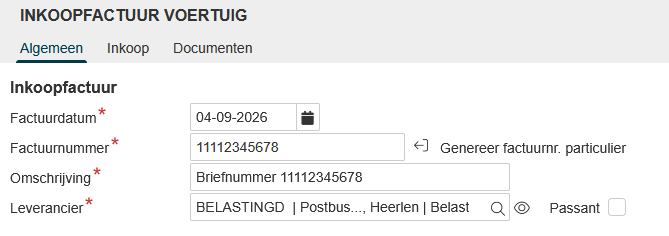 |
| Het briefnummer vul je in als factuurnummer, op de factuur zelf |
- Maak een nieuwe inkoopfactuur aan met de Belastingdienst als leverancier.
- Vul bij factuurnummer het briefnummer in dat bovenaan de brief staat. Zet het ook in de omschrijving, dan vind je de factuur later op dat nummer terug.
- Ga naar het tabblad Inkoop, klik op het plusje en kies BPM.
- Zoek het voertuig op — met dezelfde aanduiding die je bij stap 2 hebt ingevuld, dus bijvoorbeeld de laatste zes cijfers van het chassisnummer.
- Vul bij BPM inkoop de netto ingekochte BPM in.
| Inkoopfactuur → tabblad Inkoop → plusje → BPM |
|---|
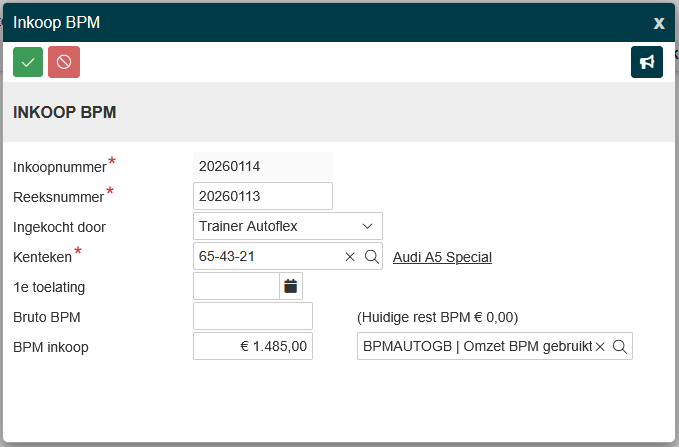 |
| In deze dialoog staat geen briefnummer — dat zit op de factuur |
Krijg je "Voertuig niet gevonden"?
Zoek eerst op precies dezelfde aanduiding als bij de inkoop — niet op vier cijfers als er zes in het kentekenveld staan. Werkt dat niet, probeer dan de andere schrijfwijze: 654321 naast 65-43-21. Beide horen te werken, maar dat gaat nog niet overal even goed.
Meer over de losse BPM-inkoop en hoe die doorboekt: Inkopen van BPM bij geïmporteerde auto's.
Stap 4: Transport en andere kosten aan hetzelfde voertuig hangen
Transportkosten en andere kosten koop je los in, maar je koppelt ze wel aan de auto. Zo blijft je inkoopprijs kloppen.
- Maak een losse inkoop aan met de juiste crediteur erop.
- Kies bij het plusje voor Overig in plaats van Voertuig of BPM.
- Koppel de inkoop in het detailvenster aan het betreffende voertuig.
Zie ook Kosten boeken op voertuig vanuit inkoop.
Stap 5: Het Nederlandse kenteken verwerken
Zodra de BPM is ingekocht, is het kenteken meestal ook bekend: de Belastingdienst heeft de BPM bepaald op basis van de RDW-registratie, dus het voertuig staat daar al geregistreerd.
| Voertuigen → het voertuig → potloodje achter het kentekenveld |
|---|
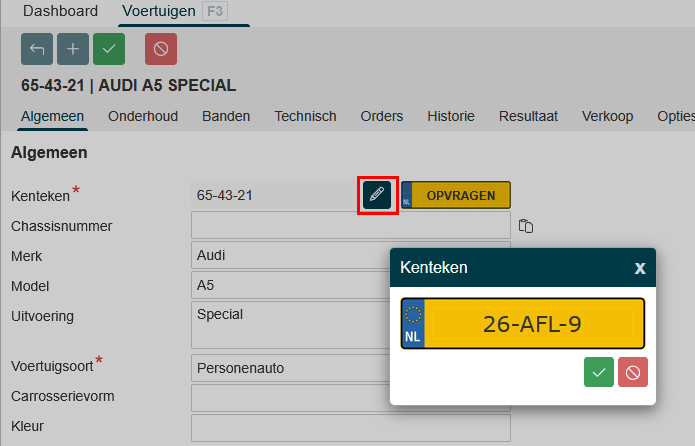 |
| Klik op het potloodje; in het venster Kenteken vul je het nieuwe kenteken in |
- Ga naar Voertuigen.
- Zoek het voertuig op de aanduiding die je bij stap 2 hebt gebruikt.
- Open het voertuig en klik op het potloodje om te bewerken.
- Achter het kentekenveld staat nog een potloodje — klik daarop om het kenteken te wijzigen.
- Vul in het venster Kenteken het nieuwe Nederlandse kenteken in en bevestig met het groene vinkje.
- Vraag het voertuig opnieuw op.
Maak merk en model eerst leeg.
Heb je ze bij stap 2 handmatig ingevuld, dan zijn die velden geblokkeerd en blijven ze bij een nieuwe opvraging staan. Leeg ze dus vóórdat je opnieuw opvraagt, dan vult de RDW-data ze correct. Je ziet die blokkade niet aan het scherm — de velden zien er gewoon uit, het gebeurt op de achtergrond. Dit is bewust zo: eerder gecontroleerde gegevens worden niet zomaar overschreven, maar pas als jij ze zelf vrijgeeft.
Na het opvragen vult Autoflex onder andere de bruto BPM en de datum eerste toelating aan. Vanaf dat moment kun je het voertuig gewoon verkopen en rekent Autoflex de btw bij verkoop automatisch goed.
Gerelateerd
- Inkoop voertuig — het gewone inkooptraject
- Page not accessible (ID: 4171268097) — ander btw-regime, zelfde manier van inboeken
- ICL inkoop met Nederlands factuur - Auto1.com
- Inkopen van BPM bij geïmporteerde auto's
- Kosten boeken op voertuig vanuit inkoop
- Inkoopfactuur wijzigen
Hulp nodig?
Kom je er niet uit, of wil je er meer uit halen? Neem contact op met de servicedesk — het snelst via de feedbackknop rechtsboven in Autoflex (die stuurt je scherm en technische info mee) of via de chat. Of vraag een Autoflex Optimaal-sessie aan.
Meer weten? Kijk ook op autoflex.nl.