
Aan de slag: jouw eerste inzichten in de Bedrijfsmonitor
Je hebt het druk in de werkplaats en op de showroom, je wilt weten hoe je bedrijf ervoor staat, niet eerst een handleiding met vijftien knoppen doorworstelen. Goed nieuws: je eerste inzichten staan al voor je klaar. Hieronder zie je binnen een paar minuten je eigen cijfers, zonder dat je iets hoeft in te stellen en zonder dat je iets kapot kunt maken.
- 1. Open een overzicht dat al voor je klaarstaat
- 2. Voorbeeld: hoe staat mijn werkplaats er nu voor?
- 3. Verder inzoomen met Bedrijfsmonitor PRO
- 4. Wat Bedrijfsmonitor PRO verder toevoegt
- Hulp nodig?
- Voor wie: iedereen die met de Bedrijfsmonitor werkt, eigenaar, chef werkplaats, receptie, verkoop of administratie
- Nodig: je gewone Autoflex-inlog. Verder niets.
- Waar vind je het: de Bedrijfsmonitor staat in Autoflex 10 → Dashboard. Bedrijfsmonitor PRO open je via Facturen → Bedrijfsmonitor PRO.
Liever kijken dan lezen? In deze video van vier minuten zie je de standaard-dashboards en wat Bedrijfsmonitor PRO daaraan toevoegt. De verteller is een AI-weergave van onze consultant Onno Vogel.
Wat je gratis hebt, en wat PRO daaraan toevoegt. In je pakket zitten de overzichten onder Dashboard: Algemeen, Werkplaats, Showroom, CRM en Financieel per maand en per week. Daar staan de kengetallen die je dagelijks nodig hebt, zonder dat je iets hoeft in te stellen. Bedrijfsmonitor PRO is de betaalde uitbreiding en opent onder Facturen: dezelfde onderwerpen maar uitgebreider, met de grafieken gegroepeerd in secties. Daar filter je op periode, medewerker en vestiging, klik je door naar de order of het voertuig, leg je cijfers naast elkaar en stel je je eigen overzicht samen. Alles wat hieronder is gemarkeerd met (PRO) werkt alleen in PRO.
Je kunt niets stukmaken. In een dashboard bekijk je cijfers; je verandert er niets aan je bedrijfsgegevens. De overzichten die Autoflex in PRO meelevert staan bovendien op slot, je ziet een hangslotje (🔒), zodat je ze niet per ongeluk aanpast. Rustig rondkijken dus.
1. Open een overzicht dat al voor je klaarstaat
Je hoeft zelf niets op te bouwen. Onder Dashboard staan de overzichten al klaar, elk met de kengetallen die bij een rol in het bedrijf horen.
| Stap 1: Kies het overzicht dat bij jouw werk past |
|---|
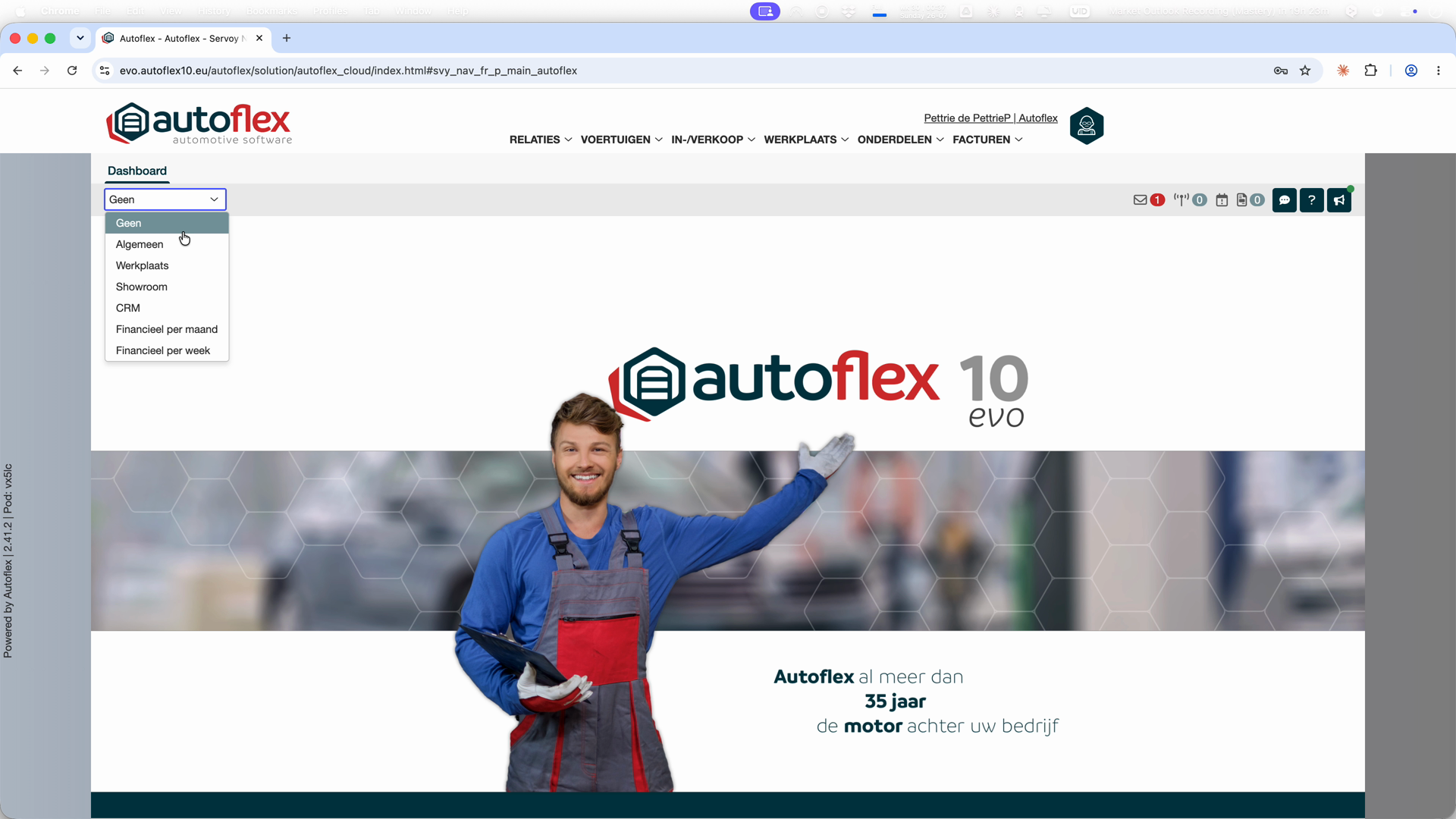 Klik op de keuzelijst bovenaan om het dashboardmenu te openen en kies het overzicht dat bij jouw rol past:
|
2. Voorbeeld: hoe staat mijn werkplaats er nu voor?
Je opent de Bedrijfsmonitor meestal met een concrete vraag in je hoofd. "Wat ligt er nog?" Of: "Hoeveel APK's moeten we nog afmelden?" Dat lees je zo af.
| Stap 2: Open het Werkplaats-overzicht |
|---|
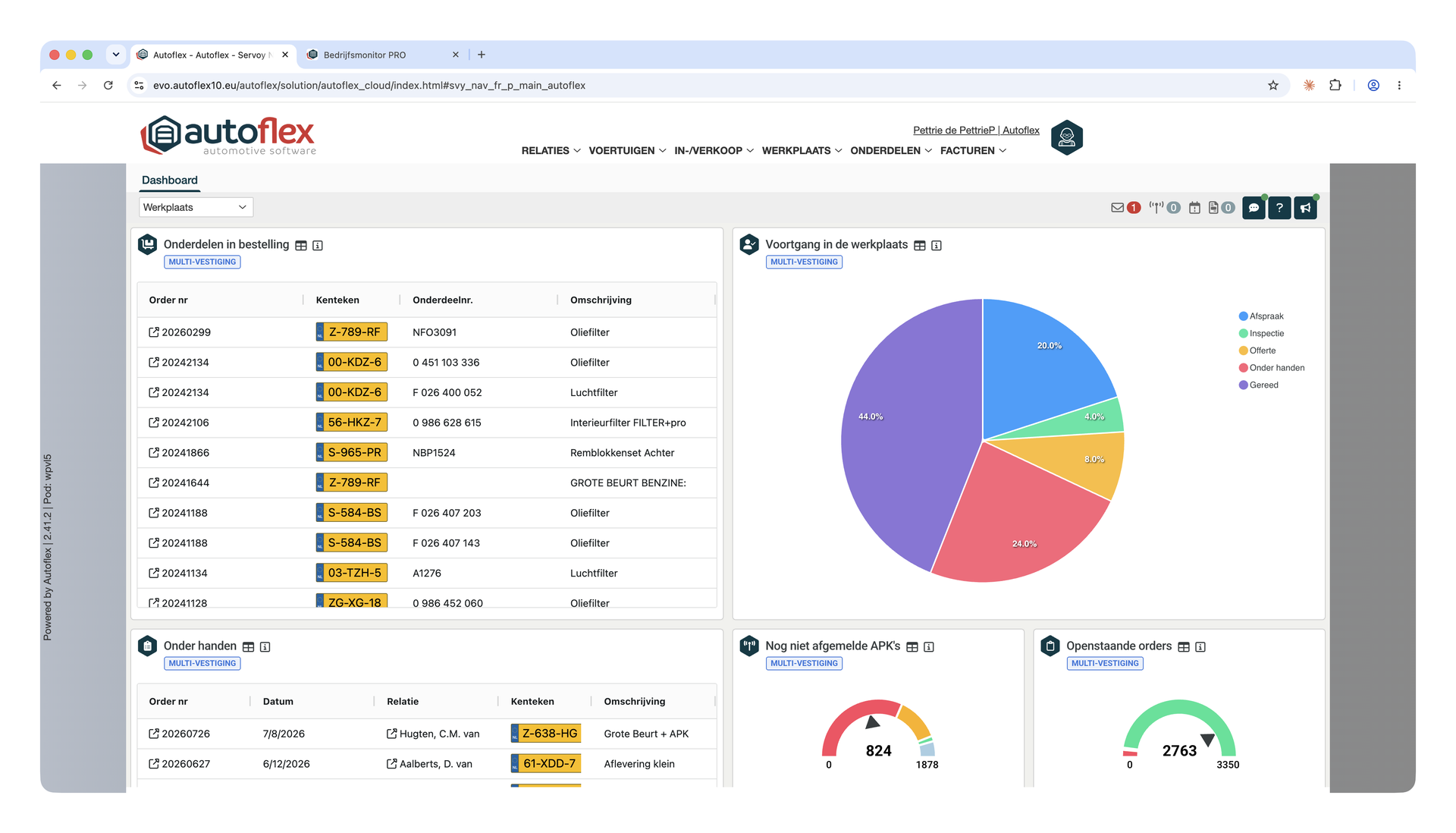 Kies Werkplaats in de keuzelijst. Zonder verder iets te doen zie je:
|
3. Verder inzoomen met Bedrijfsmonitor PRO
Wil je filteren, vergelijken of achter een cijfer kijken, dan open je Bedrijfsmonitor PRO via Facturen → Bedrijfsmonitor PRO. Je ziet dezelfde onderwerpen, maar uitgebreider, en met de grafieken gegroepeerd in secties.
| Stap 3: Kies de periode die je wilt zien (PRO) |
|---|
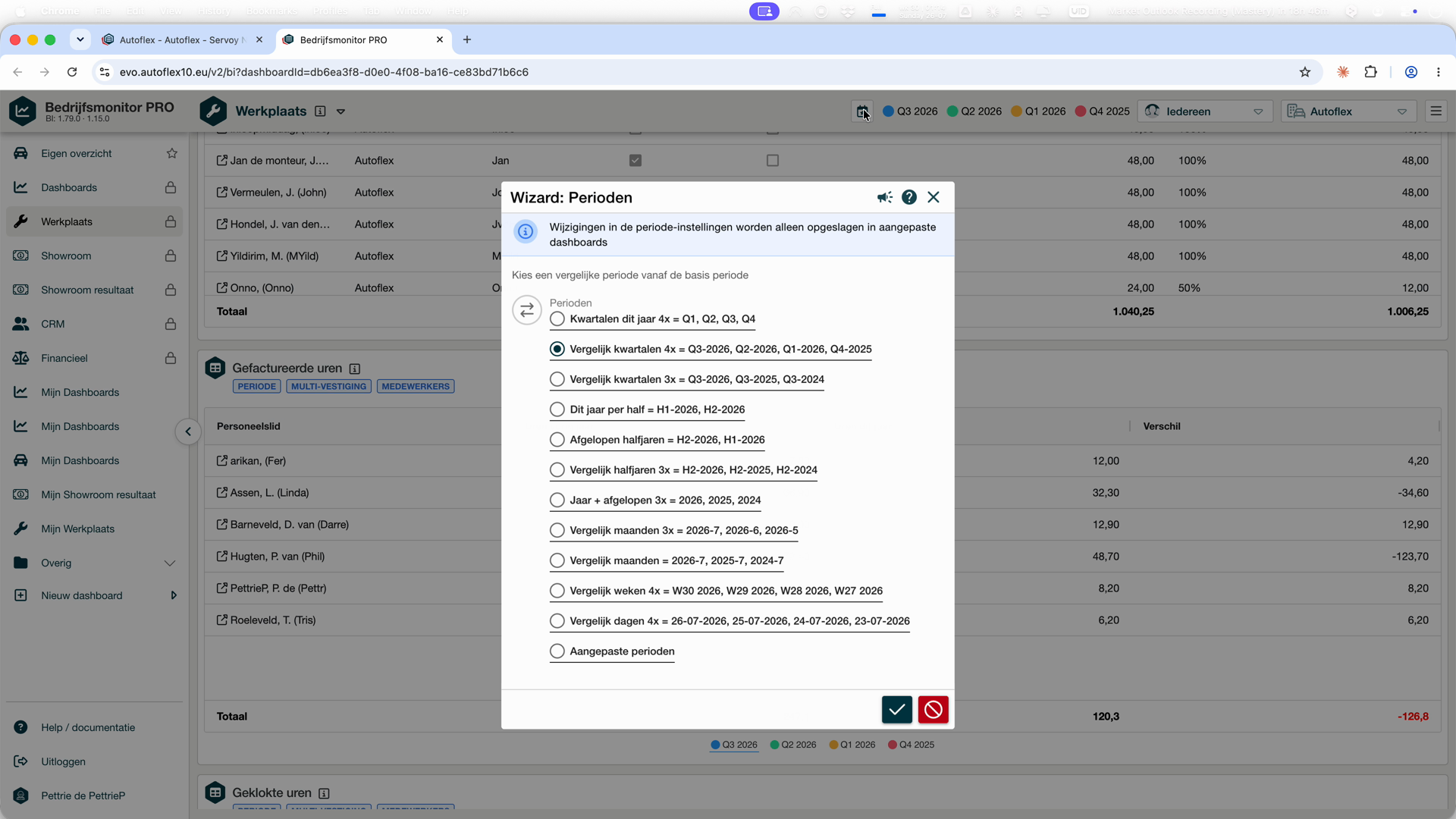 Rechtsboven kies je bij de Periode-selector welke datum je wilt bekijken: vandaag, deze maand of vorig jaar. De grafieken passen zich meteen aan. Zo zie je bijvoorbeeld hoeveel uren je vorige week écht verkocht hebt, of hoe de werkplaatsbezetting per week loopt. Wil je inzoomen op één persoon? Gebruik de Medewerker-selector, dan zie je de resultaten van één monteur of verkoper. Heb je meerdere vestigingen? Dan kies je die bij de vestiging-selector. Je legt bovendien tot vier periodes, vestigingen of medewerkers naast elkaar in één blik. |
| Stap 4: Van grafiek naar de onderliggende gegevens (PRO) |
|---|
|
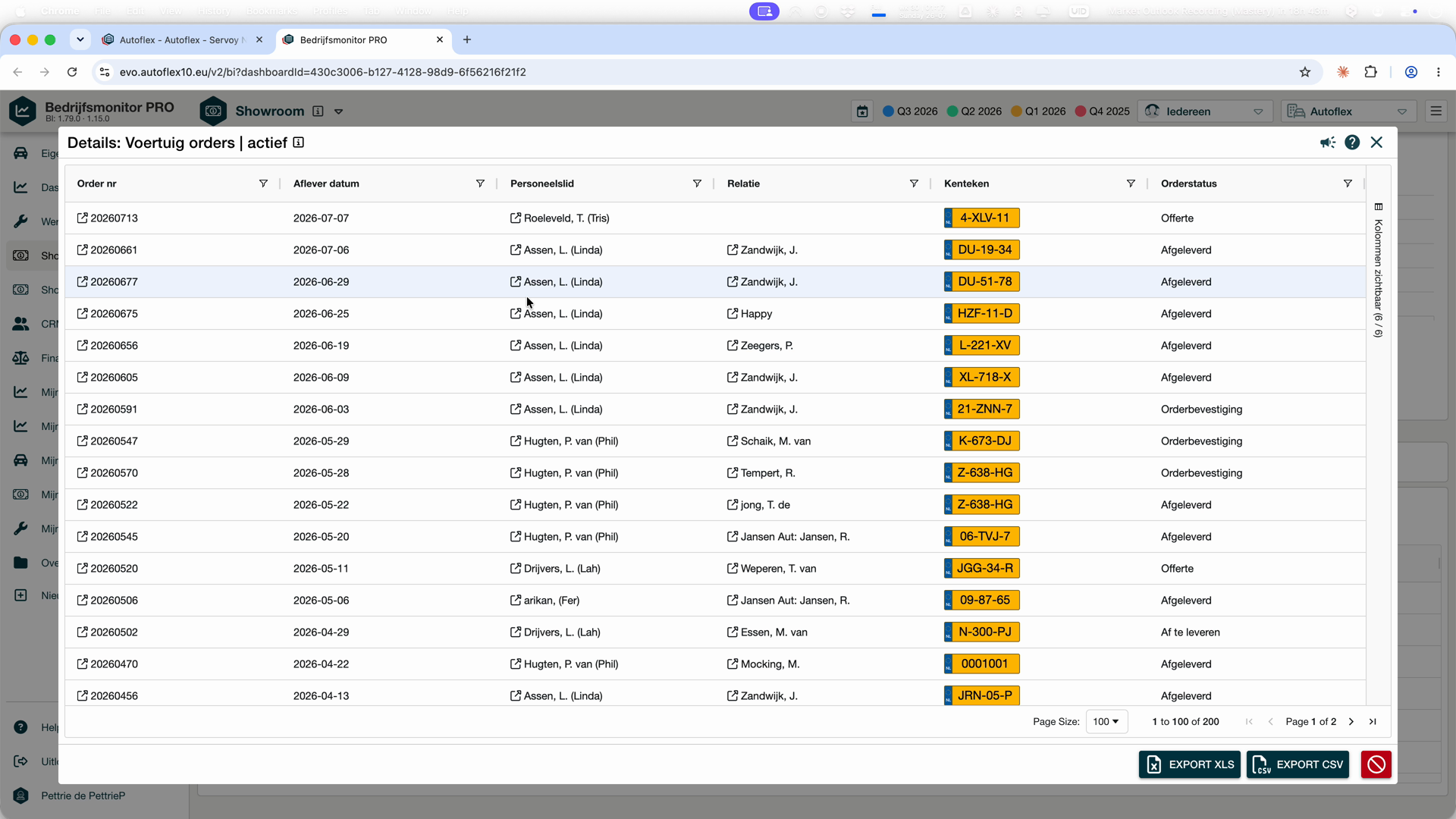
Let op: de doorklik naar een relatie, voertuig, order of medewerker werkt alleen als je de Bedrijfsmonitor hebt geopend vanuit het Autoflex-hoofdscherm.
4. Wat Bedrijfsmonitor PRO verder toevoegt
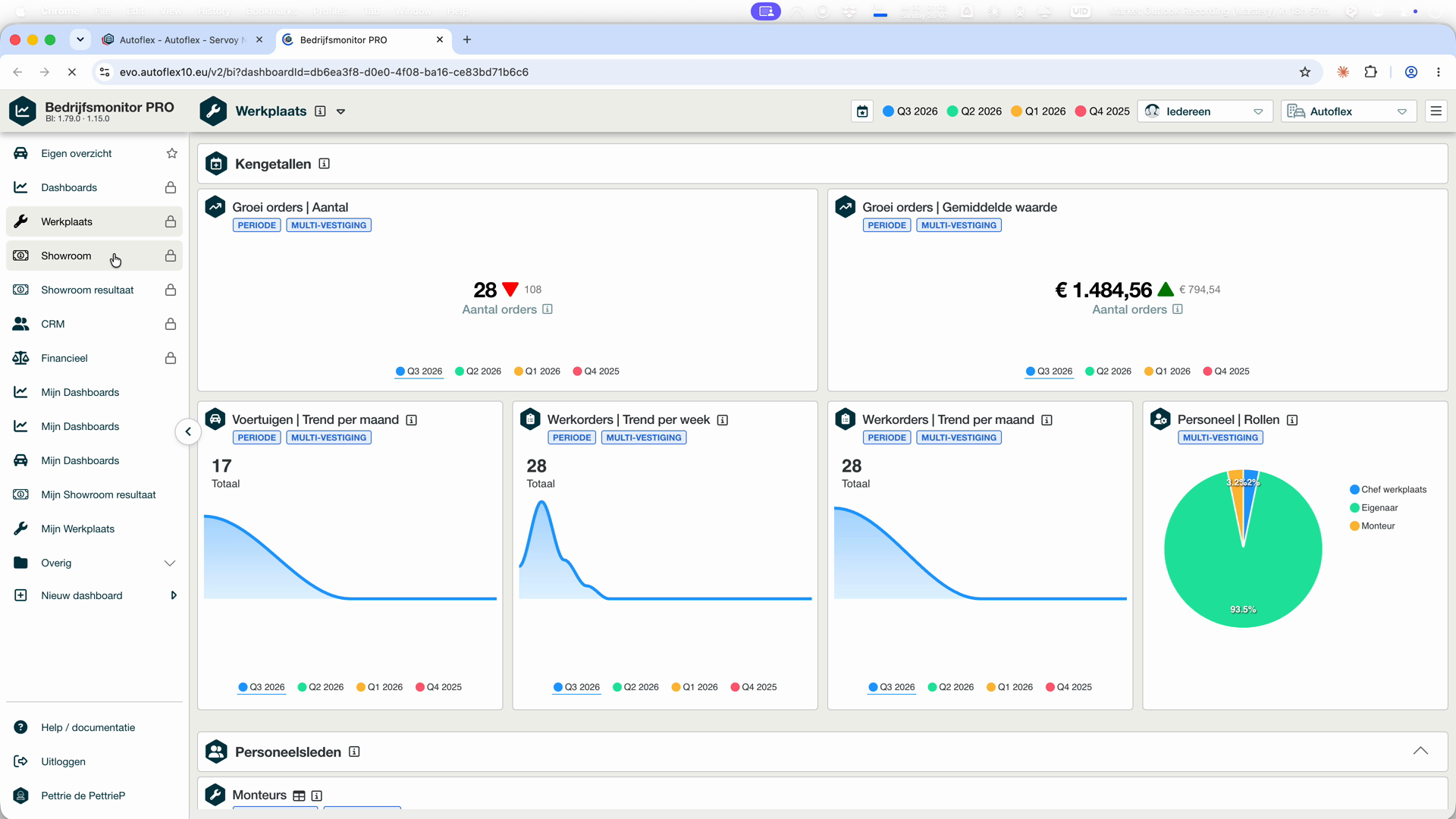
In PRO staan de grafieken gegroepeerd in secties, zodat je bij veel cijfers het overzicht houdt. De overzichten die Autoflex meelevert staan op slot, je ziet een hangslotje, dus je kunt er niets aan stukmaken.
- Meer inzichten per onderwerp, zoals de werkplaatsbezetting per week en per werkdag. (PRO)
- Filteren op periode, medewerker en vestiging, en doorklikken naar de order of het voertuig. (PRO)
- Vergelijken van tot vier periodes, vestigingen of medewerkers naast elkaar. (PRO)
- Je eigen overzicht samenstellen met precies de grafieken die voor jouw bedrijf tellen. (PRO)
Zelf een dashboard aanmaken vraagt iets meer werk en leggen we apart uit in Nieuwe dashboard aanmaken (PRO).
Hulp nodig?
Kom je er niet uit, of wil je er meer uit halen? Neem contact op met de servicedesk — het snelst via de feedbackknop rechtsboven in Autoflex (die stuurt je scherm en technische info mee) of via de chat. Of vraag een Autoflex Optimaal-sessie aan.
Meer weten over de Bedrijfsmonitor? Kijk ook op autoflex.nl/bedrijfsmonitor.