
Aan de slag: je bandenhotel beheren
Het bandenwisselseizoen komt eraan en de vraag is elk jaar dezelfde: waar ligt welke set? In deze snelstart leg je je bandenopslag vast, print je labels zodat je nooit meer een set kwijtraakt, én gebruik je het overzicht om je werkplaats vol te plannen en klanten op tijd nieuwe banden aan te bieden.
- Stap 1: De basis, bandenlocaties inrichten
- Stap 2: Een bandenset vastleggen
- Hulp nodig?
- Voor wie: baliemedewerkers en werkplaatschef.
- Nodig: Bandenhotel module. Eenmalig je bandenlocaties inrichten (stap 1).
- Waar vind je het: de opslag zelf op de voertuigkaart (tabblad Banden); het grote overzicht via Voertuigen ▸ Bandenhotel.
Waarom dit handig is: één plek voor al je sets, altijd terugvindbaar, en het overzicht vertelt je wanneer de wisselweken druk worden — zodat je vooruit kunt plannen in plaats van achteraf rennen.
Stap 1: De basis, bandenlocaties inrichten
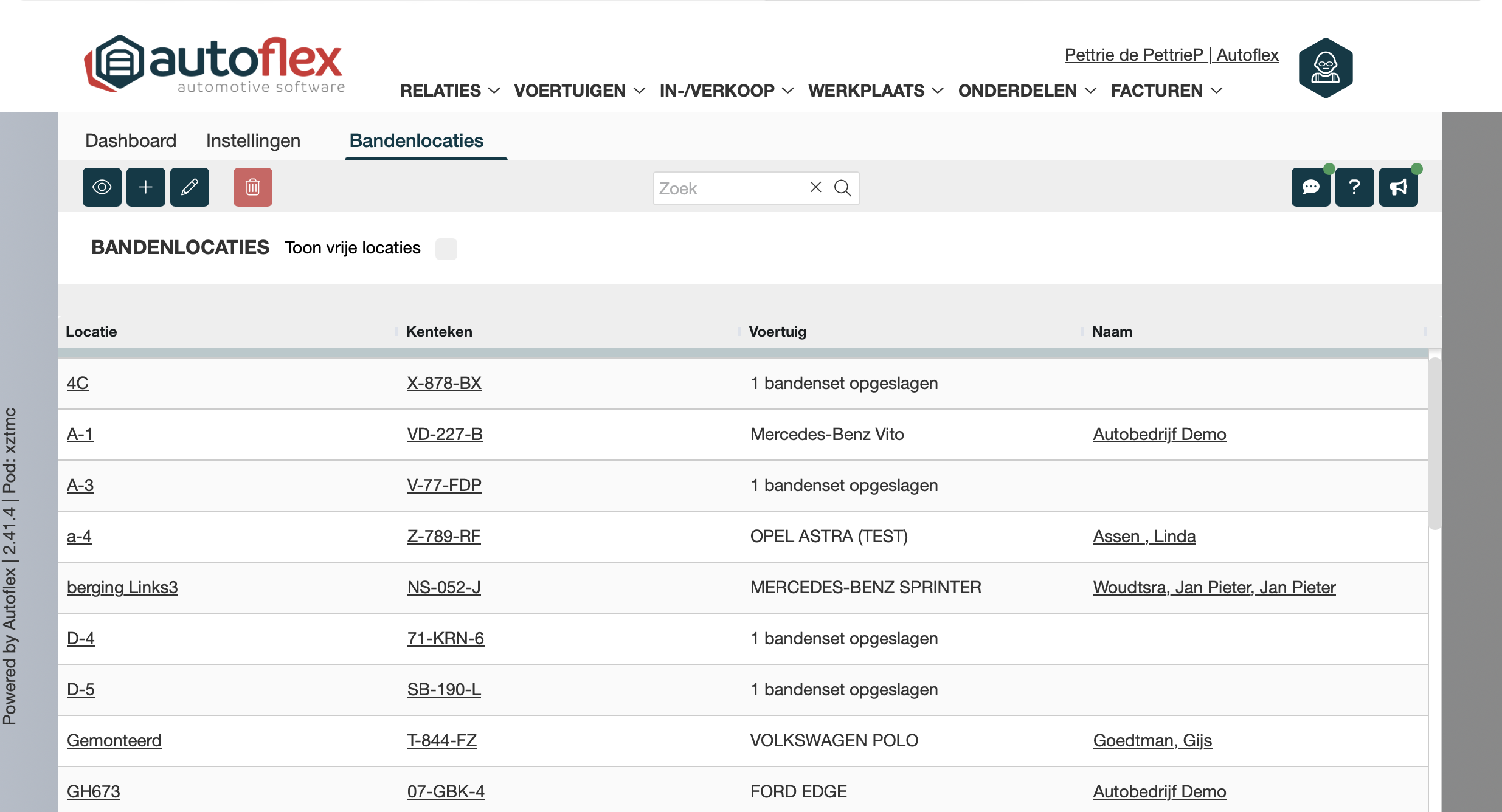
| Bandenlocaties → lijst |
|---|
 |
| Bandenlocatie → detail |
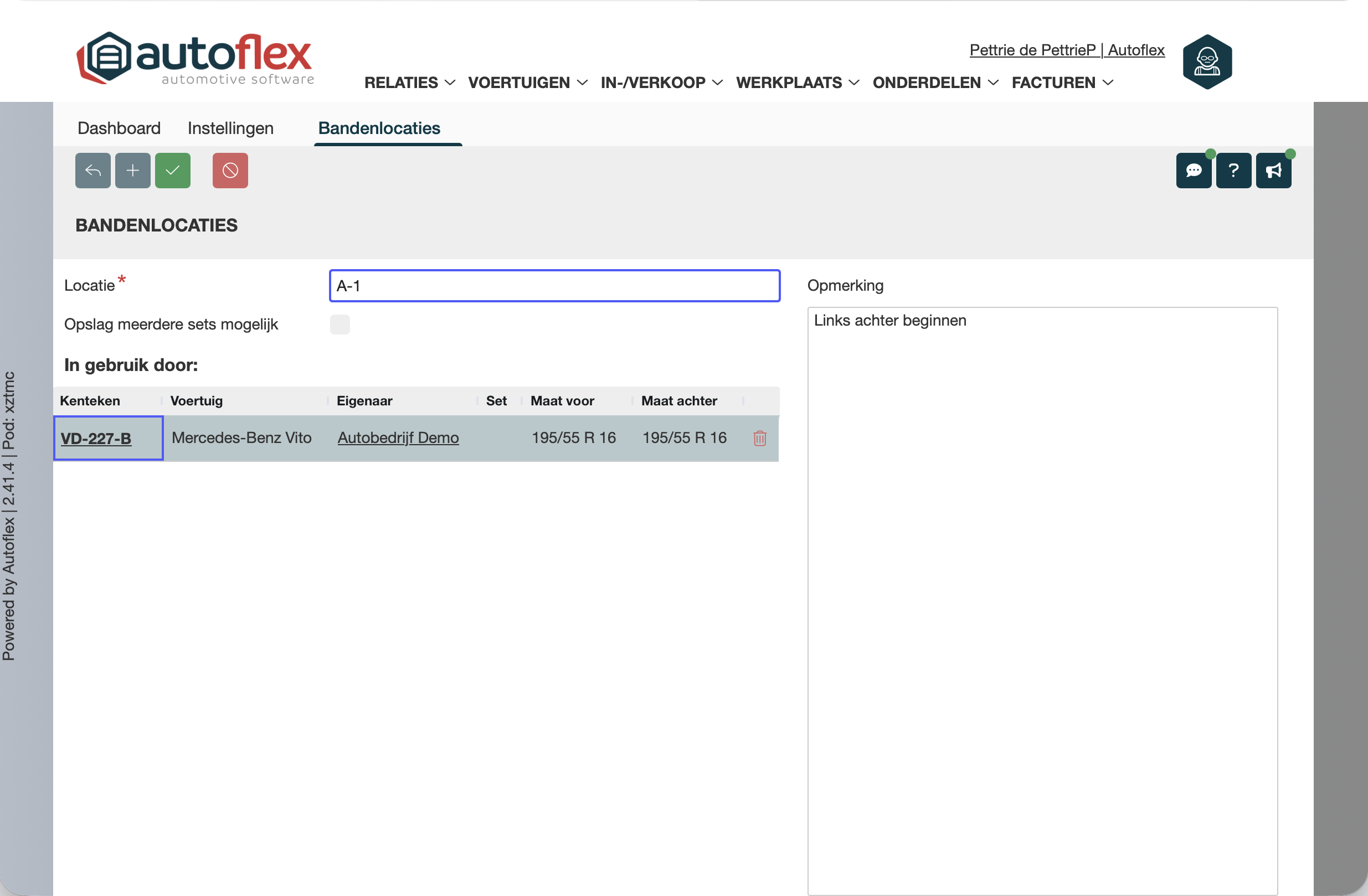 |
| Open de Instellingen → InBeheer, open Bandenlocaties. Maak een nieuwe locatie aan of wijzig een bestaande locatie. Geef per locatie aan of er meerdere sets opgeslagen kunnen worden en voeg eventueel een notitie toe. Dit doe je één keer; daarna kun je sets aan een locatie hangen. |
Stap 2: Een bandenset vastleggen
| Stap 2 — Set toevoegen op de voertuigkaart |
|---|
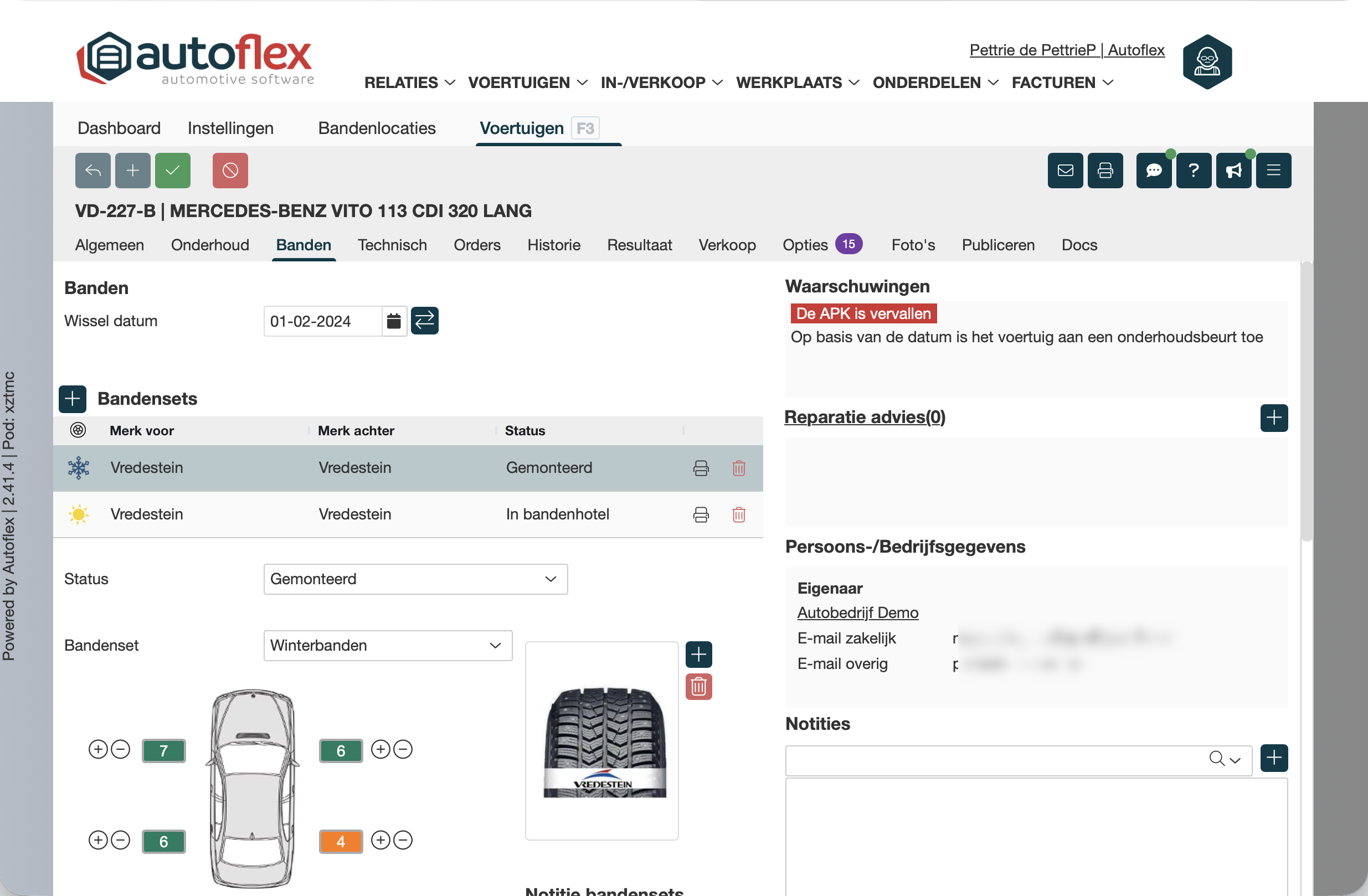 |
| Open een voertuigkaart en ga naar het tabblad Banden. Voeg een set toe en leg vast: seizoen (zomer / winter / all-season), status (ligt in het bandenhotel of is gemonteerd), profieldieptes, bandenmerk en maat. Hoe completer, hoe meer je er later aan hebt. |
| Stap 3 — Bandenlabel printen |
|---|
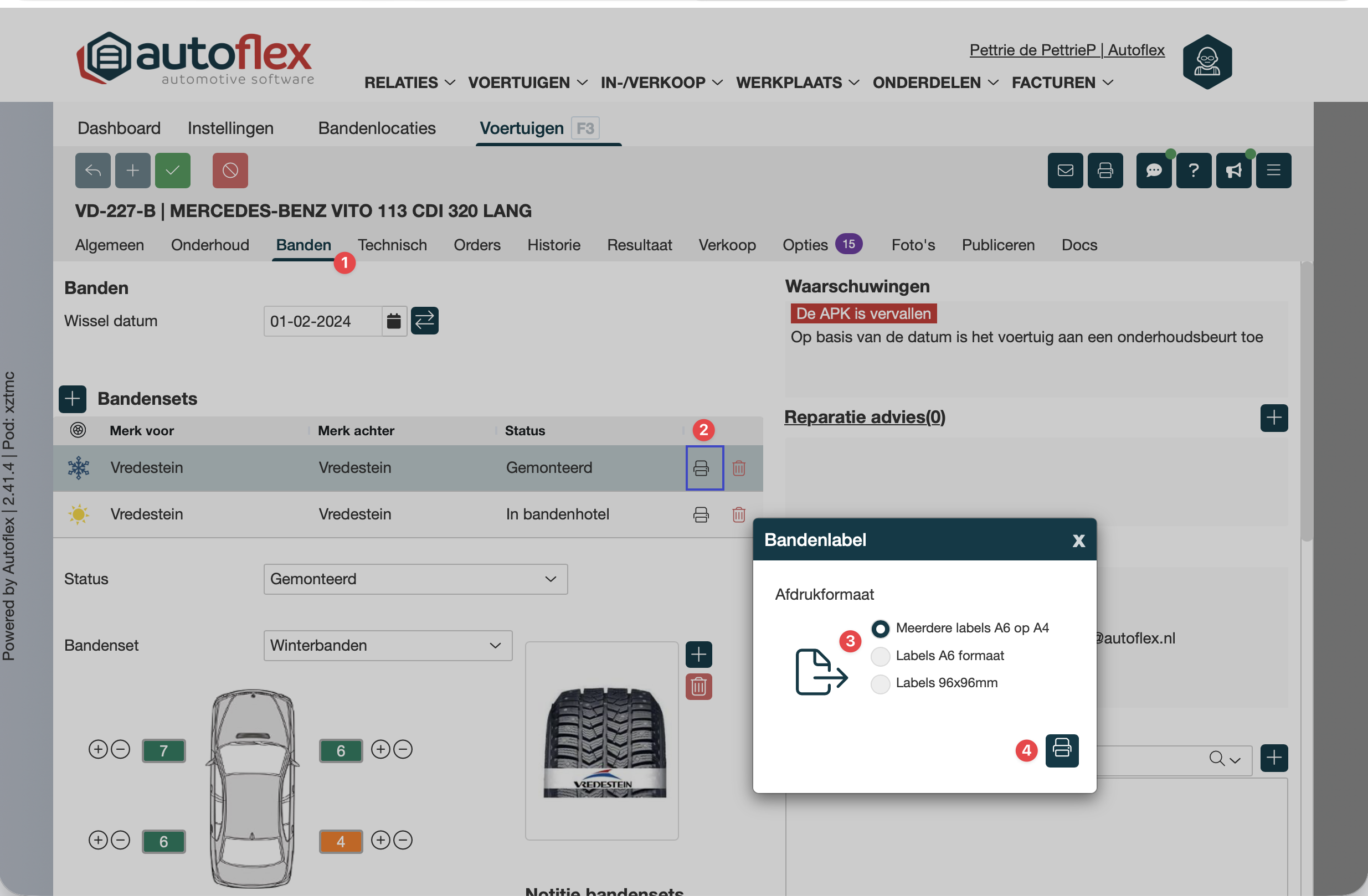 |
Klik direct vanuit het overzicht op label printen en plak het label op de set. Zo raak je nooit meer een set kwijt.
|
| Stap 4 — Overzicht bandensets & plannen op wisseldatum |
|---|
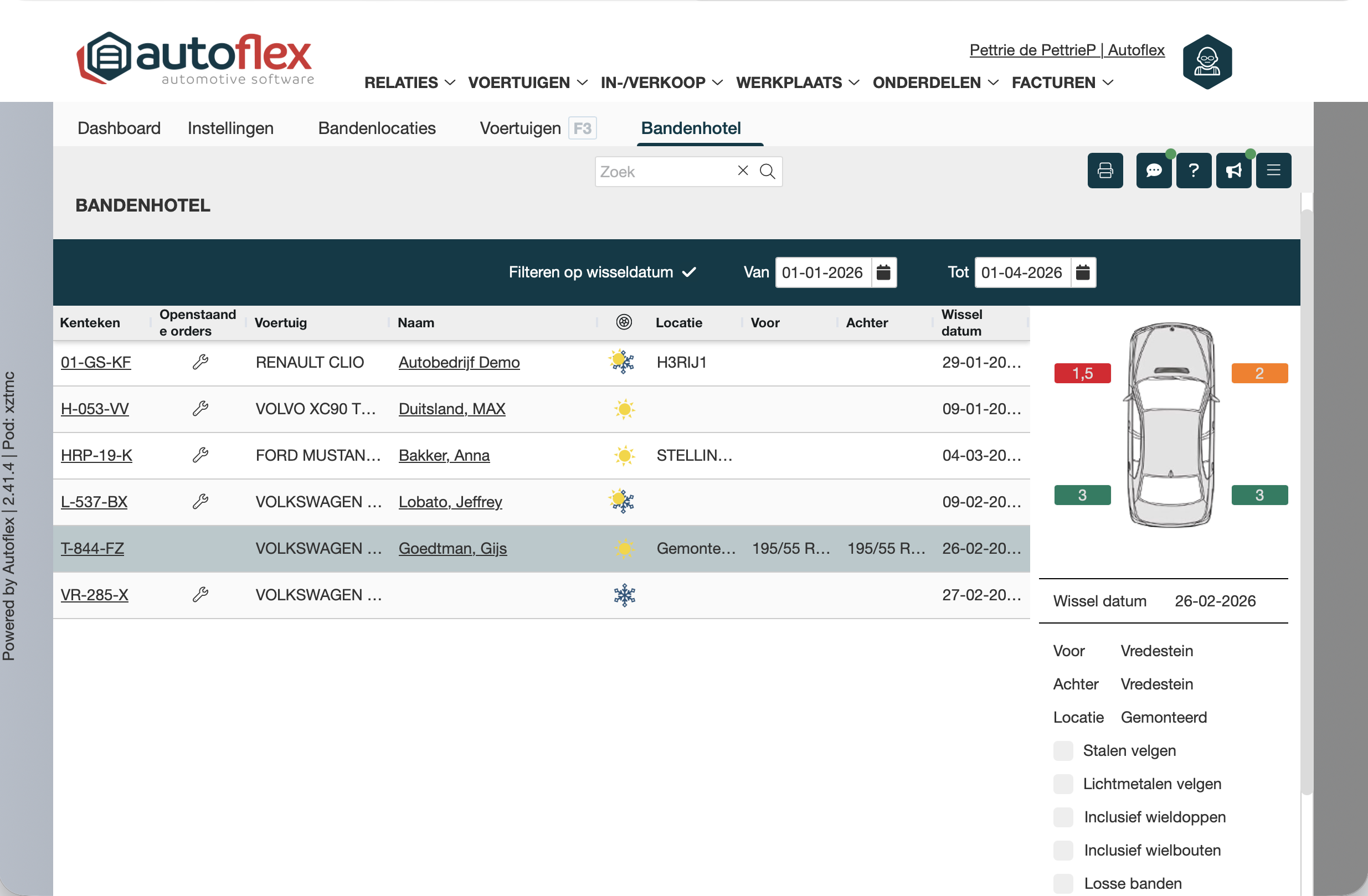 |
| Open het overzicht via het menu Voertuigen -> Bandenhotel en filter op wisseldatum Van en Tot. De lijst wordt direct gefilterd. Zo zie je vooruit wanneer de wisselweken druk worden en kun je je werkplaats daarop inplannen. |
| Stap 5 — Bandenmailing bij lage profieldiepte |
|---|
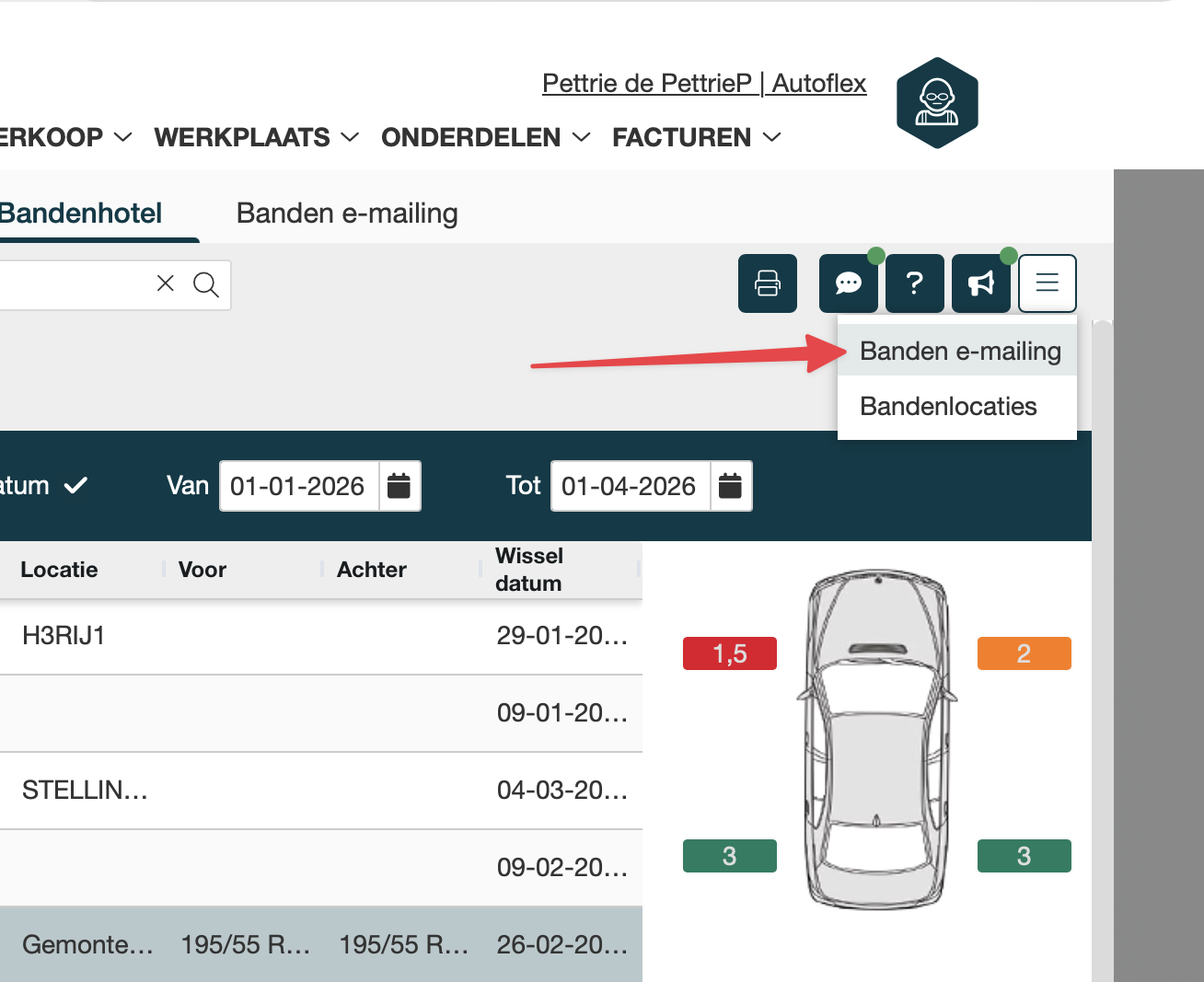 |
| Kies in het Bandenhotel het hamburgermenu Banden e-mailing |
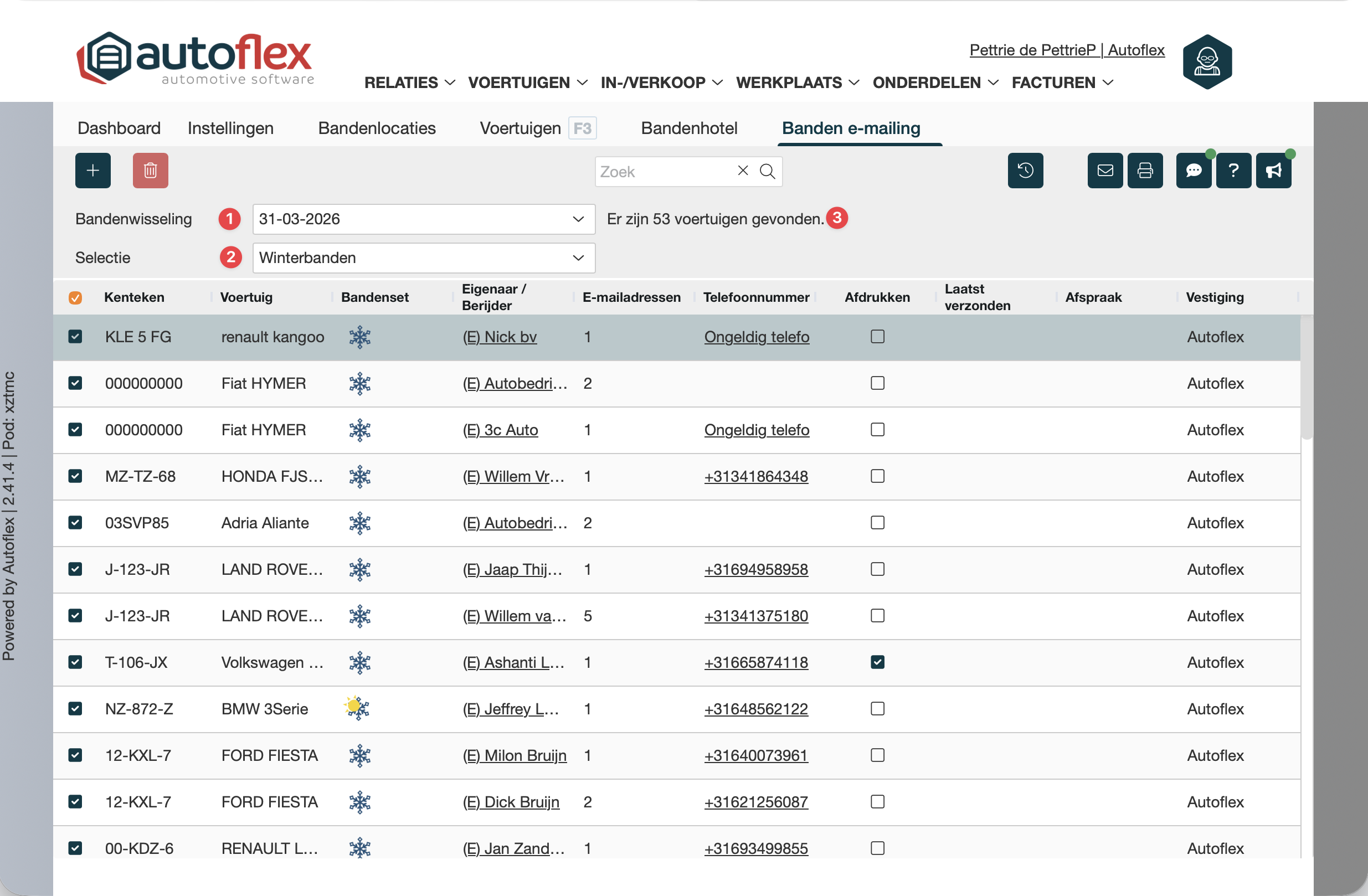 |
Selecteer in het overzicht een groep bandensets en verstuur met één klik een Banden e-mailing. Zo benader je klanten proactief voor nieuwe banden — extra omzet, en de klant rijdt veilig verder.
|
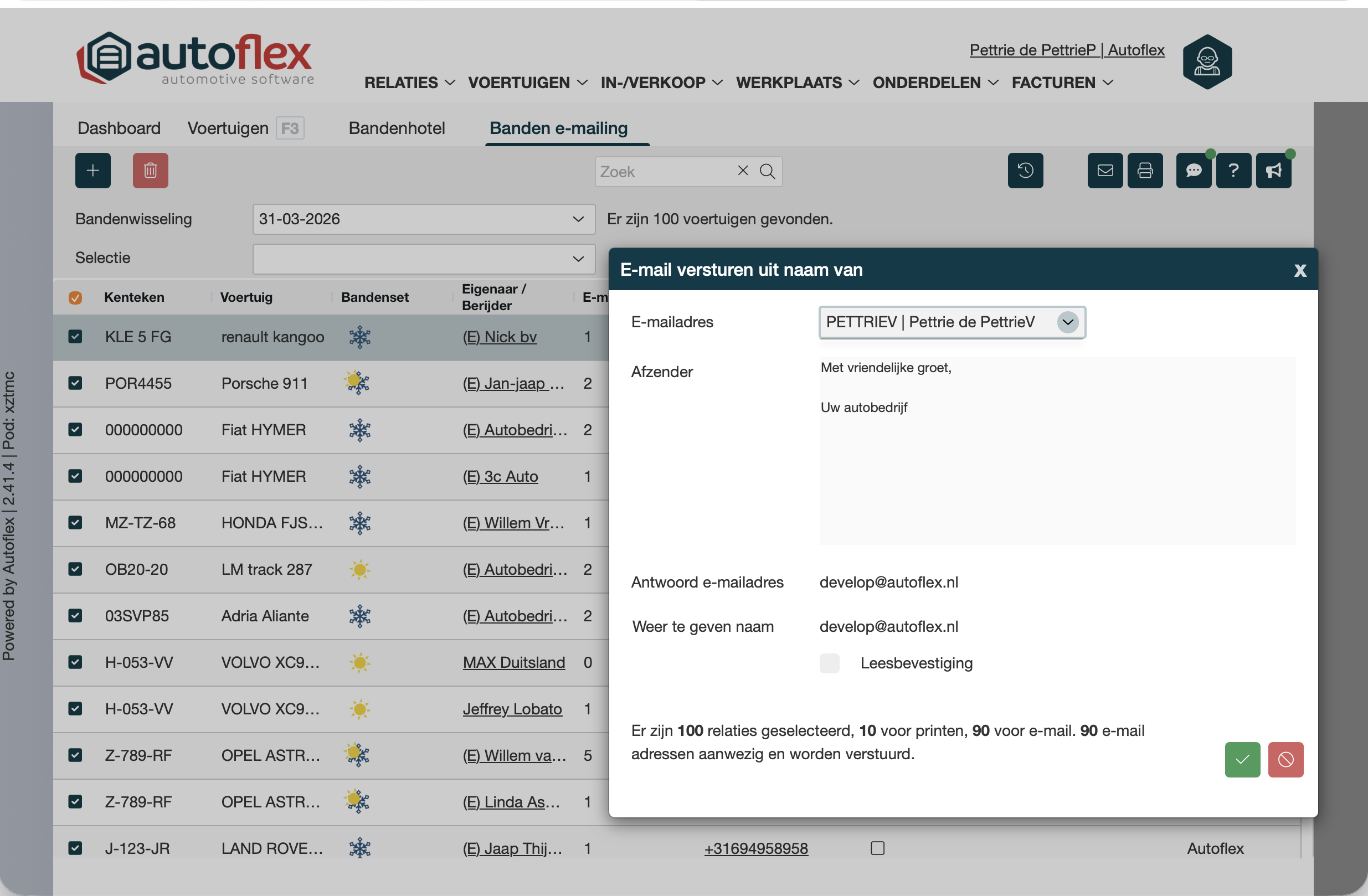 |
LET OP
De juiste e-mail en print sjablonen voor de Bandenwissel moeten wel zijn aangemaakt.
| Stap 6 — Wissel inplannen in de werkorder |
|---|
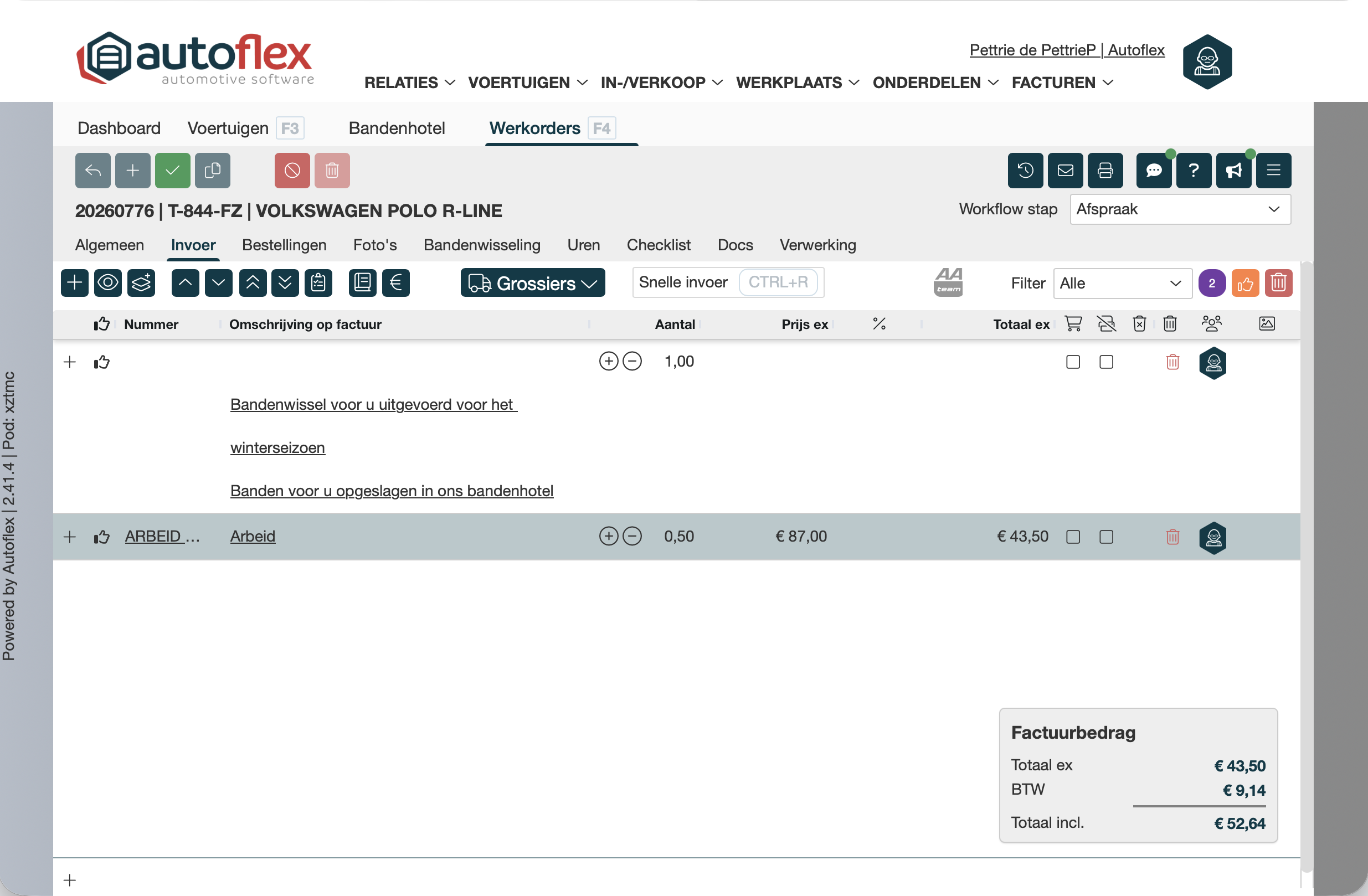 |
| Reageert de klant? Plan de bandenwissel direct in de werkorder in. Zo loopt alles — opslag, klantcontact en uitvoering — door hetzelfde systeem. |
Alles vanuit één systeem: van het vastleggen van een set tot het mailen van klanten met versleten banden en het inplannen van de wissel. Geen losse lijstjes, geen zoekgeraakte sets.
Hulp nodig?
Kom je er niet uit, of wil je er meer uit halen? Neem contact op met de servicedesk — het snelst via de feedbackknop rechtsboven in Autoflex (die stuurt je scherm en technische info mee) of via de chat. Of vraag een Autoflex Optimaal-sessie aan.
Meer weten over het bandenhotel? Kijk ook op autoflex.nl/bandenhotel.