
BrightMotive V2 grossierskoppeling
De grossierskoppelingen voor BrightMotive V2 zijn vernieuwd, zodat je slimmer en efficiënter kan werken.
Bekijk de instructievideoom uitleg te krijgen over de vernieuwde werkwijze.
- Video
- Stap 1: Grossier instellen
- Stap 2: Start vanuit de werkorder
- Stap 3: Order bewerken
- Stap 4: Onderdelen bestellen
- Onderhoudsperiodes
Video
https://www.youtube.com/watch?v=OLK9X_tbPQw
Stap 1: Grossier instellen
Zorg er eerst voor dat je de vernieuwde grossierskoppeling heb ingesteld.
Ga naar Instellingen → Koppelingen grossiers en selecteer één van de onderstaande grossiers (zorg na het selecteren dat je het vinkje aan zet bij: Toon in order):
| AAG Partpoint vestigingen | Precicium grossiers | Allparts grossiers |
| AES | GEA | Roskamp |
| AMC Zeist | Govers | Staadegaard |
| Autotechnica | Haga | TC |
| Autowaard | IGA | Teunis |
| Birze | Jabo-Jagersma | UD Autoparts |
| Brezan | Jari | Veltink |
| Dabeko | JTC | XtraParts |
| Elmu | Koren | |
| Feer | Novatech | |
| Ferwerda | Record |
| Grossier authenticeren: |
|---|
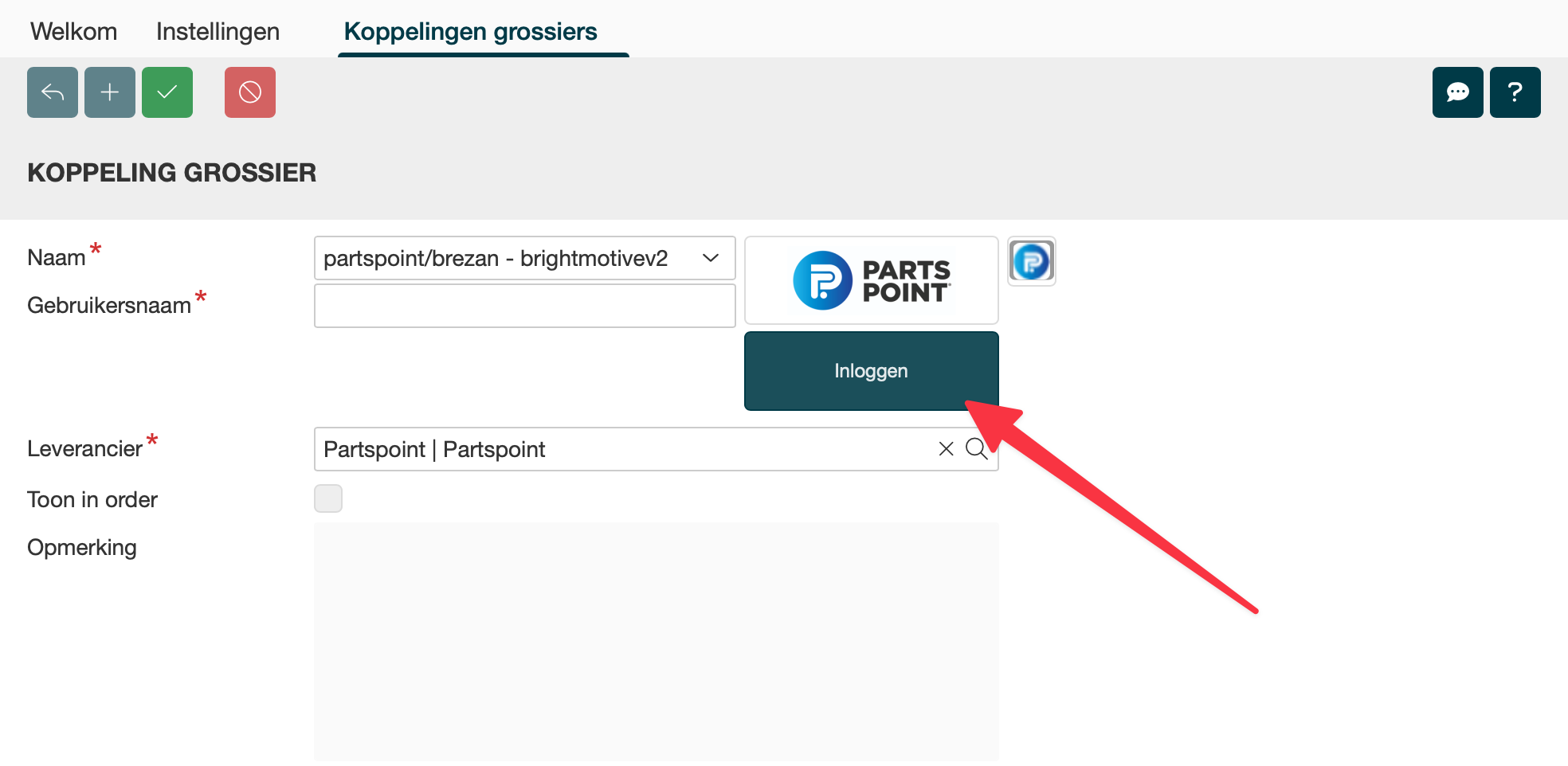 |
| Nadat je de grossier hebt ingesteld klik je op de knop inloggen Vervolgens kom je op de site van de grossier Log hier vervolgens in met jouw inloggegevens van de grossier |
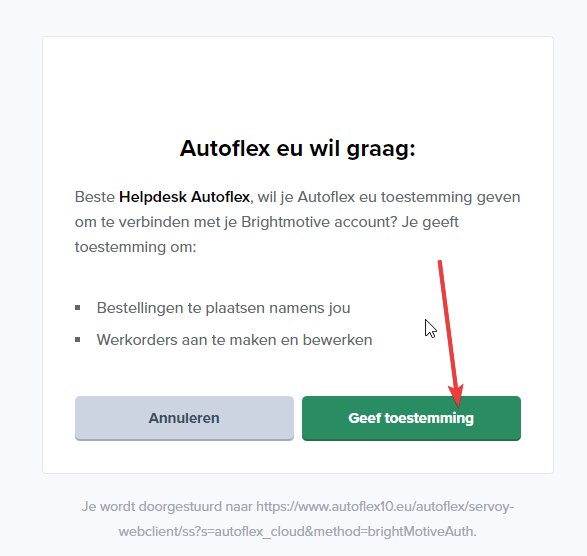 |
| Klik vervolgens op Geef toestemming. Je wordt nu weer teruggeleid naar Autoflex en de grossierskoppeling is nu goed ingesteld. |
Stap 2: Start vanuit de werkorder
Klik in de werkorder op de grossierskoppeling en voeg alle onderdelen en werktijden toe zoals je gewend bent in het grossiersportaal.
Klik daarna op Terug naar Autoflex10 (links bovenin afbeelding 2) om weer terug te komen in de werkorder.
| Werkorder, order invoer |
|---|
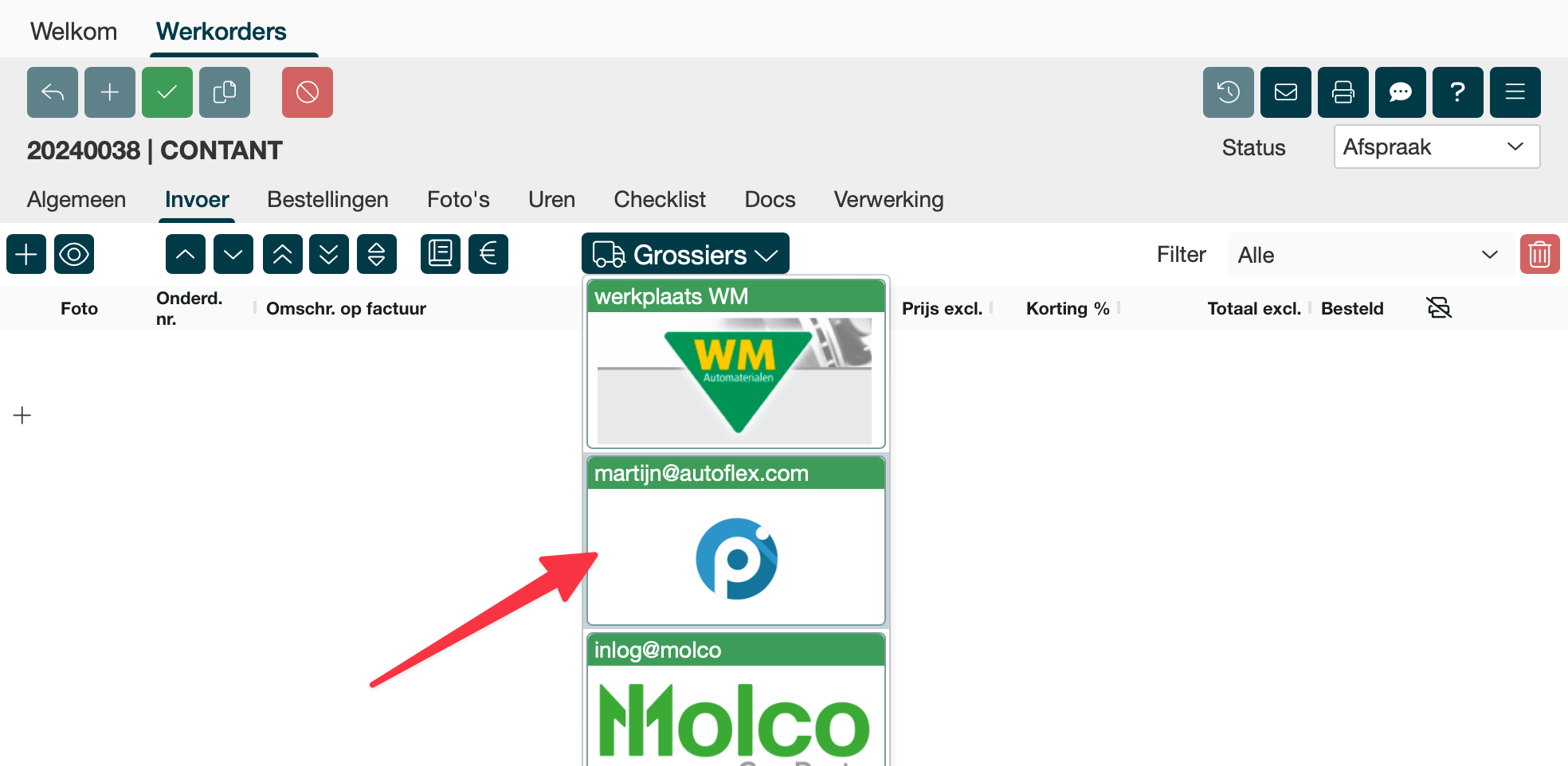 |
| Kies de grossier |
| Grossiersportaal |
|---|
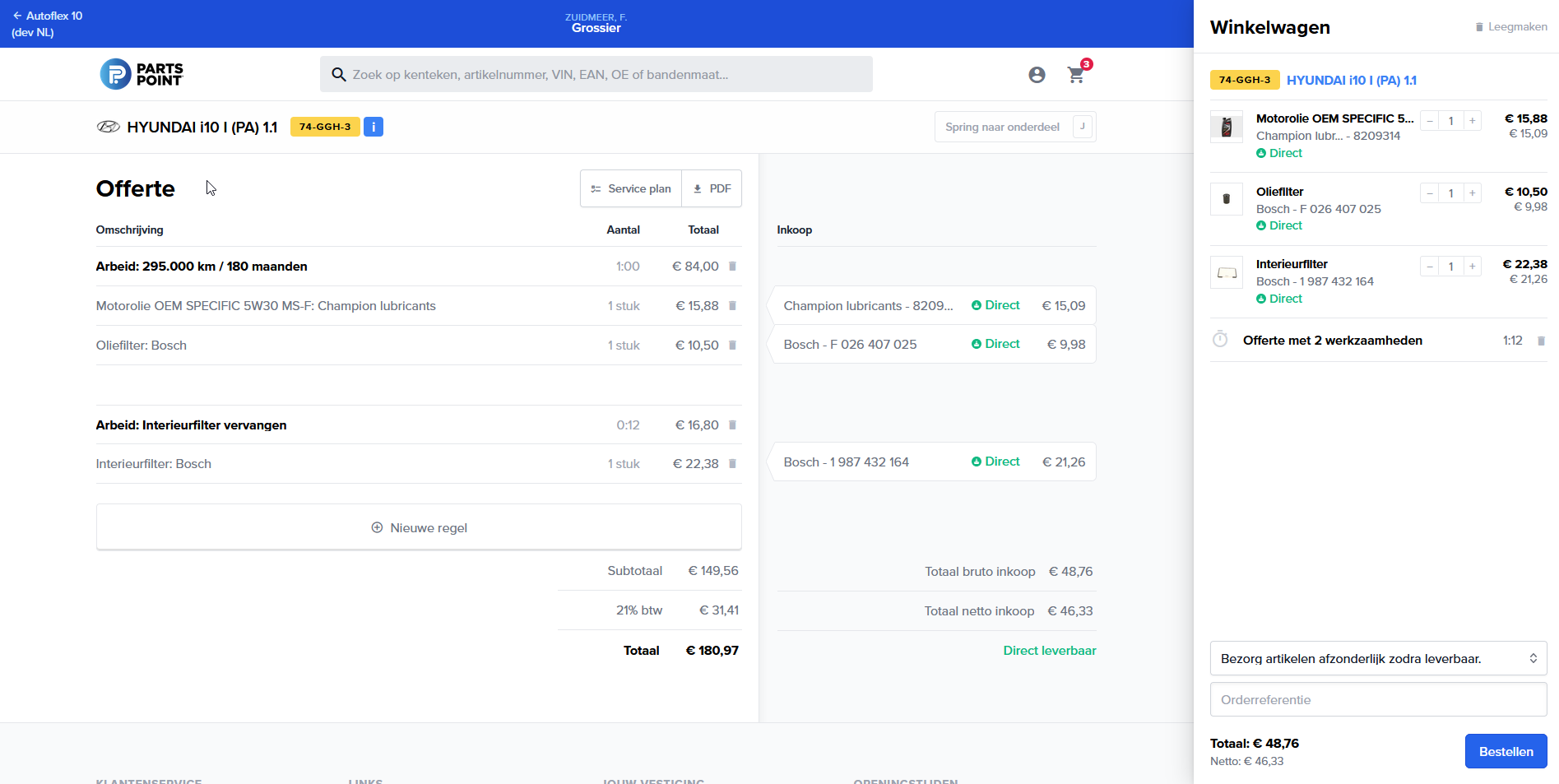 |
De details van de werkorder zijn overgenomen in het grossiersportaal
|
Let op
Open de grossiersportaal altijd vanuit de betreffende werkorder, dit zorgt ervoor dat de juiste order en het juiste voertuig gekoppeld zijn zodat alleen de juiste onderdelen zichtbaar zijn
Stap 3: Order bewerken
De rest van de onderdelen, dit kunnen eigen onderdelen zijn of van een andere grossier, kun je in dit scherm bewerken.
Hierin kun je ook onderdelen van je grossier toevoegen en verwijderen.
Let op
Is de prijs bij de grossier hoger dan de prijs in Autoflex, dan neemt Autoflex de hogere prijs over. Zo bereken je nooit te weinig door aan je klant. Wil je de klant voor deze regel toch een lagere prijs rekenen, vul dan bij die regel een korting in. Hoe dat werkt staat op Korting geven op een werkorder of factuur.
Verhoog je de prijs in Autoflex, dan blijft deze zo staan. Gezien de lage marges is dit de wens vanuit de garagisten.
| Werkorder met onderdelen |
|---|
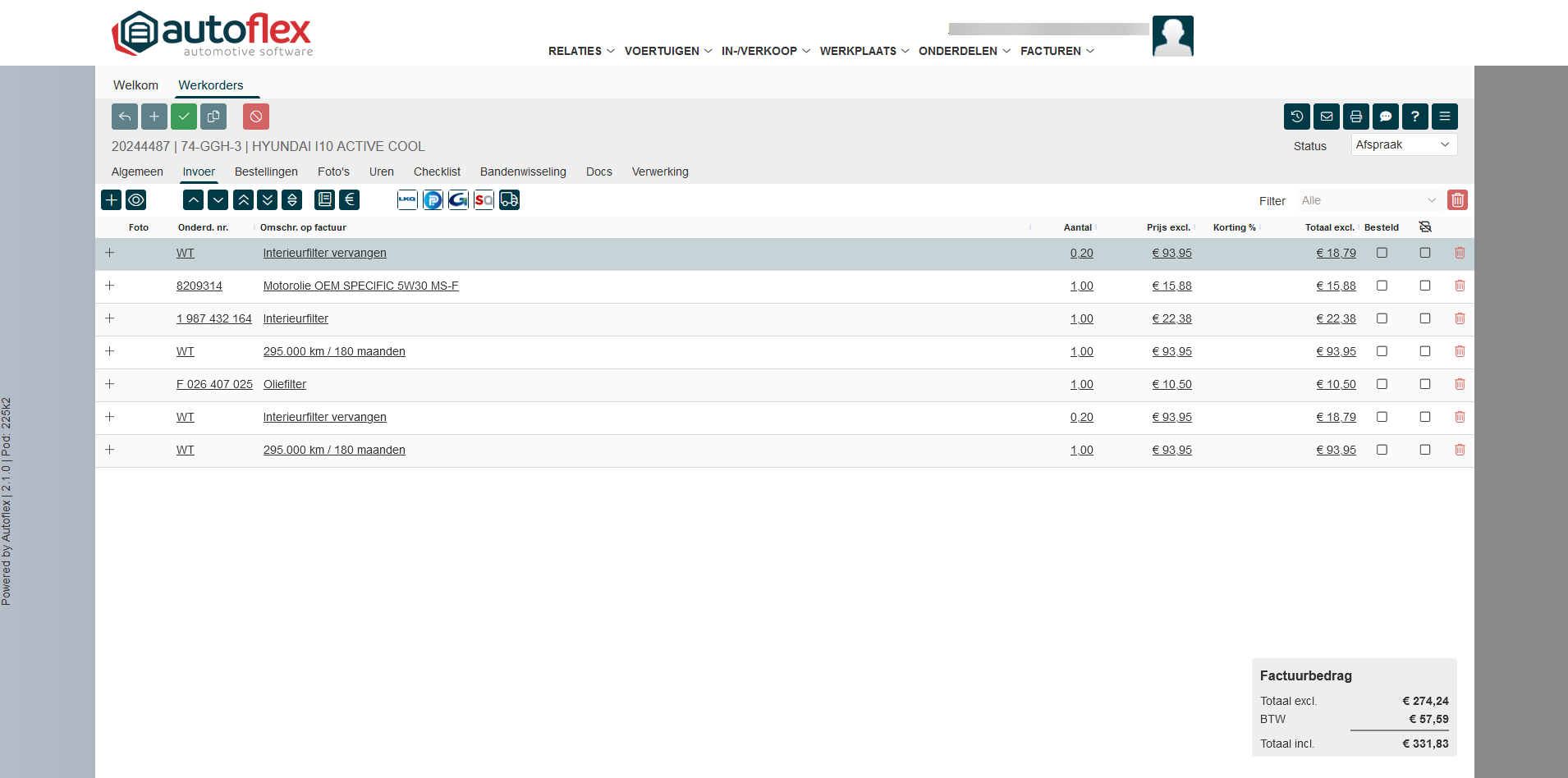 |
| Alle onderdelen en werktijden staan duidelijk vermeld op de werkorder |
| Onderdeel detail |
|---|
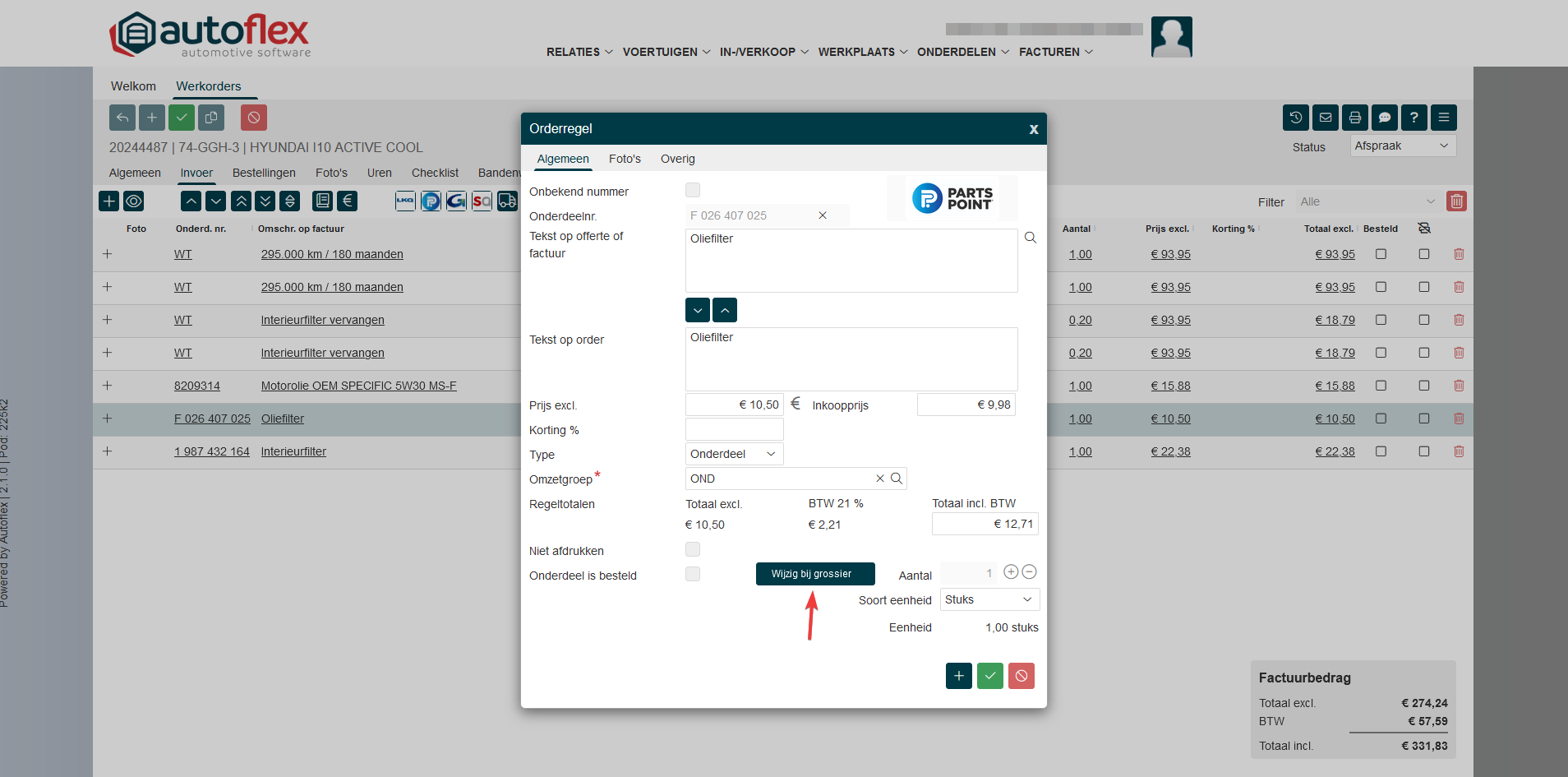 |
De details zijn in het detailscherm aan te passen
|
Stap 4: Onderdelen bestellen
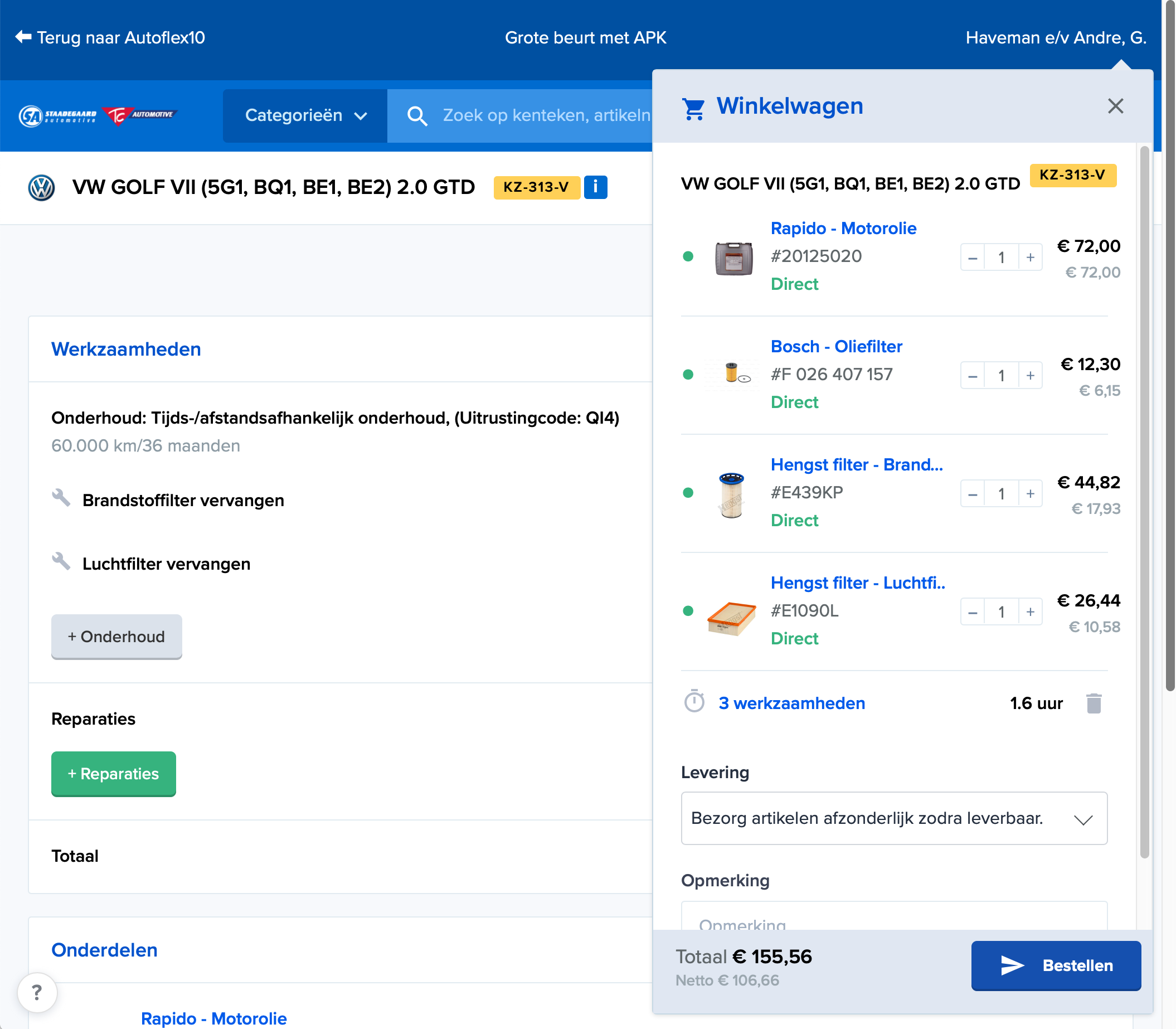
| Grossier, kies bestellen |
|---|
 |
|
| Bestelling compleet |
|---|
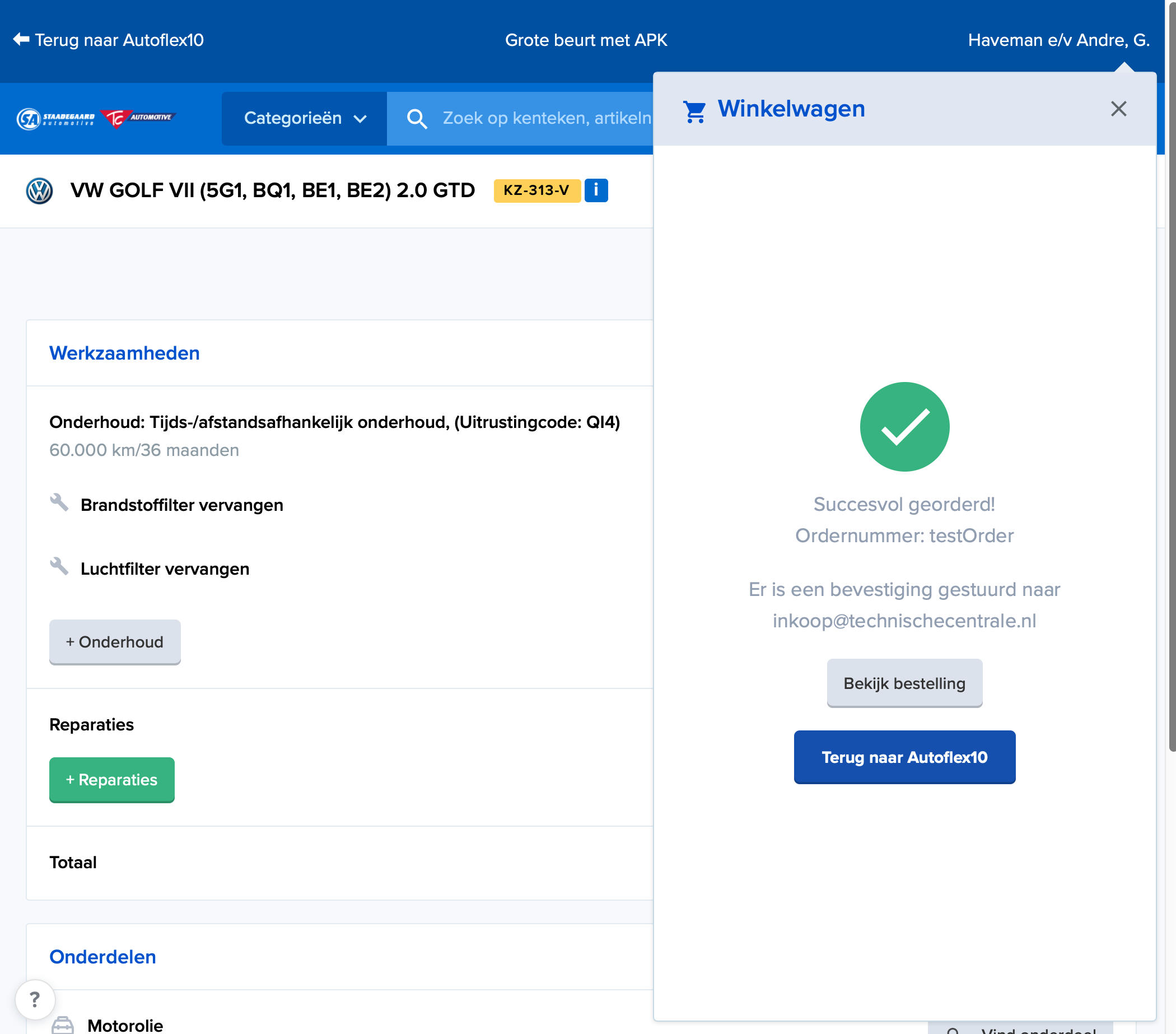 |
De bestelling is compleet
|
| Werkorder met bestelde onderdelen |
|---|
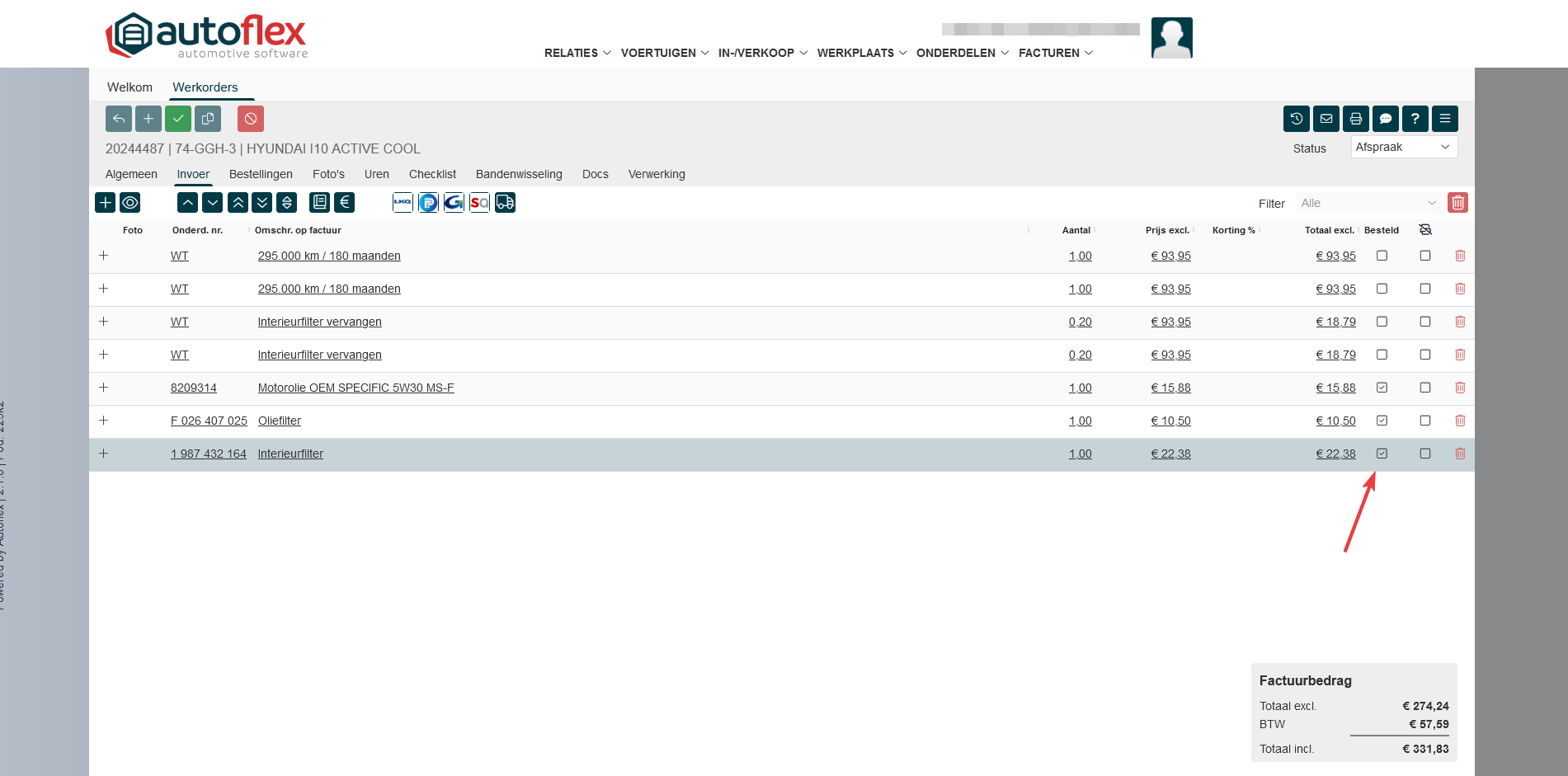 |
| De bestelde onderdelen staan aangevinkt om aan te geven dat deze besteld zijn |
Onderhoudsperiodes
| Werkzaamheden |
|---|
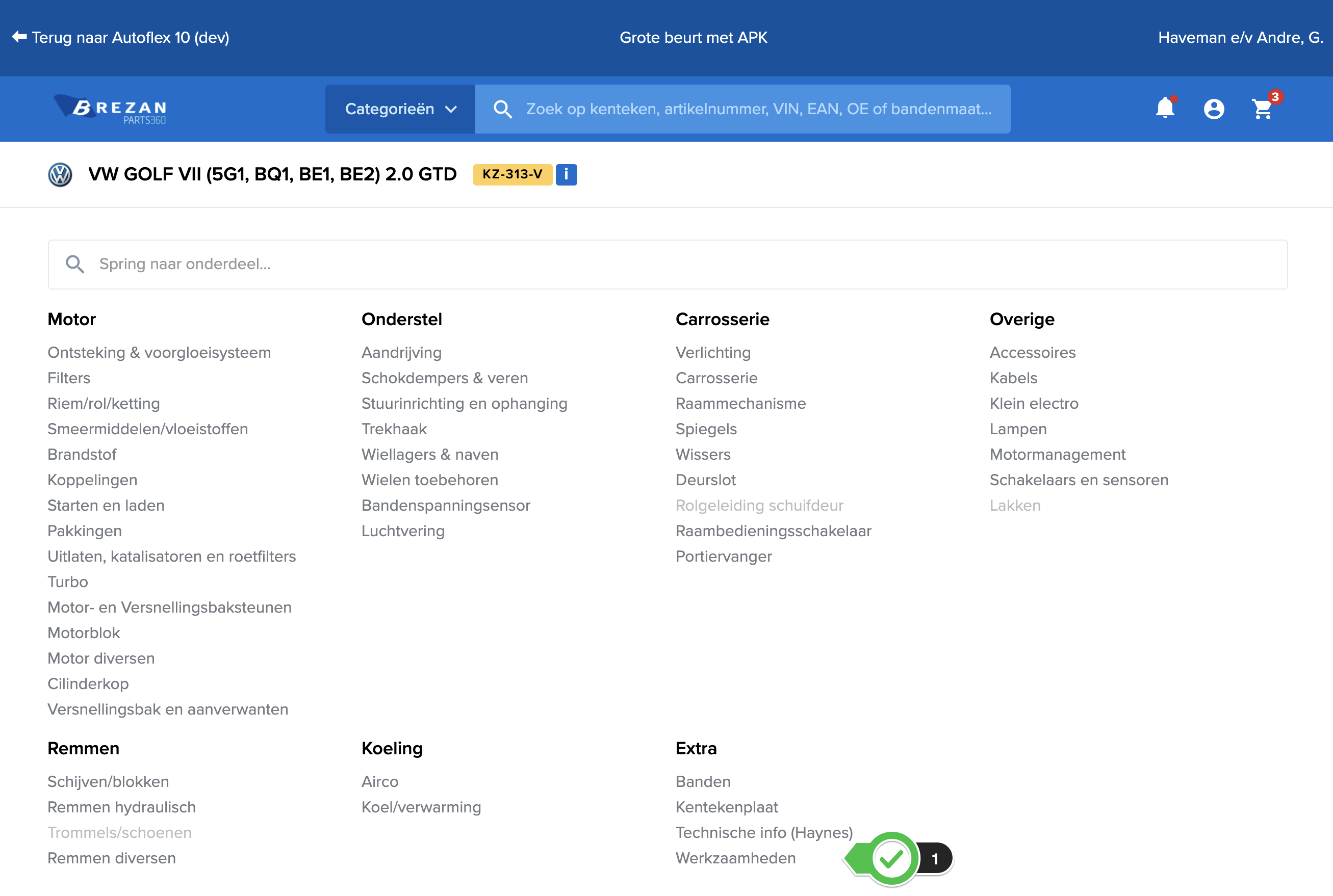 |
| Kies: werkzaamheden of Offertes |
| Onderhoud |
|---|
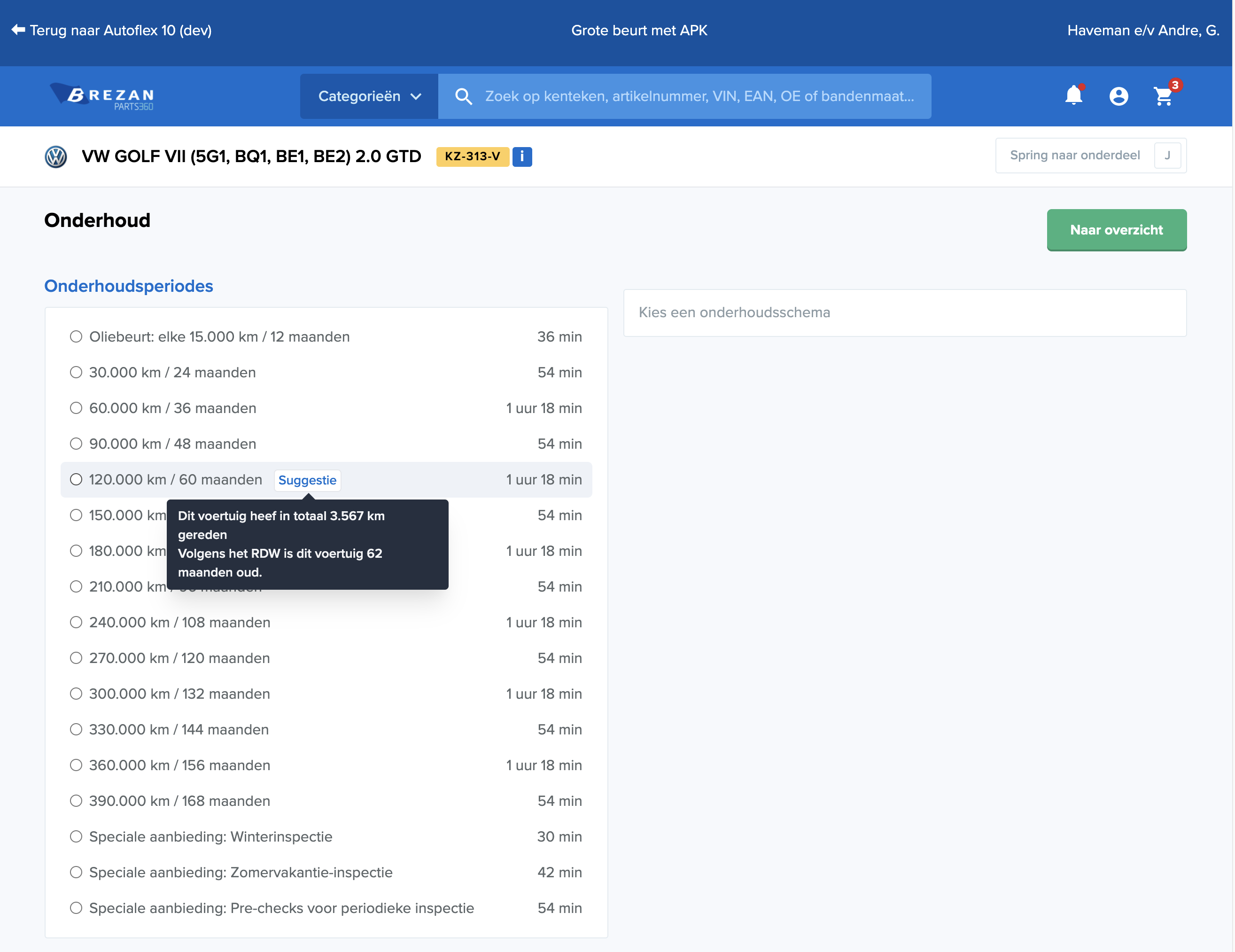 |
| Doorgegeven kilometer stand wordt gebruikt voor de suggestie bij het onderhoud |