
CloudCTI koppelen aan Autoflex
- Hoe koppel ik mijn telefooncentrale via CloudCTI aan Autoflex?
- Mijn telefoonleverancier zegt dat het via CloudCTI kan. Wat heb ik nodig?
- Ik zie CloudCTI niet staan bij de koppelingen in Autoflex.
- Welke gebruikersnaam en welk wachtwoord vul ik in bij CloudCTI?
- Waarom opent CloudCTI de klantkaart in Autoflex niet?
- Wat is het verschil tussen CloudCTI en de Autoflex Telefooncentrale?
De CloudCTI-koppeling werkt met Autoflex 10 en vraagt twee dingen: een abonnement bij CloudCTI, vaak via je telecomprovider, en een API-gebruiker van Autoflex.
Interesse? Neem contact met ons op.
- Wat doet CloudCTI?
- CloudCTI of Autoflex Telefooncentrale?
- Stap 1: Vraag een API-gebruiker aan
- Stap 2: Voeg Autoflex toe in de CloudCTI-wizard
- Stap 3: Test de koppeling
- Werkt het niet?
- Kosten
- Video
- Hulp nodig?
CloudCTI laat bij een inkomend gesprek zien wie er belt en opent met één klik de relatiekaart in Autoflex. In dit document lees je wat CloudCTI doet, hoe je de API-gebruiker aanvraagt, wat je in de CloudCTI-wizard invult en wat je controleert als de klantkaart niet opent.
Wat doet CloudCTI?
CloudCTI is een programma van een externe partij dat je telefooncentrale met Autoflex verbindt. Belt er een klant, dan zoekt CloudCTI het telefoonnummer op in je relaties en toont een melding op je scherm met de naam en gegevens van de beller. Met de knop Show Contact opent de relatiekaart in Autoflex.
- Beller herkennen — je ziet wie er belt voordat je opneemt.
- Klantkaart openen — één klik op Show Contact en de relatie staat open in Autoflex.
- Bellen vanuit Autoflex — volgens CloudCTI kun je ook een nummer aanklikken om te bellen.
CloudCTI werkt met veel telefooncentrales, waaronder 3CX, Xelion, KPN EEN, Gamma en Voys, en draait op Windows, macOS en als webclient. Of jouw centrale ondersteund wordt, vraag je na bij je telecomprovider of bij CloudCTI.
| De melding bij een inkomend gesprek instellen |
|---|
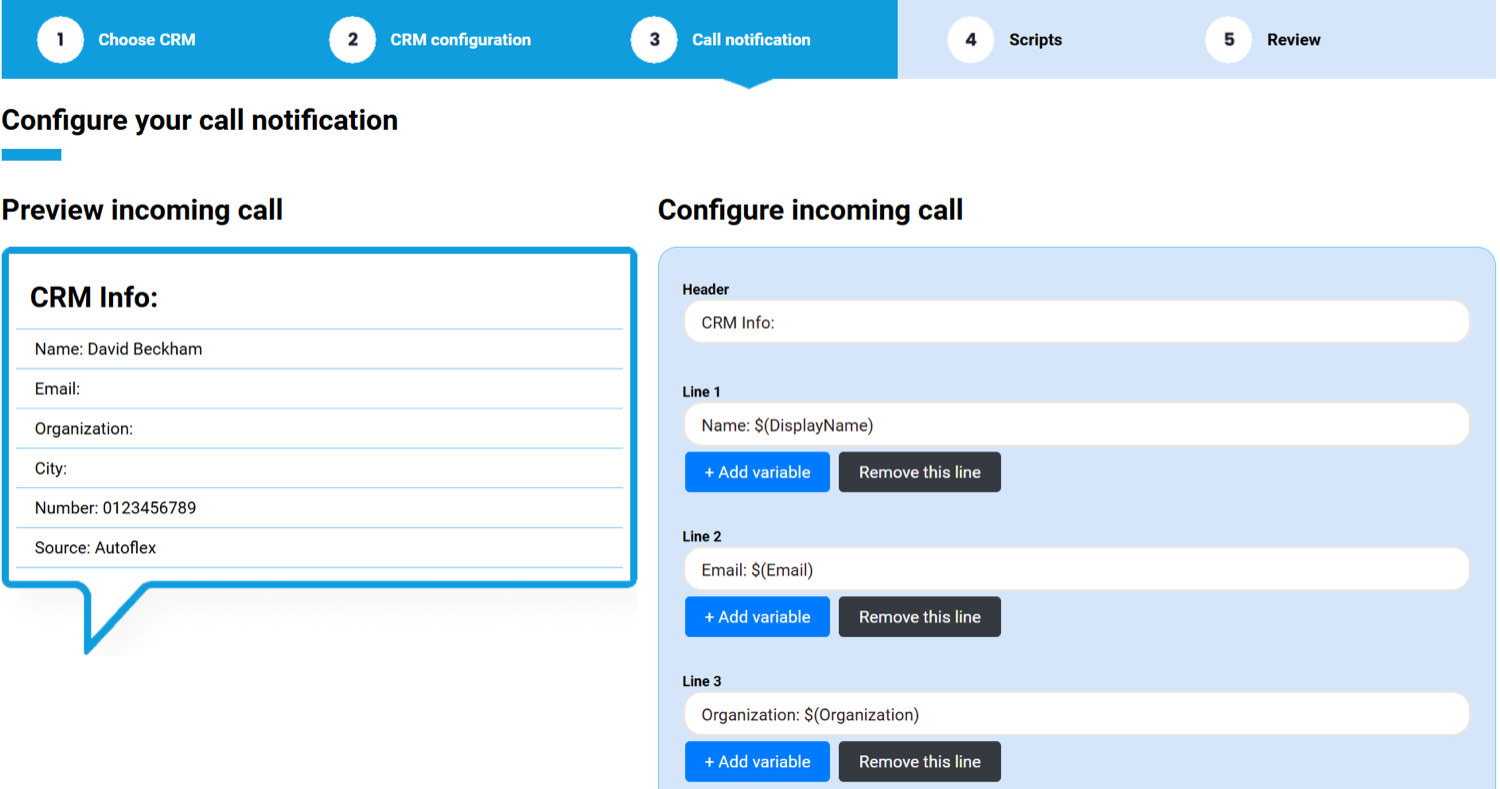 |
| Voorbeeld uit de CloudCTI-wizard. De gegevens in de melding kies je zelf. |
CloudCTI of Autoflex Telefooncentrale?
Autoflex kent twee manieren om de beller te herkennen. Kies er één.
| CloudCTI | Autoflex Telefooncentrale | |
|---|---|---|
| Wat is het | Programma van CloudCTI, met een eigen abonnement | Onderdeel van Autoflex |
| Wat zie je | Een melding van CloudCTI met de knop Show Contact | Autoflex opent de klantkaart direct in je browser |
| Wat stel je in | De CloudCTI-wizard, met een API-gebruiker van Autoflex | Een koppeling-URL in je telefooncentrale |
Het adres tel.autoflex10.eu hoort bij de Autoflex Telefooncentrale, niet bij CloudCTI. Gebruik je CloudCTI, dan vul je dat adres nergens in.
Stap 1: Vraag een API-gebruiker aan
CloudCTI leest je relaties via de API van Autoflex. Daarvoor is een aparte API-gebruiker nodig, die wij voor je aanmaken.
- Vraag de API-gebruiker aan bij de servicedesk. Je telecomprovider mag dat ook namens jou doen.
- We vragen je akkoord op de maandelijkse kosten. Het actuele tarief hoor je van de servicedesk.
- Daarna maken we de gebruiker aan en mailen we de gebruikersnaam en het wachtwoord.
Werk je met meerdere vestigingen? Dan krijgt elke vestiging een eigen API-gebruiker.
In Autoflex zelf stel je niets in. Er is geen CloudCTI-instelling in het menu.
Stap 2: Voeg Autoflex toe in de CloudCTI-wizard
Vaak doet je telecomprovider of CloudCTI deze stap voor je. Doe je het zelf, dan doorloop je in CloudCTI een wizard van vijf stappen.
| Autoflex kiezen in de wizard |
|---|
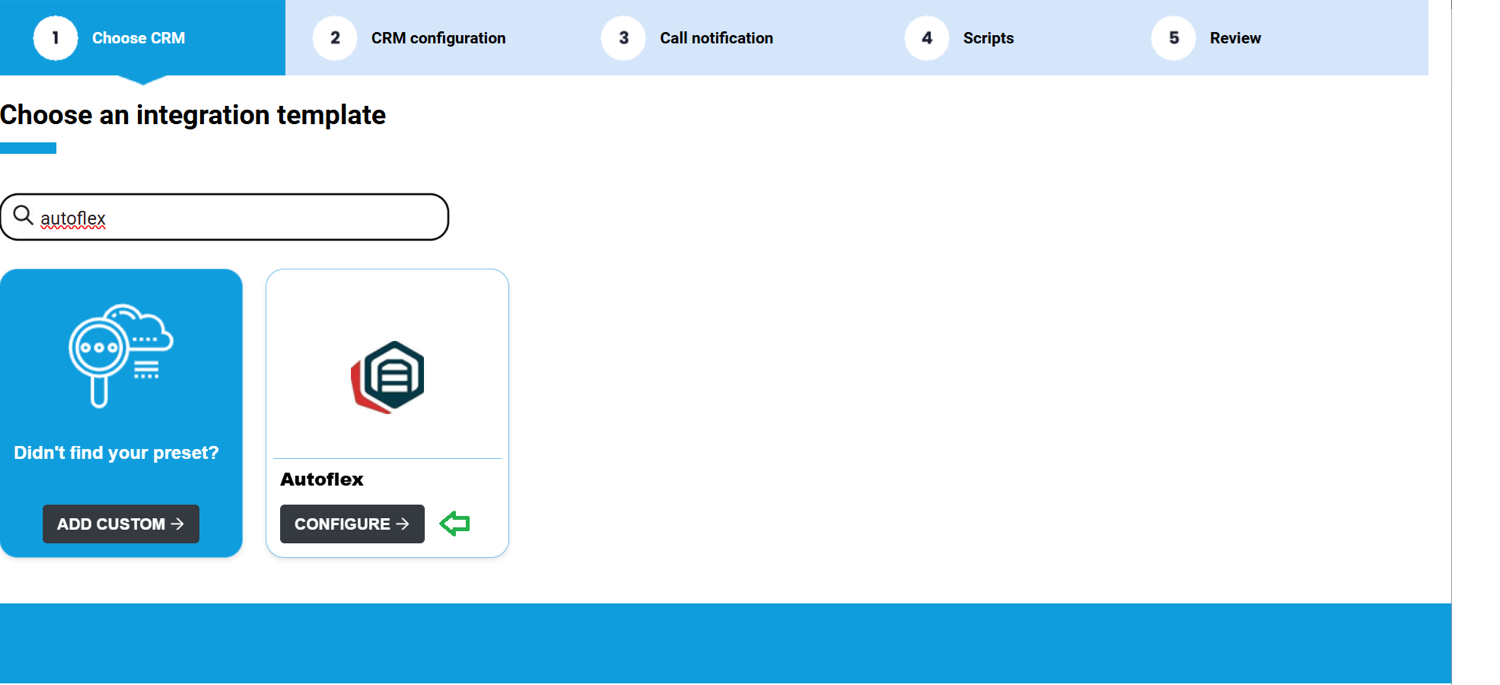 |
- Choose CRM — zoek op autoflex en klik op Configure.
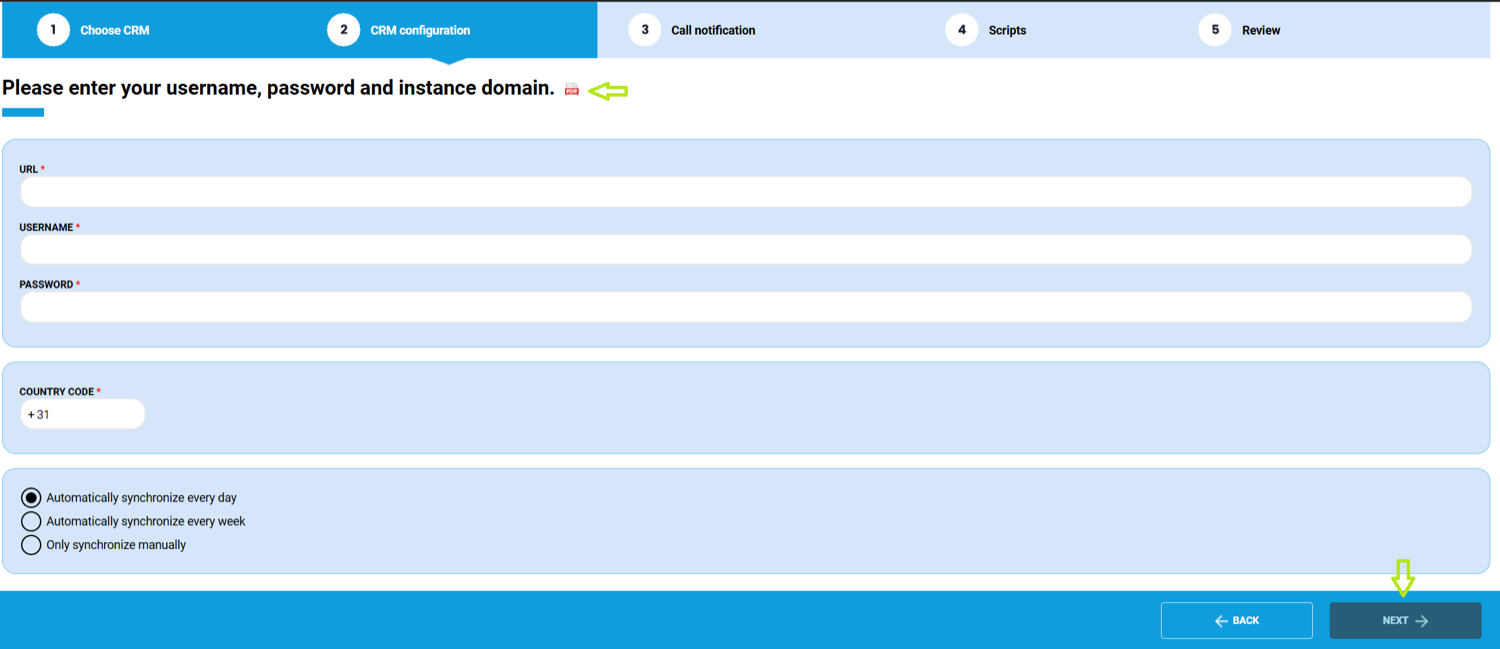
- CRM configuration — vul in:
- URL —
https://autoflex10.eu - Username en Password — de API-gebruiker uit stap 1
- Country code —
+31 - kies Automatically synchronize every day
- URL —
- Call notification — kies welke gegevens de melding toont.
- Scripts — het script Show Contact staat al klaar.
- Review — controleer het overzicht en klik op Finish.
| De gegevens van de API-gebruiker invullen |
|---|
 |
De volledige handleiding van CloudCTI staat hier: CloudCTI, Autoflex configureren (pdf, Engels).
Stap 3: Test de koppeling
Log eerst in Autoflex in. Laat je daarna bellen vanaf een nummer dat bij een relatie in Autoflex staat. Je krijgt een melding van CloudCTI met de gegevens van die relatie. Klik op Show Contact: de relatiekaart opent in Autoflex.
De melding zelf toont de gegevens die CloudCTI via de koppeling heeft opgehaald; daarvoor hoef je niet ingelogd te zijn. De relatiekaart is een scherm van Autoflex, en die opent alleen direct als je in je browser bent ingelogd.
Werkt het niet?
- Een nieuwe klant wordt niet herkend. CloudCTI haalt je relaties één keer per dag op. Klik in CloudCTI op Sync now om meteen bij te werken.
- Show Contact opent geen kaart. Controleer of je in Autoflex bent ingelogd. CloudCTI koppelt daarnaast op e-mailadres: het e-mailadres van je Autoflex-gebruiker moet gelijk zijn aan dat van je CloudCTI-account.
- Je hebt
tel.autoflex10.euin je centrale gezet. Dat is de Autoflex Telefooncentrale, een andere route. Haal het weg als je CloudCTI gebruikt. - Inloggen in de wizard lukt niet. Controleer de gebruikersnaam en het wachtwoord uit de mail. Werk je met meerdere vestigingen, gebruik dan de API-gebruiker van die vestiging.
- Vragen over het programma zelf beantwoordt CloudCTI: [email protected] of 035 699 0246.
Kosten
- API-gebruiker van Autoflex — een vast bedrag per maand. Het actuele tarief hoor je van de servicedesk.
- CloudCTI-abonnement — loopt via je telecomprovider of CloudCTI, los van Autoflex.
Video
CloudCTI legt in deze video uit wat het programma doet.
Hulp nodig?
Kom je er niet uit, of wil je er meer uit halen? Neem contact op met de servicedesk — het snelst via de feedbackknop rechtsboven in Autoflex (die stuurt je scherm en technische info mee) of via de chat. Of vraag een Autoflex Optimaal-sessie aan.
Meer weten? Bekijk alle koppelingen van Autoflex op autoflex.nl.