
Bahnkick: opdrachten koppelen en factureren
- Hoe koppel ik een werkorder aan een opdracht in Bahnkick?
- Hoe factureer ik een order die via Bahnkick loopt?
- Waar vul ik het factuurnummer in voor Bahnkick?
- Waarom staan er nog geen prijzen op mijn werkorder na het koppelen?
- Wat betekent de vraag over het verschil met het bedrag in Bahnkick?
- Waar vind ik de lijst met Bahnkick-opdrachten in Autoflex?
- Moet ik ROB-Net ook koppelen als ik met Bahnkick werk?
De Bahnkick-koppeling werkt met de module Werkplaats en een account bij Bahnkick. De servicedesk zet de koppeling voor je aan.
Interesse? Neem contact met ons op.
- Zo werkt het
- Voordat je begint: de instellingen
- Stap 1: Maak de opdracht aan
- Stap 2: Koppel de opdracht aan de werkorder
- Stap 3: Synchroniseer na het akkoord
- Stap 4: Factureer de order
- Een nieuwe werkorder maken vanuit Bahnkick
- Werkt het niet?
- Hulp nodig?
Bahnkick is de ROB-aanvraagtool van JAMES. Je vraagt het werk aan in Bahnkick, de leasemaatschappij keurt het goed via ROB-Net, en Autoflex haalt de goedgekeurde regels met prijzen en kortingen op je werkorder. In dit document lees je hoe je de koppeling instelt, hoe je een opdracht aan een werkorder koppelt en hoe je de order factureert.
- Voor wie: de servicebalie of chef werkplaats die leaseorders verwerkt.
- Nodig: module Werkplaats, een Bahnkick-account, en de koppeling actief (via de servicedesk).
- Waar vind je het: op de werkorder het tabblad Bahnkick, en bij Werkorders in het menu de lijst Bahnkick.
Werk je met Bahnkick, dan hoef je ROB-Net niet apart te koppelen: Bahnkick regelt de aanvraag en het akkoord.
Zo werkt het
- Je maakt een opdracht aan in Bahnkick, of vanuit de werkorder in Autoflex.
- In Bahnkick stel je de opdracht voor aan de leasemaatschappij. Die keurt hem goed of af.
- Je koppelt de opdracht aan de werkorder en synchroniseert. Autoflex zet de werkzaamheden en onderdelen op de order, met de kortingspercentages per regel.
- Je factureert in Autoflex en vult het factuurnummer in bij Bahnkick.
Prijzen en aantallen komen pas door als de leasemaatschappij akkoord heeft gegeven. Koppel je eerder, dan staan de regels er wel, maar zonder prijs. Synchroniseer na het akkoord opnieuw.
Voordat je begint: de instellingen
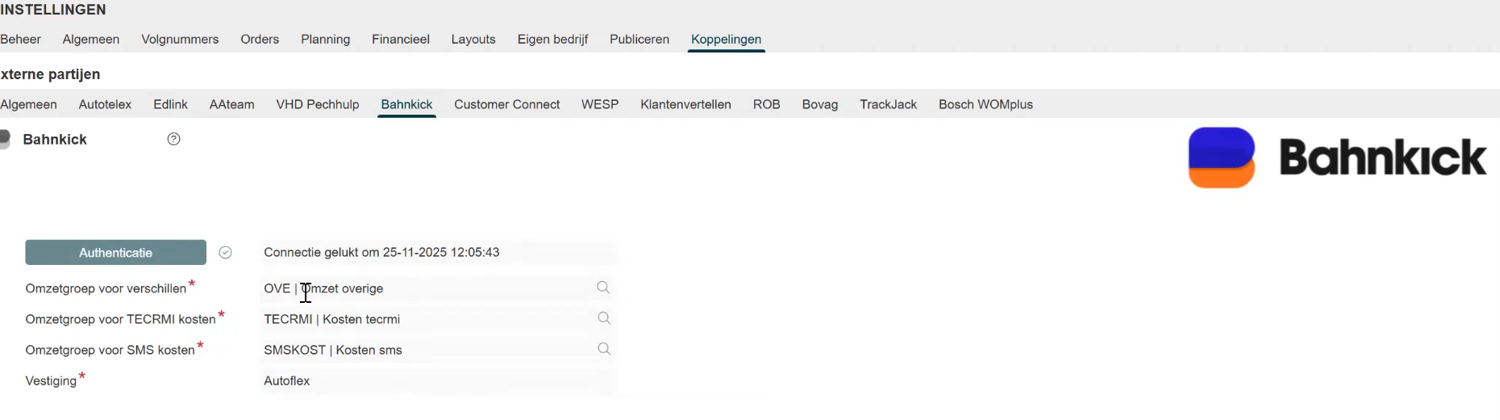
Ga naar Instellingen → Koppelingen → Externe partijen en open het tabblad Bahnkick. Zie je dat tabblad niet, dan staat de koppeling nog niet aan: neem contact op met de servicedesk.
Alle vier de velden zijn verplicht.
| Veld | Wat vul je in |
|---|---|
| Omzetgroep voor verschillen | Hierop boekt Autoflex de regel Afboeking verschil als het totaal van de order niet gelijk is aan het bedrag in Bahnkick. Maak hiervoor eventueel eerst een eigen omzetgroep aan, bijvoorbeeld Afronding, met het grootboek dat je boekhouder wil. |
| Omzetgroep voor TECRMI kosten | Voor de regel Gebruikskosten TECRMI die Bahnkick doorberekent. |
| Omzetgroep voor SMS kosten | Voor de regel Gebruikskosten SMS. |
| Vestiging | De vestiging in Bahnkick waarvan je de opdrachten wilt zien. Heb je er maar één, dan kiest Autoflex hem zelf. |
Klik daarna op Authenticatie en log in met je Bahnkick-account. Je komt vanzelf terug in Autoflex. Staat er Connectie gelukt om … met een groen vinkje, dan is de koppeling klaar.
| Tabblad Bahnkick bij Externe partijen |
|---|
 |
| Instellingen → Koppelingen → Externe partijen → Bahnkick |
De koppeling werkt per vestiging, niet per gebruiker: alle medewerkers van de vestiging gebruiken hetzelfde Bahnkick-account.
Stap 1: Maak de opdracht aan
Je kunt op twee manieren beginnen.
- In Bahnkick — zoals je gewend bent. Zorg dat het voertuig met hetzelfde kenteken in Autoflex staat.
- Vanuit de werkorder — open de werkorder, ga naar het tabblad Bahnkick en klik op Maak opdracht aan (het plusje). Autoflex stuurt het kenteken, de datum, de kilometerstand en de klantgegevens naar Bahnkick. Rond de opdracht af in Bahnkick en klik daarna in Autoflex op OK.
Voor Maak opdracht aan moet de werkorder een voertuig met kenteken en een klant hebben. Je moet bovendien in je browser bij Bahnkick zijn ingelogd.
In Bahnkick stel je de opdracht voor aan de leasemaatschappij en wacht je op het akkoord.
Stap 2: Koppel de opdracht aan de werkorder
- Open de werkorder en ga naar het tabblad Bahnkick.
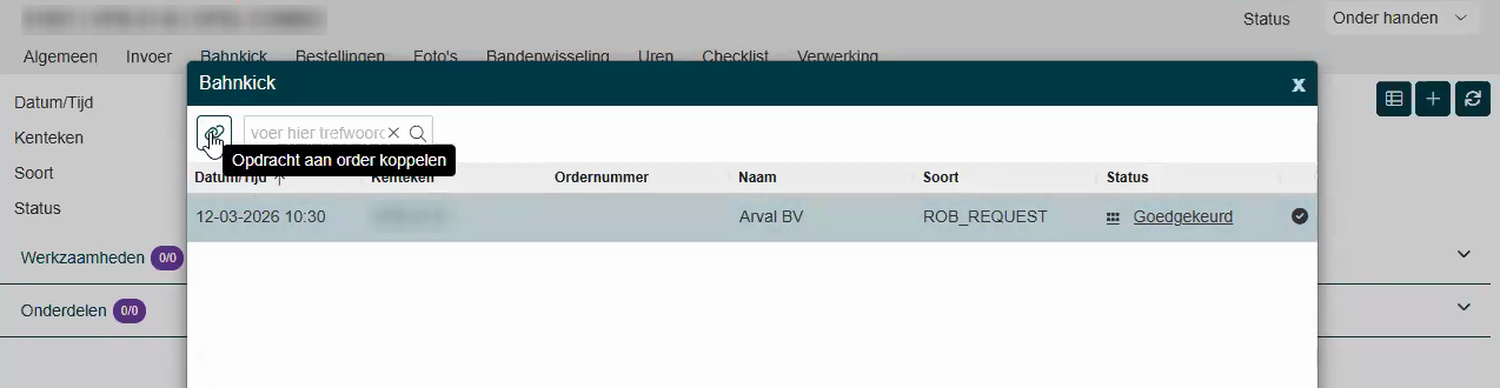
- Klik op Ververs opdracht (de twee draaiende pijlen). Autoflex vraagt: Er is nog geen Bahnkick opdracht gekoppeld. Wil je er één koppelen? Klik op Ja. Je kunt ook direct op Toon openstaande opdrachten klikken.
- Je ziet de opdrachten in Bahnkick voor het kenteken van deze werkorder. Selecteer de juiste opdracht.
- Klik op Opdracht aan order koppelen (het schakeltje links bovenin het venster).
Rechtsboven verschijnt Bahnkick gesynchroniseerd. Op het tabblad Invoer staan nu de werkzaamheden en onderdelen uit Bahnkick, met de kortingspercentages per regel.
| Een opdracht koppelen aan de werkorder |
|---|
 |
Wat Autoflex overneemt:
- Werkzaamheden, met tijdsduur en uurtarief.
- Onderdelen. Staat het onderdeelnummer in je artikelen, dan koppelt Autoflex de regel aan dat artikel. Onderdelen uit Bahnkick kun je daarna gewoon bestellen via je grossierskoppeling, zoals LKQ.
- Verwijderingsbijdrage en runflattoeslag als aparte regels.
- De kortingspercentages per regel, en negatieve regels voor Gebruikskosten TECRMI en Gebruikskosten SMS.
- De kilometerstand, als die in Bahnkick hoger is.
Regels die je zelf op de werkorder zet, blijven staan. Regels die in Bahnkick worden afgekeurd of verwijderd, haalt Autoflex bij de volgende synchronisatie van de werkorder af.
Stap 3: Synchroniseer na het akkoord
Heeft de leasemaatschappij de opdracht goedgekeurd, open dan het tabblad Bahnkick op de werkorder opnieuw of klik op Ververs opdracht. Autoflex haalt de prijzen en aantallen op. Dit gebeurt niet vanzelf op de achtergrond.
Je kunt de regels daarna nog in je eigen volgorde zetten voor de factuur. Dat verandert niets aan de bedragen.
Stap 4: Factureer de order
- Meld de werkorder Gereed.
- Vergelijk het totaal exclusief btw onderaan de werkorder met het bedrag bij Factuur in Bahnkick. Die horen gelijk te zijn.
- Ga naar het tabblad Verwerking en open het Afdrukvoorbeeld. Bovenaan de factuur staat het factuurnummer.
- Ga in Bahnkick naar de opdracht. Klik bij Nummer op Opgeven, vul het factuurnummer uit Autoflex in en klik op OK. Klik daarna op Factureren.
- Druk de factuur in Autoflex af of verstuur hem per e-mail, zoals je gewend bent.
| Factuurnummer opgeven in Bahnkick |
|---|
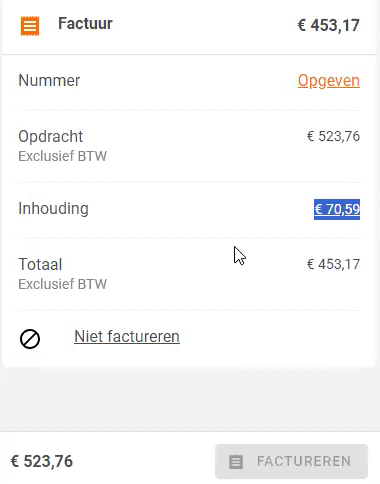 |
| In Bahnkick, niet in Autoflex. Het nummer haal je uit het afdrukvoorbeeld in Autoflex. |
Autoflex stuurt de factuur en het factuurnummer niet zelf naar Bahnkick. Het invullen in stap 4 doe je dus altijd zelf.
Als het bedrag niet gelijk is
Bij het factureren vergelijkt Autoflex het totaal van de order met het bedrag dat volgens Bahnkick gefactureerd mag worden. Is er een verschil, dan vraagt Autoflex of het verschil automatisch afgeboekt moet worden.
- Ja — Autoflex zet een regel Afboeking verschil op de order, op de Omzetgroep voor verschillen. Het totaal is daarna gelijk aan Bahnkick. Die regel staat ook op de factuur.
- Nee — de factuur wordt gemaakt met het bedrag uit Autoflex. Controleer dan zelf waar het verschil zit, want Bahnkick verwacht het goedgekeurde bedrag.
Een nieuwe werkorder maken vanuit Bahnkick
Heb je nog geen werkorder, dan kun je er een maken vanuit de lijst met opdrachten.
- Ga naar Werkorders, klik op de menuknop en kies Bahnkick.
- Je ziet de opdrachten met datum, kenteken, leasemaatschappij, soort en status. Klik je op de status, dan opent de opdracht in Bahnkick.
- Selecteer de opdracht en klik op Order aanmaken.
- Koppel daarna op het tabblad Bahnkick van de nieuwe werkorder de opdracht, zoals in stap 2.
Het voertuig moet al in Autoflex staan. Onbekende kentekens worden niet ondersteund.
Werkt het niet?
- Het kenteken van de opdracht bestaat niet in Autoflex. Maak eerst het voertuig aan, of koppel de opdracht vanuit een werkorder.
- Er is geen opdracht gevonden voor kenteken … In Bahnkick staat geen opdracht voor het kenteken van deze werkorder. Controleer het kenteken, of maak de opdracht aan.
- Geen prijzen op de werkorder. De leasemaatschappij heeft nog geen akkoord gegeven. Synchroniseer opnieuw na het akkoord.
- De authenticatie bij Bahnkick is verlopen. Ga naar Instellingen → Koppelingen → Externe partijen → Bahnkick en klik op Authenticatie.
- Het tabblad Bahnkick is grijs. De order is al gefactureerd. Daarna synchroniseert Autoflex niet meer.
- Vragen over de aanvraag of het akkoord zelf beantwoordt Bahnkick: [email protected].
Hulp nodig?
Kom je er niet uit, of wil je er meer uit halen? Neem contact op met de servicedesk — het snelst via de feedbackknop rechtsboven in Autoflex (die stuurt je scherm en technische info mee) of via de chat. Of vraag een Autoflex Optimaal-sessie aan.
Meer weten? Bekijk alle koppelingen van Autoflex op autoflex.nl.