Workflow voor de werkplaats (v2026)
Hoe werkt de workflow voor de werkorders? Hoe zie ik de status van de werkorder in de workflow? Hoe kan ik klokken in de workflow? Op welke status kan ik klokken? Hoe pas ik een status van een werkorder aan? Hoe kan je de workflow stappen inrichten en aanpassen.
Interesse in de module Werkflow?
Mocht je deze module nog niet hebben, neem dan contact met ons op.
De workflow
Het workflow scherm geeft in één oogopslag inzicht in de voortgang van de voertuigen binnen de werkplaats. Het scherm is ingedeeld in 5 of meer verschillende statussen, binnen elke status wordt de werkorder getoond als een kaartje met daarop de meest belangrijke informatie.
Je kan zelf extra items toevoegen in de workflow via instellingen - workflow stappen.
Vanuit de workflow kunnen de monteurs klokken op een order om zo de gewerkte tijd te registreren.
Ook kan de status van de werkorder snel en eenvoudig worden aangepast, dit kan op 3 verschillende manieren:
Drag & drop, de werkorder oppakken en neerzetten op de gewenste status
In het detail scherm kiezen voor de pijl acties onderin het scherm
De nieuwe status kiezen in het detail scherm
Uitleg over de onderdelen op het scherm
Hoe werkt het workflow scherm? Hoe navigeer ik het scherm? En wat doen alle knoppen?
Workflow scherm |
|---|
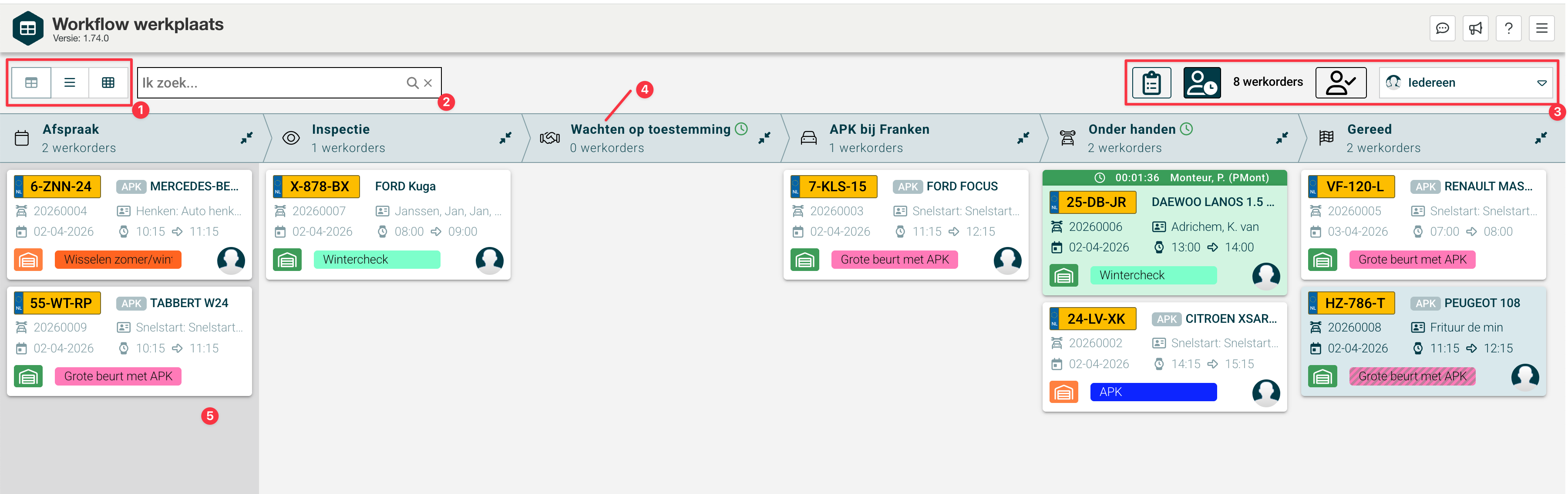 |
|
Workflow stappen
De standaard stappen van de workflow kunnen worden aangepast, er kunnen maximaal 10 stappen worden gebruikt!
Het instellen van de stappen kan via de: instellingen → Workflow stappen
Workflow op een klein scherm
Workflow tonen op een klein scherm |
|---|
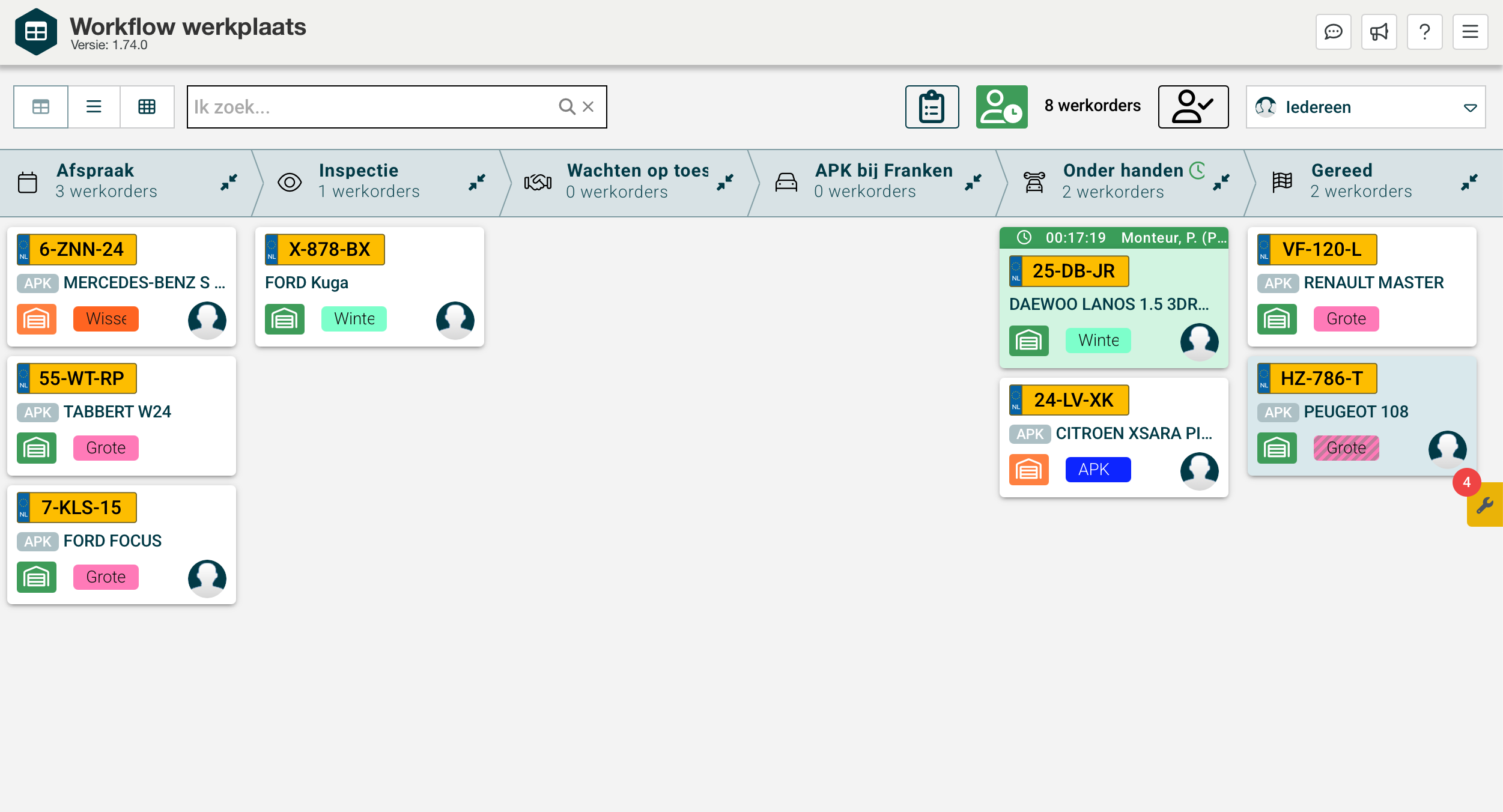 |
De werking van de workflow is op een klein scherm (voor tablet of iPad) hetzelfde als bij een groot scherm, de werkorder kaarten tonen alleen minder informatie om het beter passend te maken op het scherm |
Werkorder in de workflow wisselen van status
Workflow status aanpassen van de werkorder |
|---|
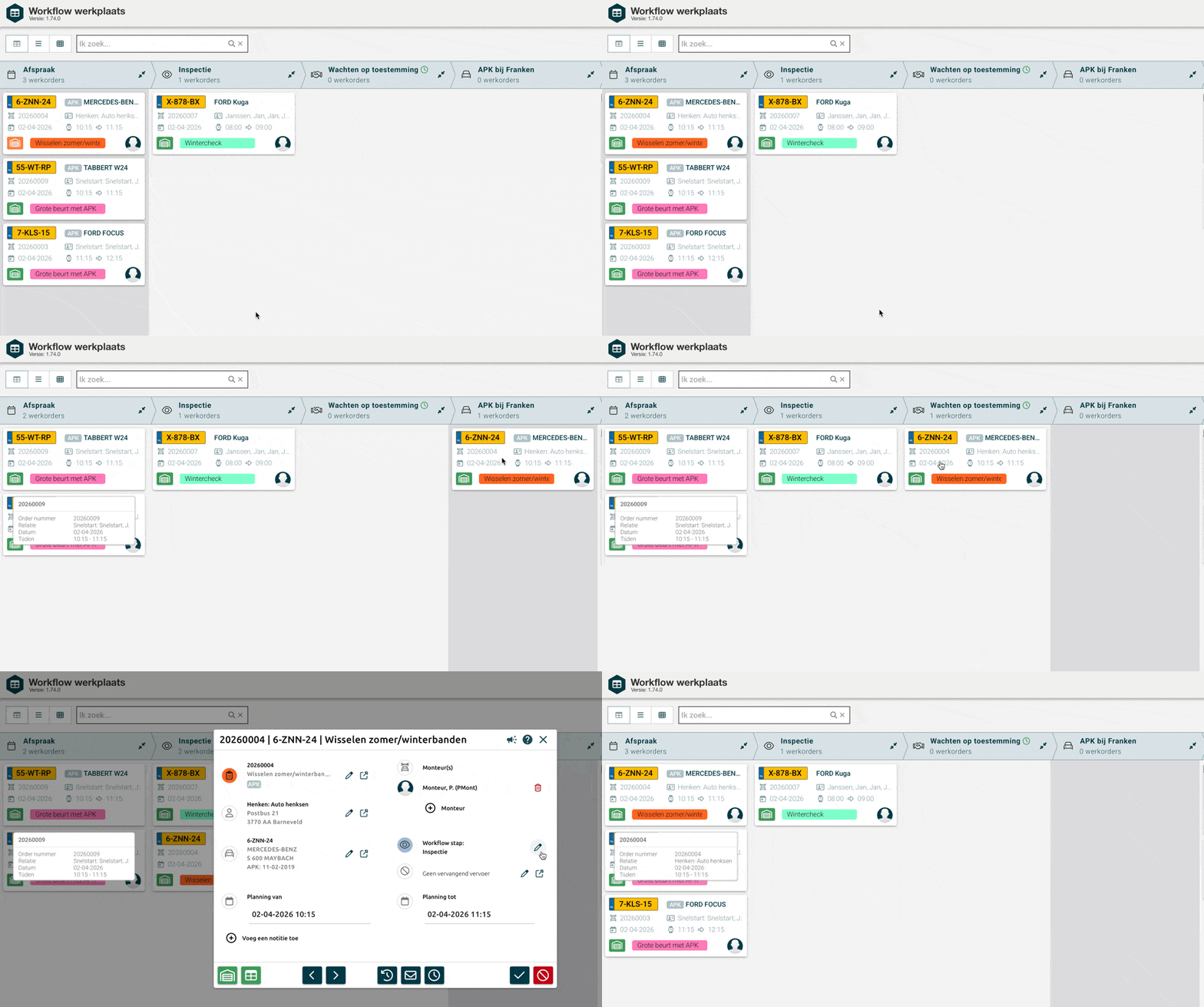 |
De status van de werkorder kan op deze 3 manieren aangepast worden
|
Werkorder kaart
Kaart |
|---|
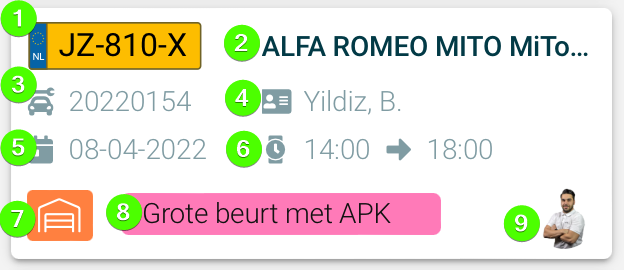 |
Informatie kaart over deze werkorder
|
Werkorder kaart met klokken
Kaart met klokken |
|---|
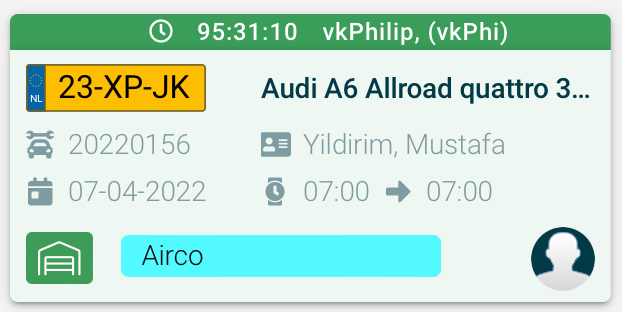 |
Informatie kaart van een werkorder waarop nu geklokt wordt
Er kan meer dan 1 personeelslid aan het klokken zijn op de order, voor elk personeelslid zie je 1 groen balk |
Werkorder kaart gefactureerd
Kaart met een order die gefactureerd is |
|---|
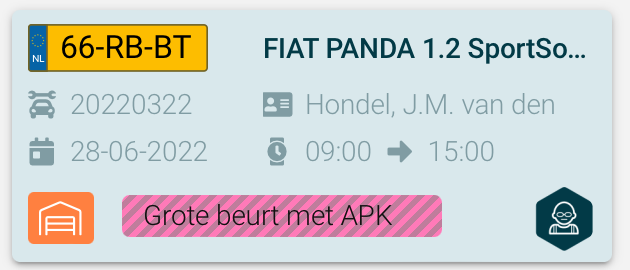 |
Een order die gefactureerd is, krijgt een blauwe achtergrond kleur om duidelijk aan te geven dat deze order al gefactureerd is.
De gefactureerde orders verdwijnen uit de workflow 2 dagen na factuurdatum. Voorbeeld: |
Werkorder detail
Werkorder detail |
|---|
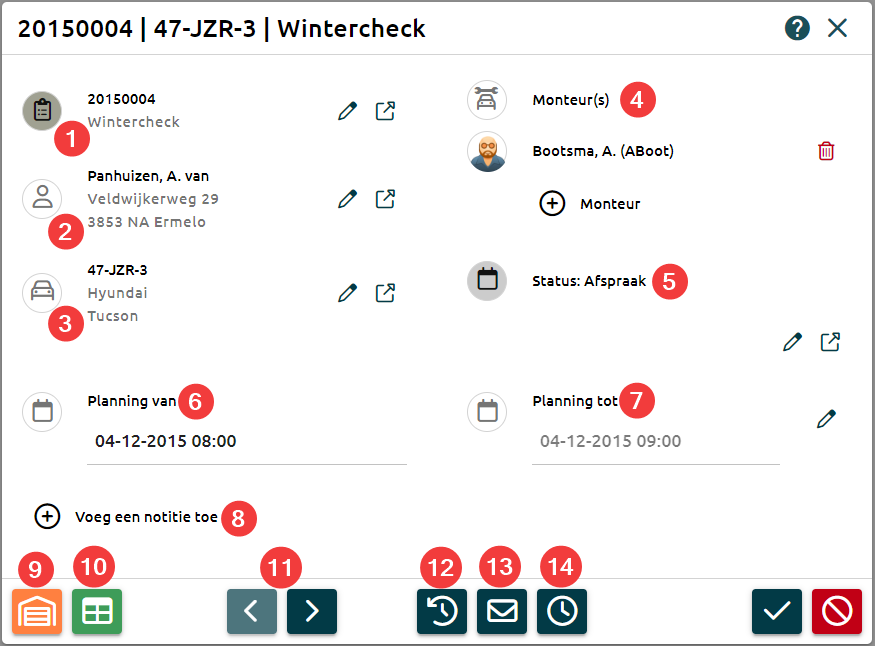 |
De werkorder details kun je in dit scherm bekijken en enkele gegevens kun je ook aanpassen
|
Gerelateerde artikelen
Filter by label
There are no items with the selected labels at this time.