Voertuiglijst en voertuig
Waar vind ik mijn voertuigen in Autoflex10? Hoe open ik een voertuigkaart? Hoe zoek ik een kenteken op in Autoflex? Waar zie ik alle voertuigen van mijn bedrijf? Hoe bewerk ik een voertuig in Autoflex?
Wanneer je met voertuigen werkt in Autoflex10, begint alles in de voertuiglijst. Hier zie je in één overzicht alle voertuigen die in jouw administratie staan. Denk aan auto’s, bedrijfswagens of andere voertuigen die je hebt ingevoerd. Dit is je startpunt om snel te zoeken, filteren en openen.
In de voertuiglijst kun je eenvoudig zoeken, bijvoorbeeld op kenteken of andere bekende gegevens. Zo hoef je niet eindeloos te scrollen, maar ga je direct naar het juiste voertuig. Heb je het voertuig gevonden? Dan open je de voertuigkaart. Daar zie je alle gegevens die bij dat specifieke voertuig horen.
Op de voertuigkaart vind je de complete informatie: van basisgegevens tot aanvullende details die eerder zijn vastgelegd. Hier kun je gegevens controleren, aanpassen of aanvullen. Alles wat je rondom dat voertuig wilt bekijken of wijzigen, regel je vanuit deze kaart.
Kort gezegd: de voertuiglijst is je overzicht en zoekfunctie, de voertuigkaart is de plek waar je echt de diepte in gaat.
- Voertuig toevoegen
- Voertuig, tab: Algemeen
- Voertuig koppelen aan een relatie
- RDW open data
- Voertuigen zoeken
- Leen/huur voertuig toevoegen
- Hulp nodig?
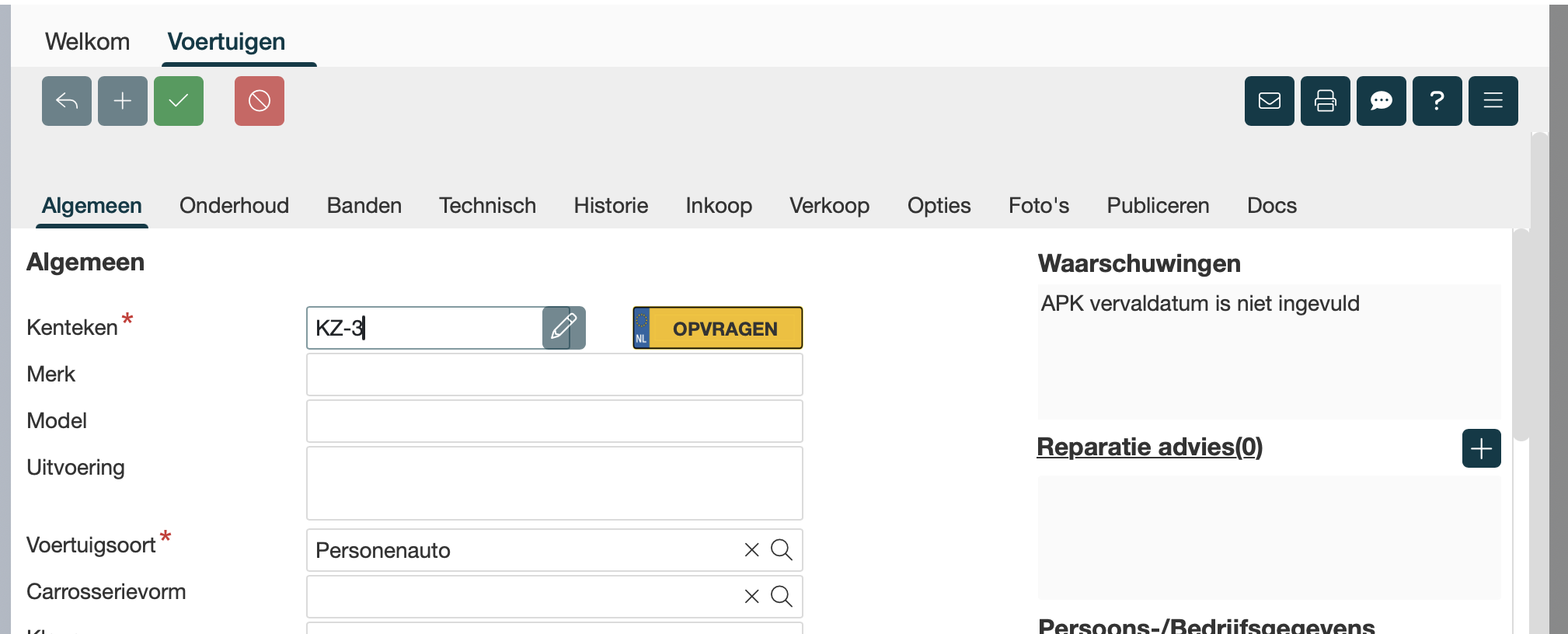
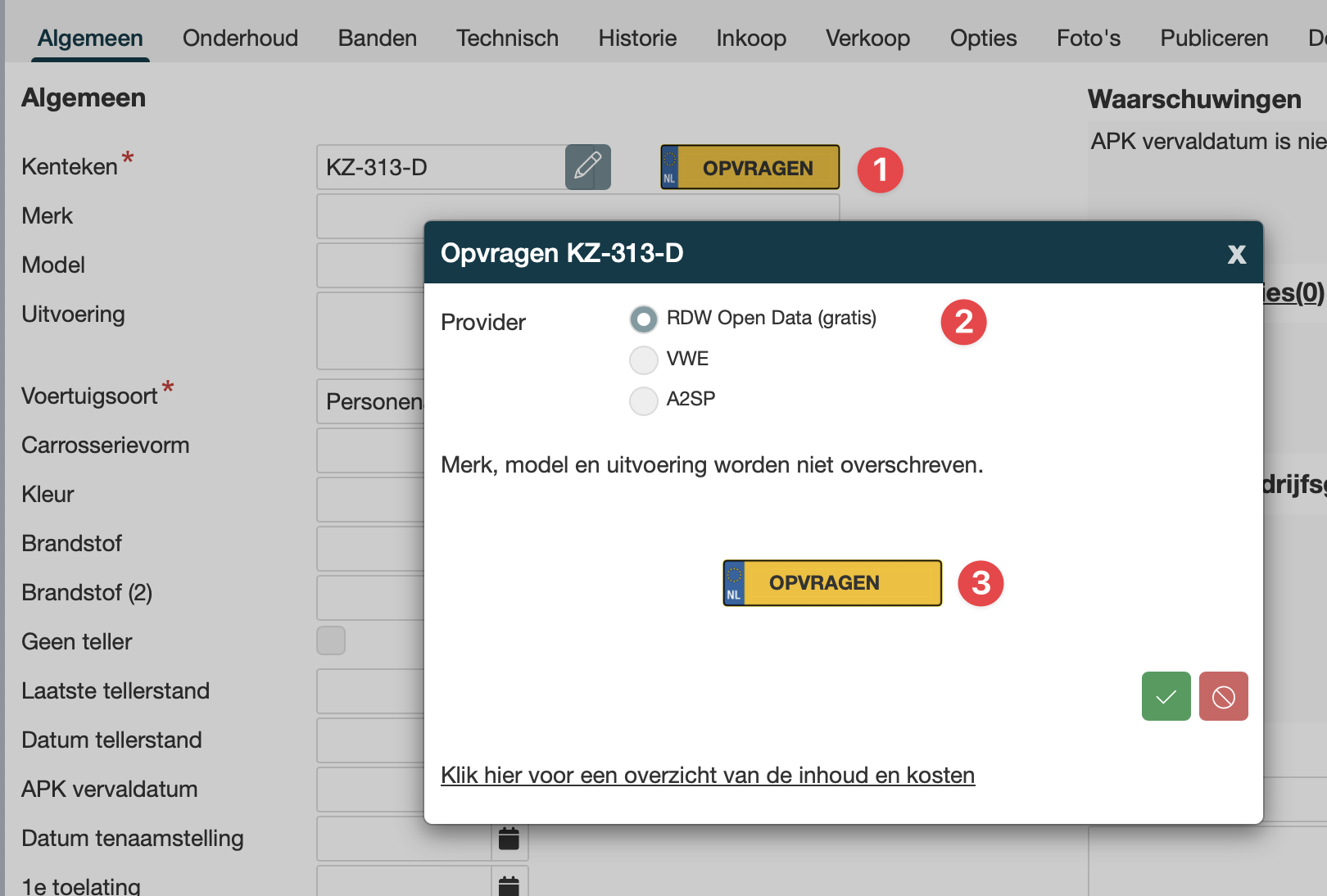
Voertuig toevoegen
| Voertuig toevoegen |
 |
|
 |
|
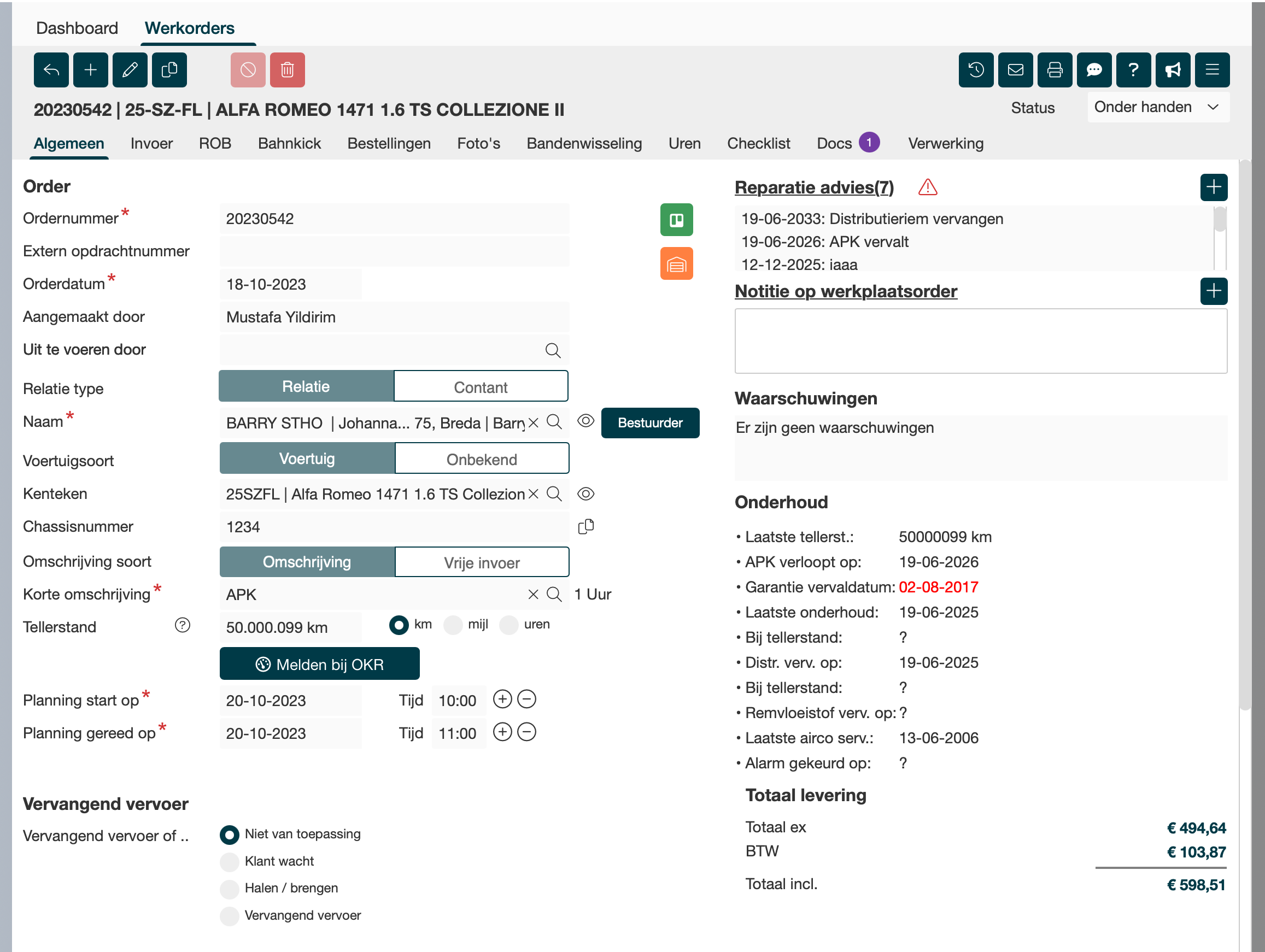
Voertuig, tab: Algemeen
| Tab: Algemeen |
|---|
 |
| Rechterzijde | |
|---|---|
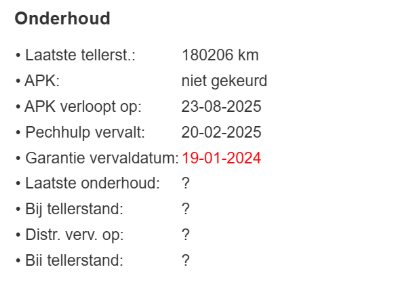 | Onderhoud Onder de kop onderhoud worden alle onderhoud intervallen van het gekoppelde voertuig getoond. Deze informatie komt uit: gekoppelde voertuig → onderhoud. Ook de mobiliteitsgarantie of pechhulpgarantie datum wordt getoont onder “pechhulp vervalt”. |
Voertuig koppelen aan een relatie
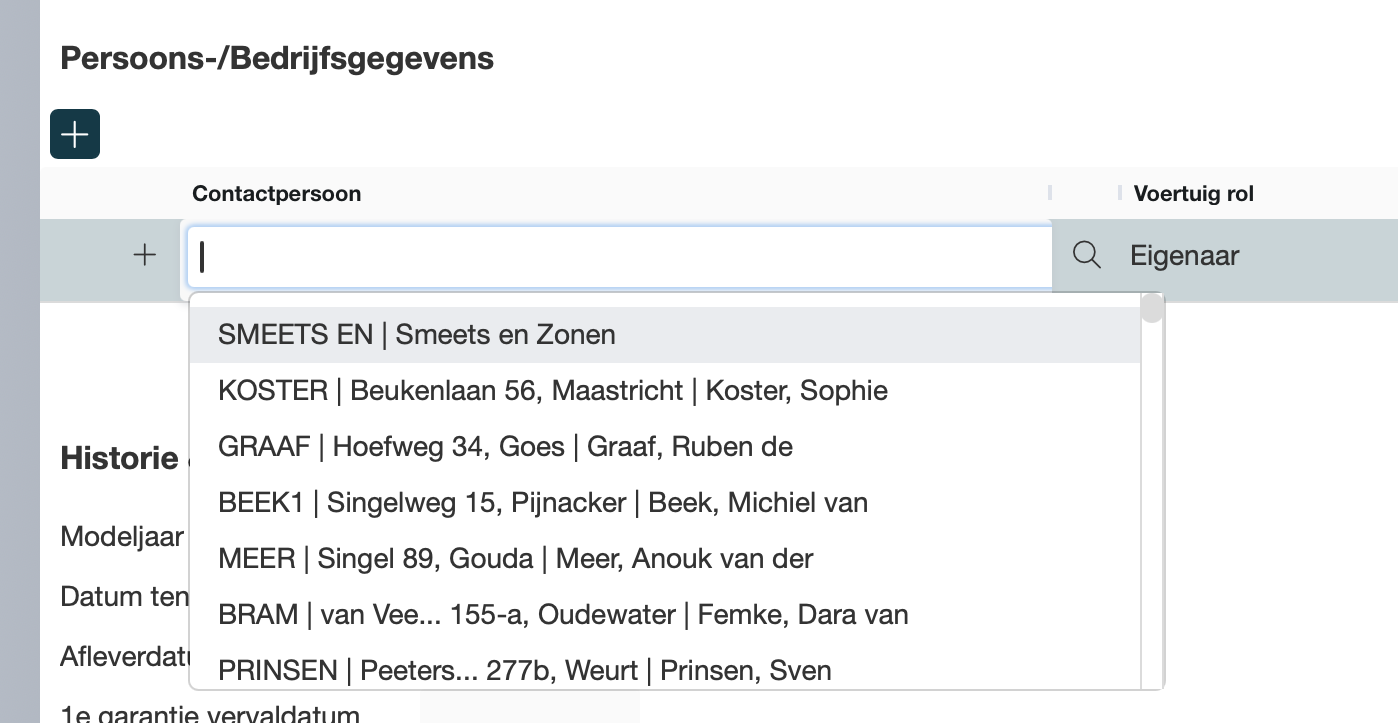
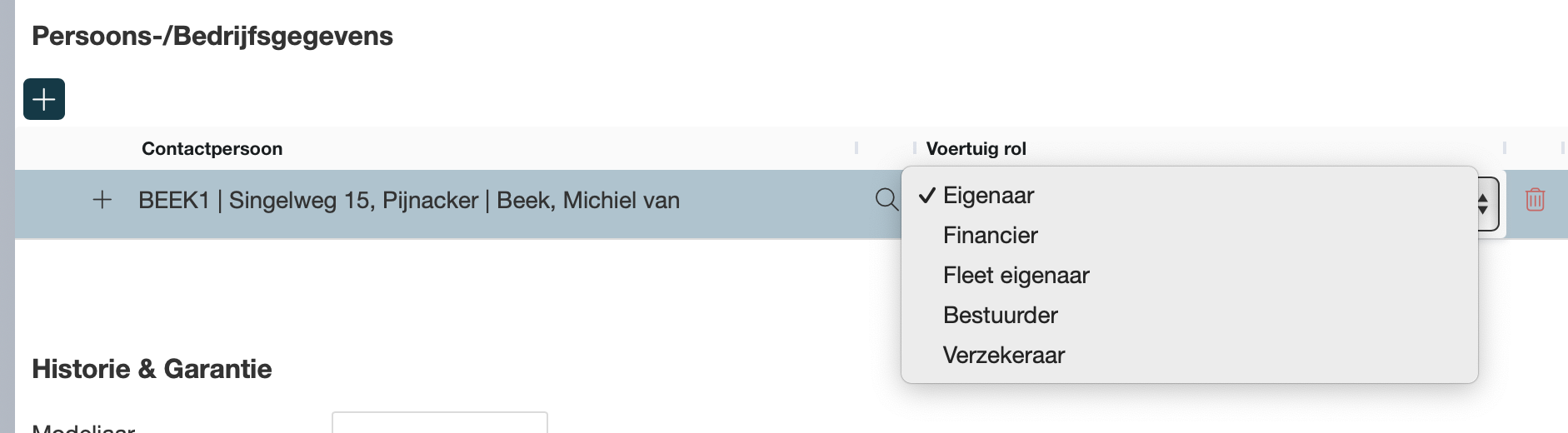
Ga naar je voertuigenlijst en zoek het kenteken op, waaraan je een relatie wilt koppelen.
| Voertuigenscherm |
|---|
 |
|
 |
|
RDW open data
Als je wilt controleren of de APK-vervaldatums goed in het systeem staan dan kun je dat geautomatiseerd laten uitvoeren voor alle voertuigen of voor een selectie. Hierbij maken we gebruik van de RDW Open Data. Dit is een gratis dienst van het RDW.
- Ga naar Voertuig en zorg dat de voertuigen die je wilt controleren geselecteerd zijn. Je kunt dat doen door een selectie in te stellen.
- Via het hamburgermenu (button met 3 streepjes)
Menu.png kies je 'RDW Open Data'. - In het volgende scherm kun je kiezen tussen alleen de APK-vervaldatum of alle beschikbare gegevens zoals merk, model, uitvoering etc.
- Voor meer details over de gegevens die worden gevuld zie:

Wat wordt er aangepast?
Als je ervoor kiest om alle gegevens te laten controleren zullen sommige velden zoals merk, model en uitvoering niet overschreven worden als er al wat is ingevuld. Dit zijn velden die belangrijk zijn voor het goed kunnen adverteren van de voertuig. De zogenaamde 'harde data' zoals datum 1e afgifte, bruto BPM en de APK-vervaldatum worden wel overschreven.
RDW opendata
Voor de controle van de APK datum, haalt Autoflex de gegevens op bij RDW opendata, url:
https://opendata.rdw.nl/Voertuigen/Open-Data-RDW-Gekentekende_voertuigen/m9d7-ebf2/data
Dit is ook een onderdeel van het RDW, echter deze informatie kan iets achter lopen bij de RDW APK controle.
Voertuigen zoeken
| Voertuigenlijst |
|---|
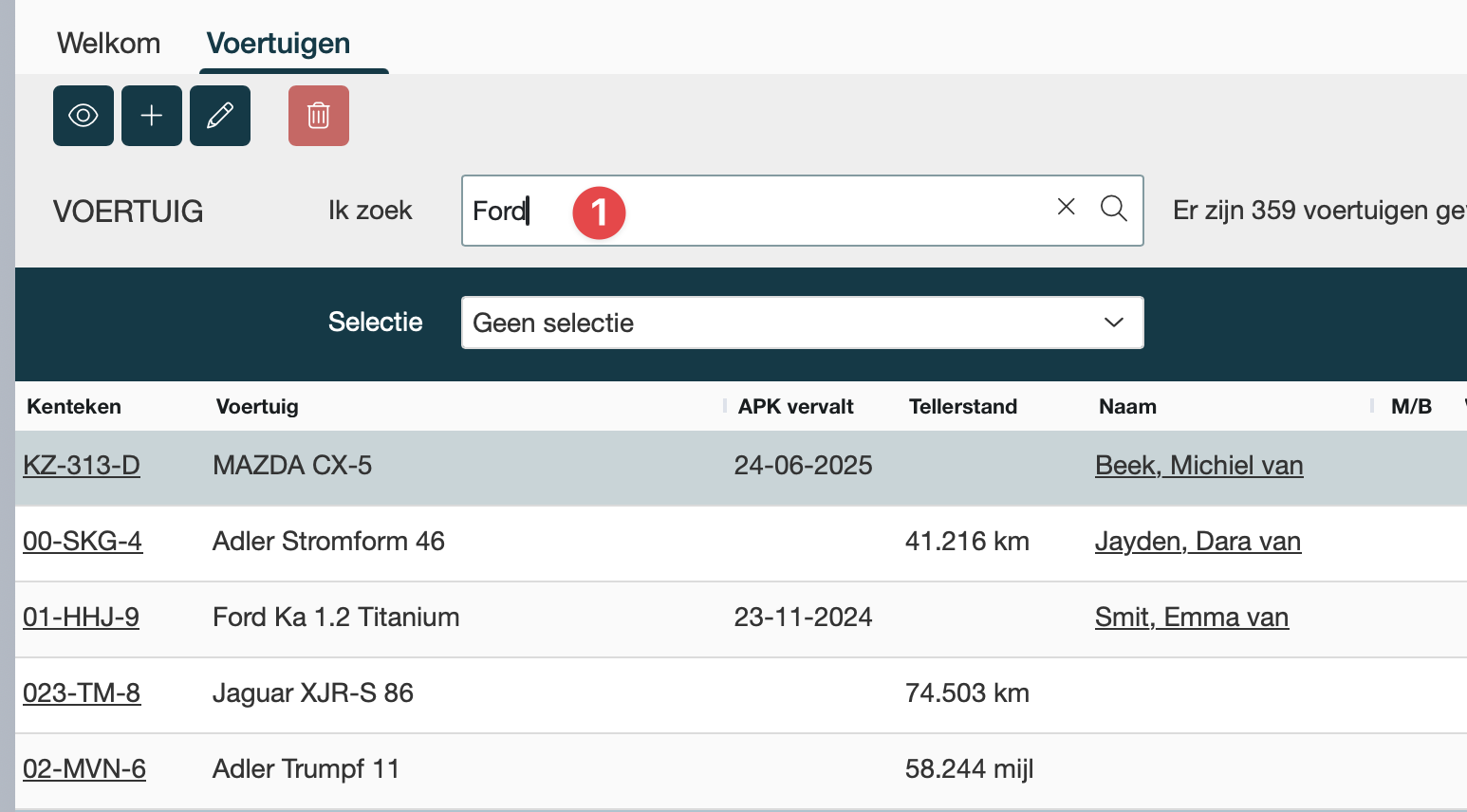 |
| Het lege voertuigen scherm, zoek hier naar het voertuig via het zoekveld of maak een keuze uit de selectie. |
De voertuigenlijst toont een overzicht van alle voertuigen in het systeem. Bovenaan deze lijst kun je zoeken via de algemene zoekbalk of de specifieke zoekbalk voor kentekens.
Met de selectie dropdown kun je filteren om specifieke groepen van voertuigen te vinden.
De selecties zijn:
- Geen selectie = Alle voertuigen worden getoond
- Deze week in de werkplaats
- In Bedrijfsvoorraad
- In consignatie
- Laatst gebruikte = Door jou de afgelopen periode aangepast
- Langstaanders (net binnen) = Voertuigen die ingekocht zijn, zie Algemeen - instellingen
- Langstaanders = Voertuigen die ingekocht zijn, zie Algemeen - instellingen
- Langstaanders (Gemiddeld) = Voertuigen die ingekocht zijn, zie Algemeen - instellingen
- Met aflevering deze week
- Met aflevering volgende week
- Op occasionlijsten
- Koppelingen = Filteren op externe koppelingen, zie Koppelingen met externe partijen
- Vandaag in werkplaats
- Waarvoor APK vervalt binnen … dgn = Voertuigen waarvan de APK binnen … dagen vervalt
- Waarvoor garantie vervalt binnen … dgn = Voertuigen waarvan de garantie binnen … dagen vervalt
- Geblokkeerd & Gearchiveerd = zie: Blokkeren of Archiveren
Leen/huur voertuig toevoegen
Kijk hiervoor op deze pagina: Hoe voeg je een huur/leenauto toe?
Hulp nodig?
Kom je er niet uit, of wil je er meer uit halen? Neem contact op met de servicedesk — het snelst via de feedbackknop rechtsboven in Autoflex (die stuurt je scherm en technische info mee) of via de chat. Of vraag een Autoflex Optimaal-sessie aan.
Meer weten? Kijk ook op autoflex.nl.