Integratie Stuur als eerste de code, die je hebt ontvangen door Autoflex naar je webbouwer.
De webbouwer zet de code op de gewenste plek van de website, en stuur de link van deze pagina mee.
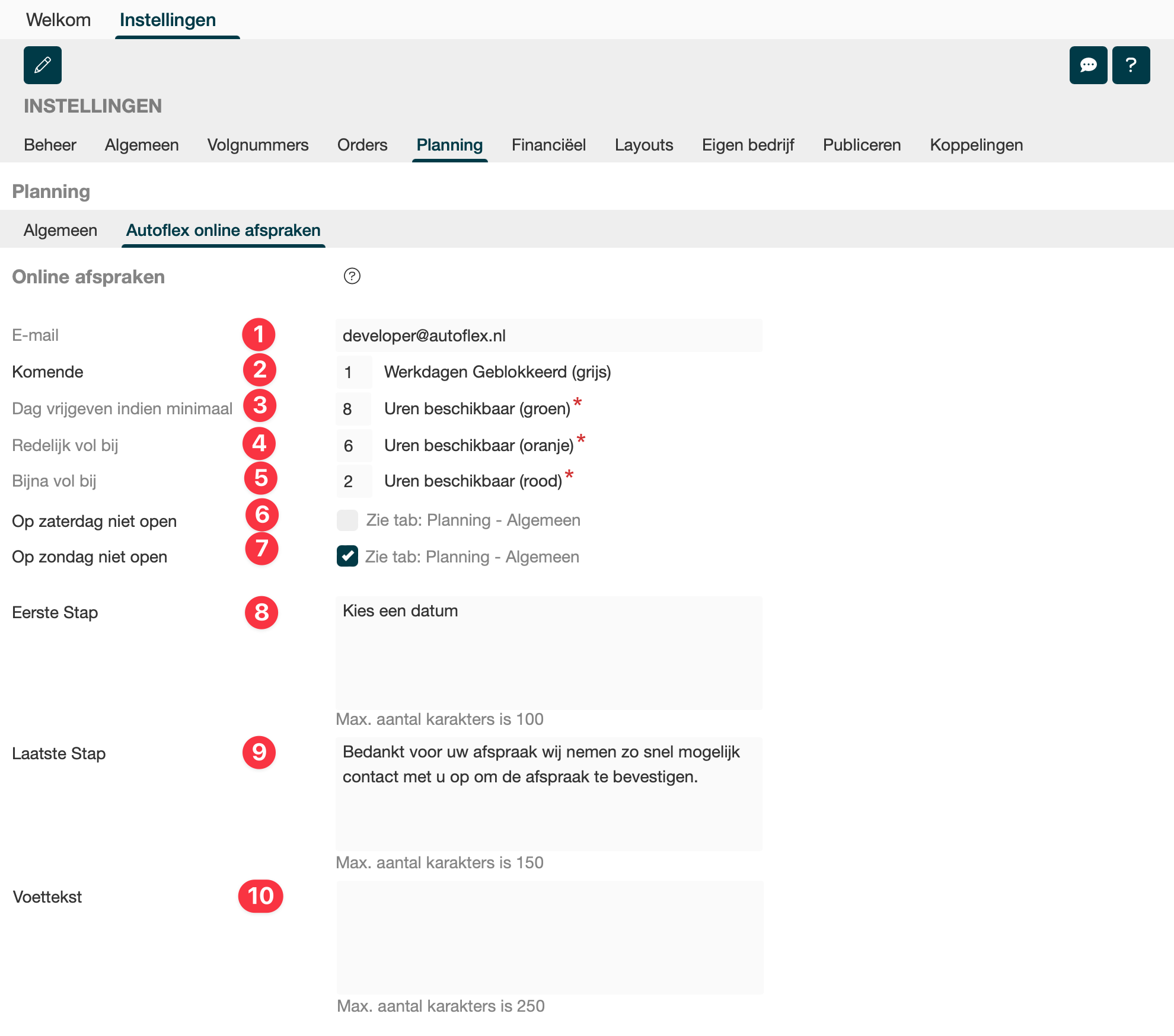
Onder instellingen, vind je onder tabblad ‘planning’ verschillende instellingen voor de online planning Bovenstaande instellingen zorgen dat bij de kleuren correct worden ingevuld op de website. Waardes zijn zelf aan te passen en afhankelijk van het aantal monteurs en beschikbare aantal uren.
Veldnaam
Functie
Email
email adres Mail adres in waarop je de gemaakte afspraken wilt ontvangen
Komende ... Werkdagen geblokkeerd (grijs)
aantal dagen Hier kun je aangeven hoeveel komende dagen je wilt blokkeren in de planning. Dit kun je zien als een buffer. Vul hier 0 in als je geen komende dagen wil blokkeren
Dag vrijgeven indien minimaal … uren beschikbaar (groen)
aantal uren Vul hier het minimum aantal uur in waarop je wilt dat de dag beschikbaar is in de online planning. Bijv. als je hier 4 invult is de dag in de online planning geblokkeerd als er minder dan 4 uur beschikbaar is om te plannen. Dit kun je zien als een buffer.
Redelijk vol bij … Uren beschikbaar (oranje)
aantal uren Tot en met het aantal ingestelde uren wordt deze dag oranje aangegeven, tenzij de dag bijna vol is, en kan de klant deze dag kiezen
Bijna vol bij … Uren beschikbaar (rood)
aantal uren Minmaal aantal uren beschikbaar voor de kleur oranje
Op zaterdag niet open
checkbox (zoals ingesteld onder tab Algemeen) Zet hier een vinkje als je wilt dat zaterdag standaard niet zichtbaar is in de online planning
Op zondag niet open
checkbox (zoals ingesteld onder tab Algemeen) Zet hier een vinkje als je wilt dat zondag standaard niet zichtbaar is in de online planning
Eerste stap
tekst Hier kan je de online planning een titelnaam geven
Laatste stap, tekst
tekst Tekst die getoond wordt bij het afronden van de afspraak
Voettekst
tekst Voer hier een tekst in tbv. bijv. AVG: 'Met het versturen van deze aanvraag gaat u akkoord dat wij de door u opgegeven gegevens opslaan en verwerken.'
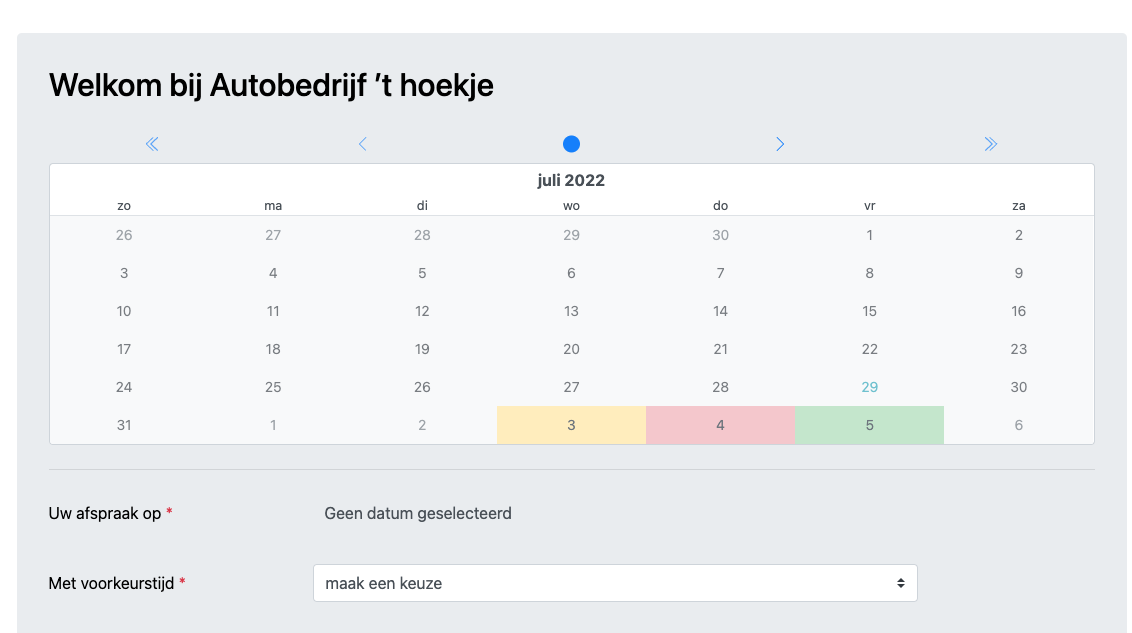
Resultaat op de website
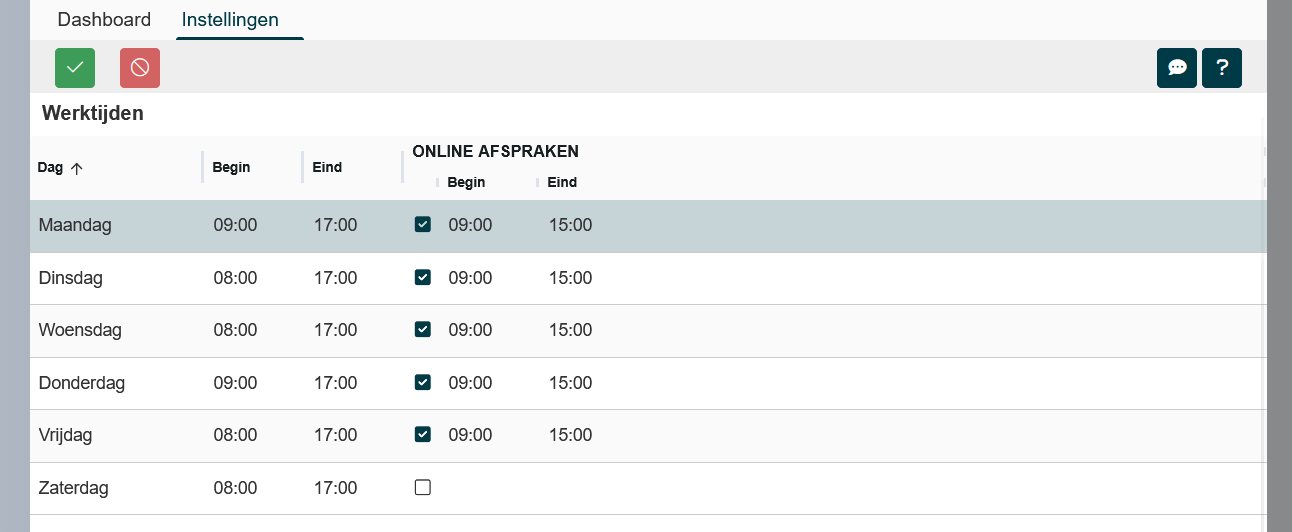
Begin en eindtijden tabel
Overzicht van begin en eindtijden voor de online afspraken Hier kan je het vinkje aan en uitzetten om andere tijden dan de werktijden te gebruiken voor de online afspraken Als het vinkje voor een dag aan staat kan je een begin en een eindtijd instellen.
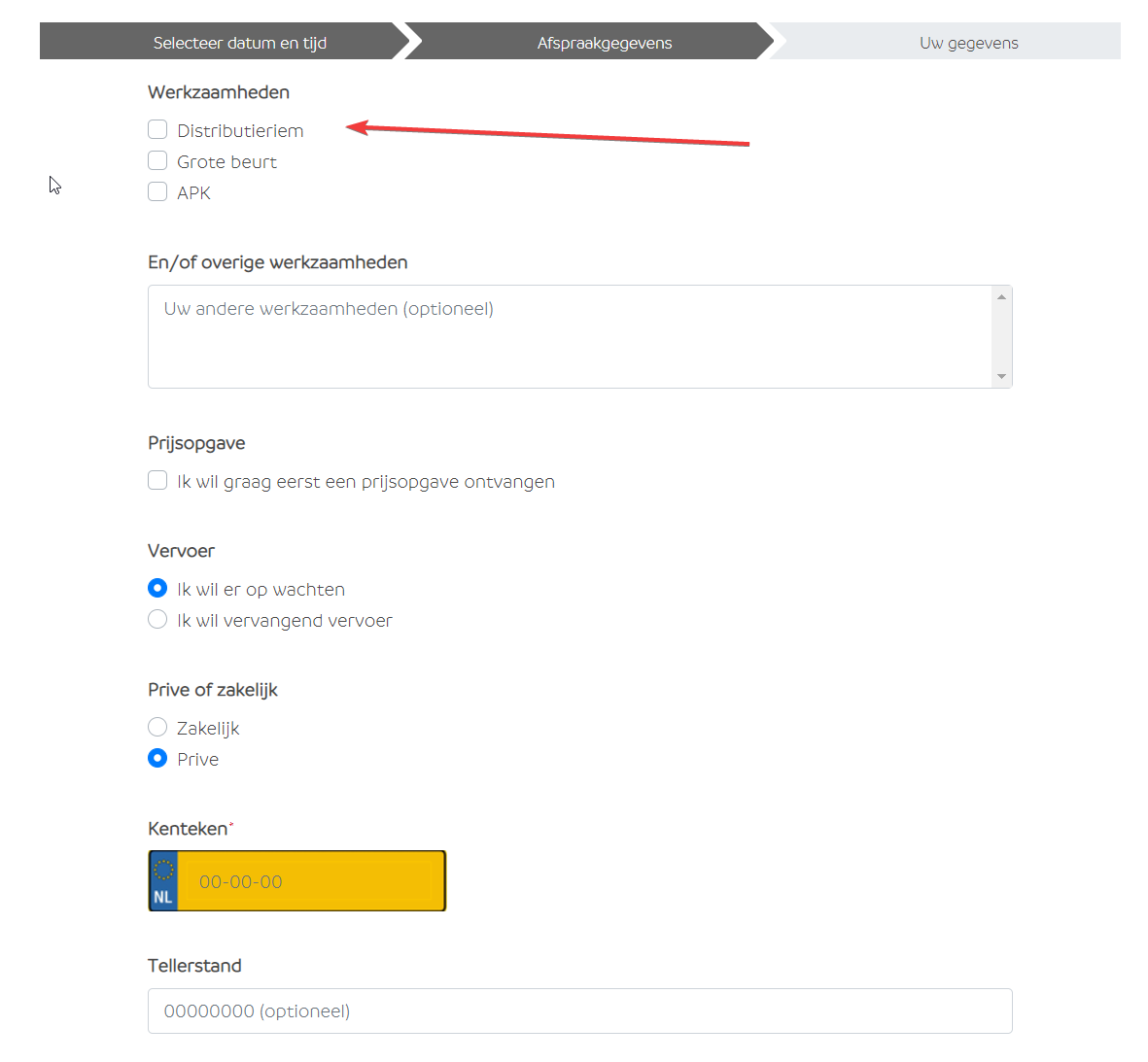
Werkzaamheden keuze mogelijkheden
Voorbeeld van de wizard
Hier kun je vooraf ingestelde werkzaamheden opgeven zodat een klant van te voren kan aangeven waarvoor die komt.
Het toevoegen, aanpassen of verwijderen van de keuzemogelijkheden gaat als volgt:
Klik rechts bovenin op je profiel icoon en ga naar Instellingen.
Klik op Recepturen.
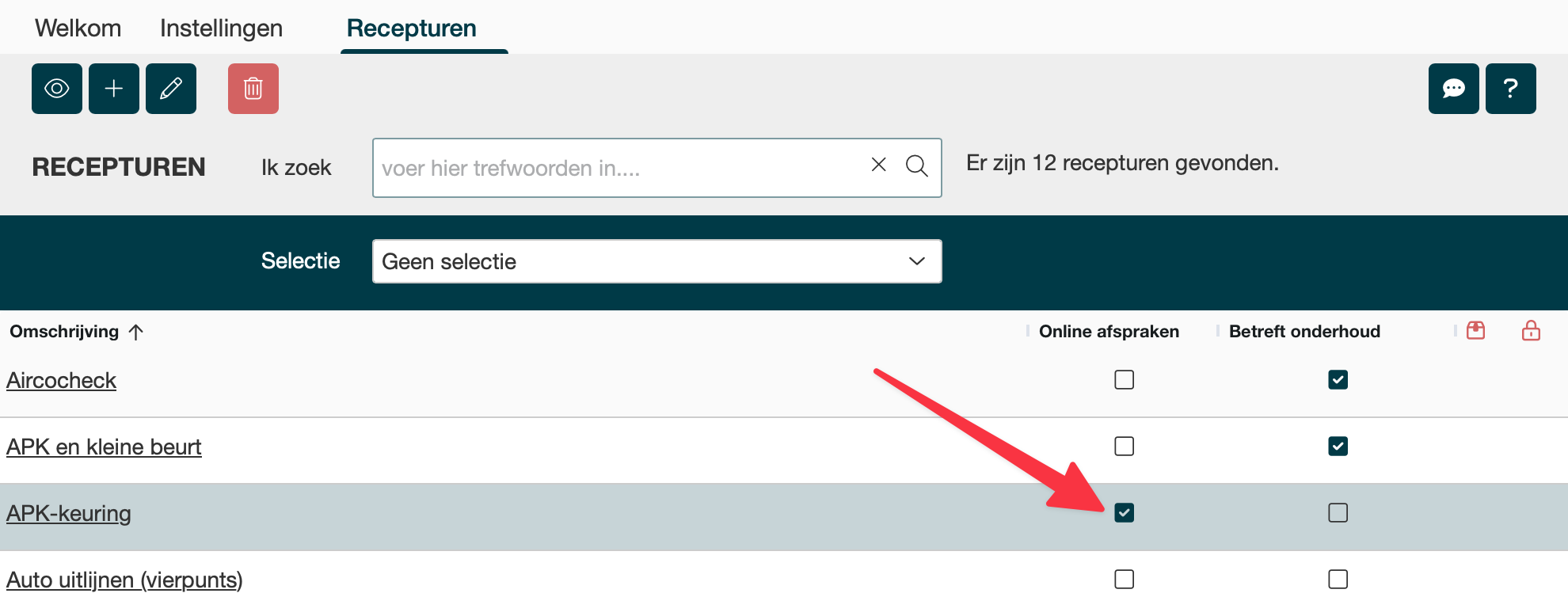
Nu zie je de lijst met recepturen.
Hierin kan je een nieuwe receptuur maken of een bestaande aanpassen.
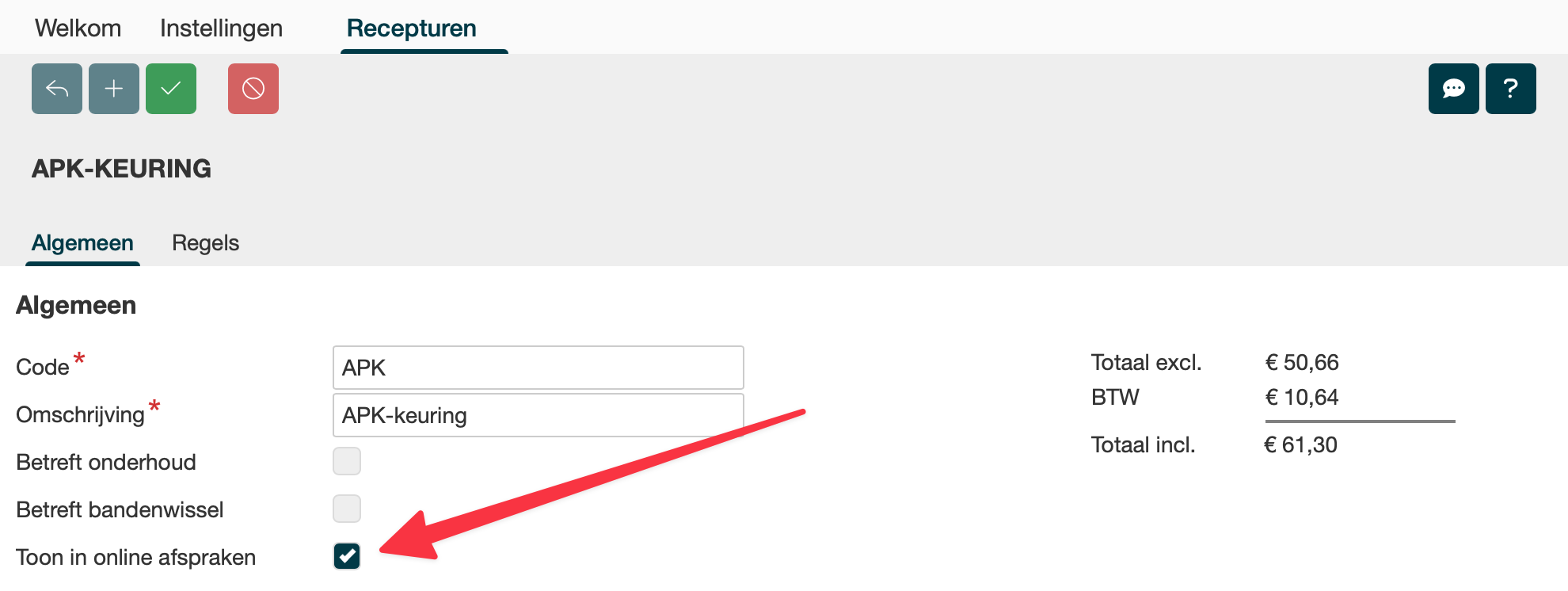
Wanneer je wil dat een receptuur als werkzaamheid wordt getoond dan moet het vinkje aanstaan bij Toon in online afspraken.
Klik vervolgens op
om de keuzemogelijkheid op te slaan.
In het overzicht van recepturen kun je duidelijk zien welke op de website zichtbaar zijn.
Tip
Zorg dat je minimaal 1 reparatie keuze hebt, dit is van belang voor een betere lay-out van de online planning.
Dagen blokkeren
Welke dag nog beschikbaar is om een afspraak te maken bepaalt u zelf aan de hand van de planning.
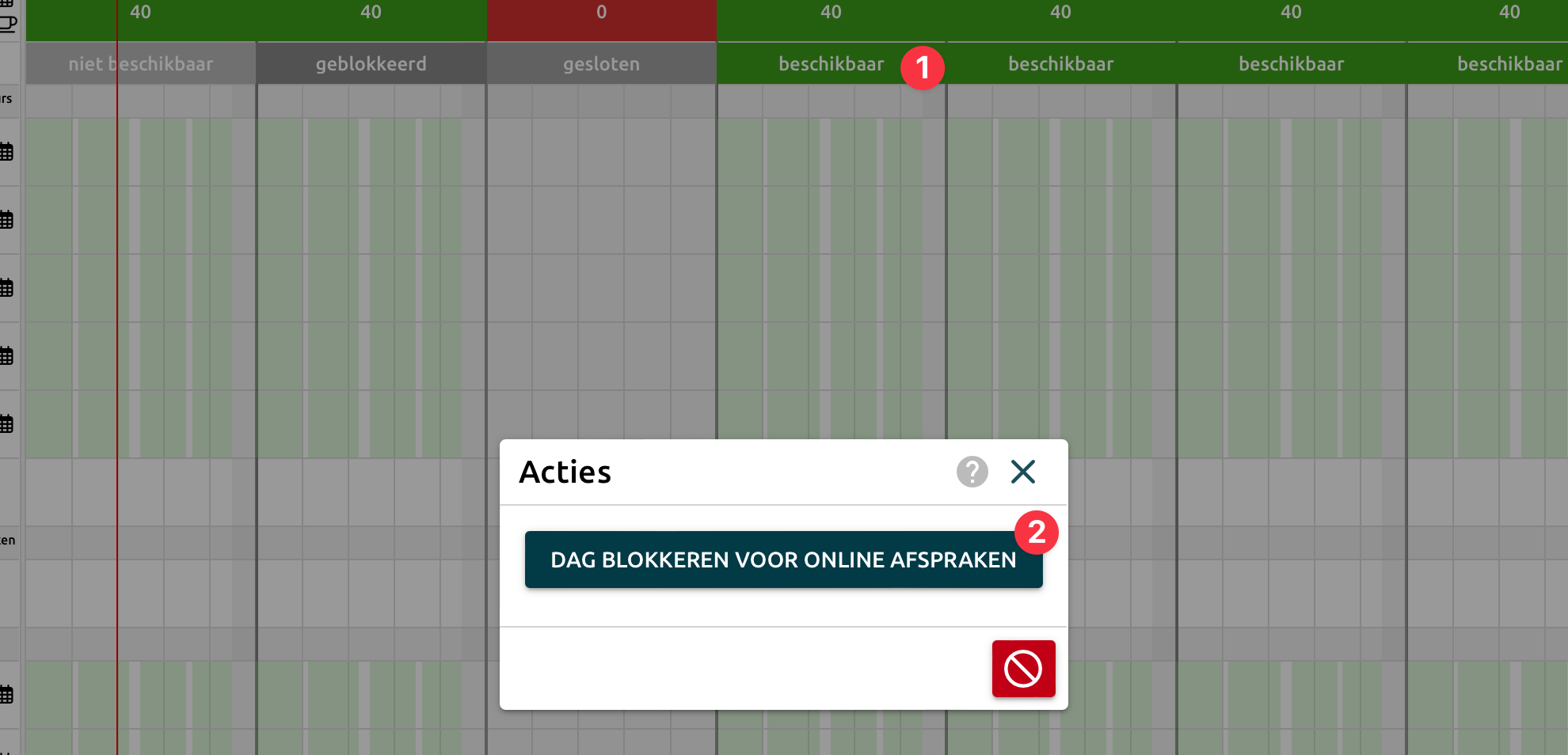
klik met de linker muisknop op ‘beschikbaar’ bij de dag die je wilt blokkeren in de planning. Klik vervolgens op ‘dag blokkeren voor online afspraken’.
Op dezelfde manier kan je ook een dag weer deblokkeren.
De huidige dag staat altijd ‘geblokkeerd’ bij de online afspraken planning zodat klanten niet op het laatste moment nog afspraken kunnen inplannen.
Gemaakte afspraak afhandelen in Autoflex
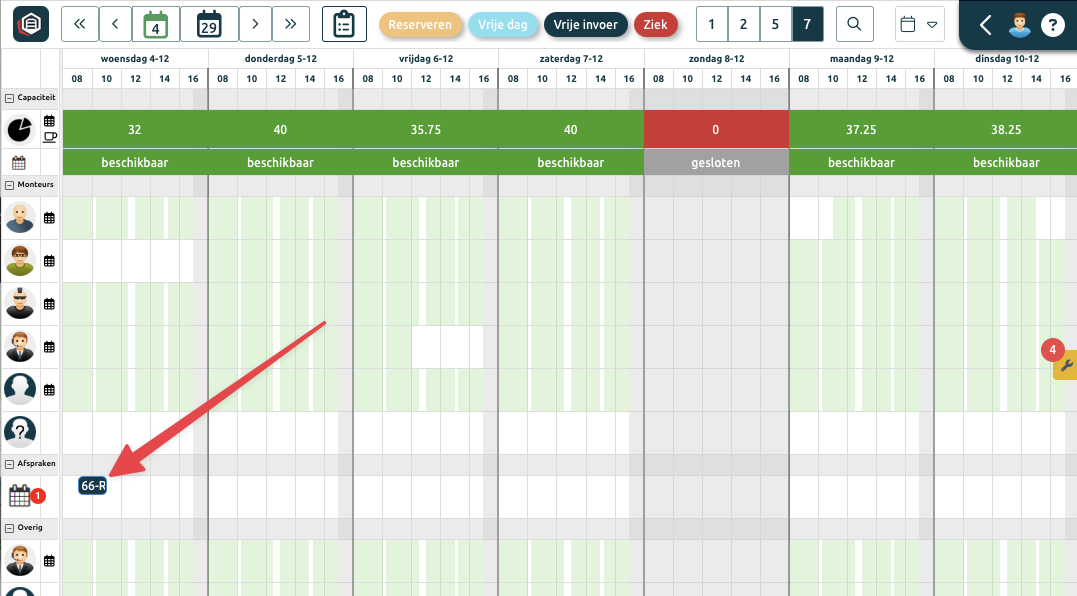
Zodra klanten online een afspraak hebben ingepland is deze zichtbaar in de planning van Autoflex.
De afspraak kan je koppelen aan een monteur en inplannen door de afspraak te slepen naar 1 van de monteurs.
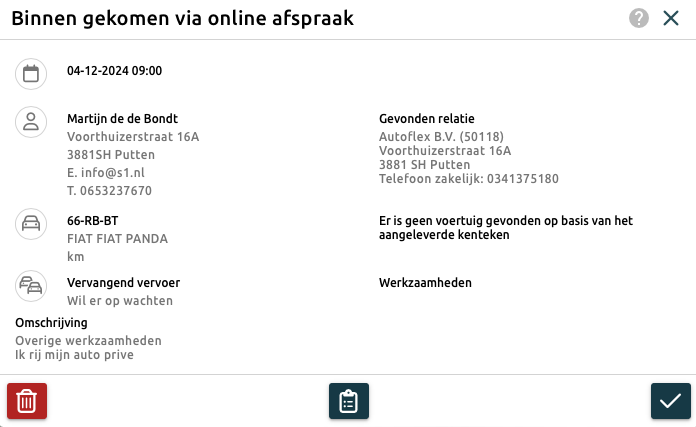
Zodra je op een gemaakte afspraak klikt komt het volgende scherm naar voren:
In dit scherm kun je aangeven bij welke relatie de gemaakte afspraak hoort.
Als het een niet bestaande relatie is, kan je door middel van
de relatie meteen toevoegen.
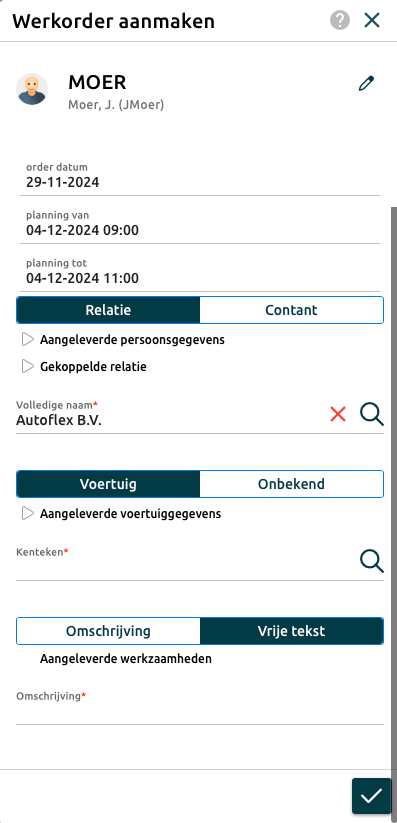
Zodra je de afspraak hebt gesleept naar een monteur, opent het werkorder scherm met de betreffende afspraak. Hier moet je de afspraak nog wel opslaan zodat deze definitief in de planning komt.
Multi-vestiging ondersteuning
Meerdere vestigingen configureren
Je kunt nu een lijst van vestigingen meegeven aan de Online Afspraken widget in plaats van één enkele token. Elke vestiging krijgt:
Een weergavenaam - de naam die klanten zien (bijvoorbeeld "Vestiging Amersfoort")
Een unieke token - de authenticatiecode voor die specifieke vestiging
Vestigingskeuze voor klanten
Wanneer je meerdere vestigingen configureert, verschijnt er automatisch een keuzemenu in de online planning. Hier kunnen klanten de gewenste vestiging selecteren voordat ze een afspraak inplannen.
Standaard vestiging instellen
Met de nieuwe defaultToken parameter kun je aangeven welke vestiging standaard moet worden geselecteerd wanneer klanten de online planning openen.
ParameterFunctietokenEen array met objecten, elk met displayName en tokendisplayNameDe naam van de vestiging zoals klanten deze zientokenDe authenticatiecode van de specifieke vestiging (te vinden in Instellingen > Online afspraken)defaultTokenDe token van de vestiging die standaard geselecteerd is (optioneel)
Gedrag van de standaard vestiging
ZonderdefaultTokenparameter:
De eerste vestiging in de lijst wordt standaard geselecteerd
MetdefaultTokenparameter:
De opgegeven vestiging wordt standaard geselecteerd
Dit kan een andere vestiging zijn dan de eerste in de lijst
Voor de webbouwer
Stap 1: Token per vestiging opvragen
Voor elke vestiging moet je de unieke token ophalen uit Autoflex:
Log in op Autoflex EVO
Ga naar Instellingen (via profiel icoon rechtsboven)
Klik op het tabblad Planning
Scroll naar de sectie met Online Afspraken instellingen
Kopieer de token voor de betreffende vestiging
Herhaal dit proces voor alle vestigingen die je wilt aanbieden.
Stap 2: Widget code aanpassen
Vervang de bestaande widget code op de website met de nieuwe multi-vestiging configuratie volgens het voorbeeld hierboven.
Stap 3: Volgorde bepalen
De volgorde waarin je de vestigingen in de array plaatst, bepaalt de volgorde in het keuzemenu
Plaats de meest gebruikte vestiging als eerste, tenzij je een specifieke defaultToken instelt
Wat gebeurt er in Autoflex?
Afspraken ontvangen
Gemaakte afspraken komen automatisch binnen in de planning van de geselecteerde vestiging.
Afspraken afhandelen
Het afhandelen van afspraken werkt hetzelfde als voorheen:
Open de Planning in Autoflex EVO
Zorg dat je de juiste vestiging hebt geselecteerd
De online afspraak is zichtbaar als los item in de planning
Sleep de afspraak naar een monteur om deze in te plannen
Koppel de afspraak aan een relatie en sla op
Voordelen voor jouw bedrijf
Eén website, meerdere vestigingen - Klanten hoeven niet te zoeken naar de juiste pagina
Overzichtelijk - Duidelijke keuze tussen vestigingen voorkomt fouten
Flexibel - Eenvoudig vestigingen toevoegen of verwijderen
Gebruiksvriendelijk - Klanten zien direct welke vestigingen beschikbaar zijn
Technische opmerkingen
De standaard instellingen voor planning (zoals kleuren, geblokkeerde dagen, openingstijden) worden per vestiging beheerd in Autoflex
Elke vestiging kan eigen werkzaamheden (recepturen) hebben die zichtbaar zijn in de online planning
Het blokkeren van dagen gebeurt per vestiging in de planning van Autoflex