
Autosociaal/EdLink - instellen
Hoe stel ik de Autosociaal/EdLink koppeling in?
Veelgestelde vragen over de Autosociaal/EdLink koppeling:
- Hoe komen de afspraaksoorten op de website? → De werkzaamheden die je klant kan kiezen op de website worden gevuld door je recepturen. Zie Stap 1b.
- Hoe bepaal ik welke dagen beschikbaar zijn voor klanten? → Dit stel je in via de beschikbare uren. Zie Stap 2.
- Waarom moet ik een huur/leenvoertuig aanmaken? → EdLink biedt klanten een vervangend voertuig aan. Zonder huur/leenvoertuig werkt de koppeling niet. Zie Stap 1a.
- Wat betekenen de kleuren in de kalender? → Groen, oranje en rood geven aan hoe vol een dag is. Zie Stap 2.
Stap 1a: Aanmaken huur/leen voertuig(en)
Bij het maken van een online afspraak via EdLink wordt de klant gevraagd of hij of zij gebruik wil maken van een vervangend voertuig. De voertuigen die hier getoond worden, zijn de voertuigen die je in Autoflex als huur/leenvoertuig hebt aangemerkt. Zonder minimaal één huur/leenvoertuig kan de koppeling niet werken.
Geef bij in ieder geval één voertuig aan dat dit een huur/leen voertuig is.
Tip: kies een herkenbare naam voor het voertuig. De klant ziet deze benaming terug bij het maken van de afspraak op de website.
Voertuig |
|---|
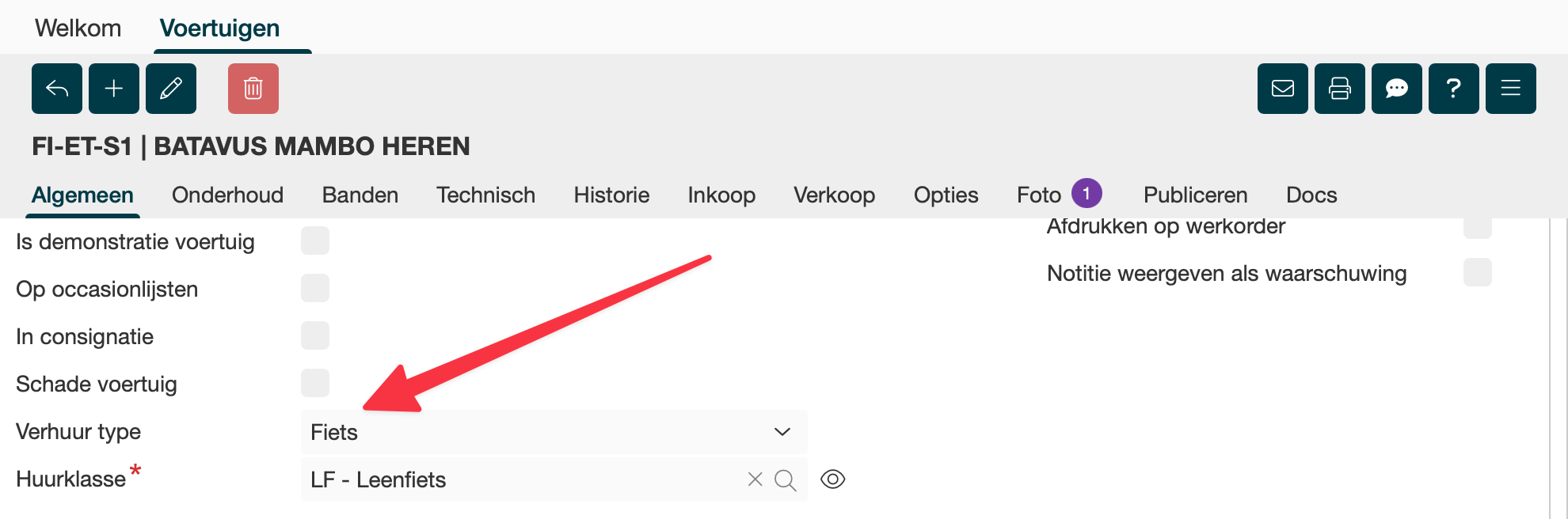 |
Geef bij 1 of meer voertuigen aan dat het een huur/leen voertuig is, deze worden gebruikt bij EdLink koppeling. |
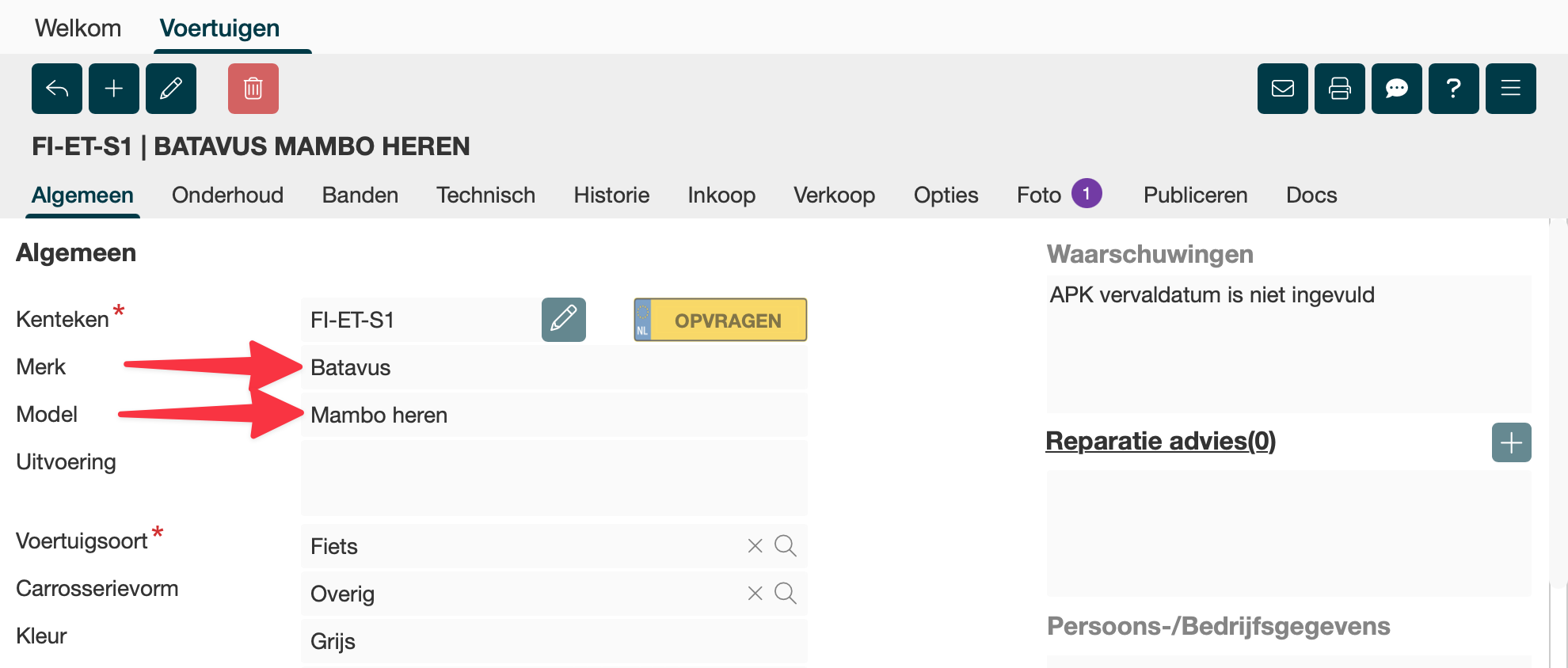
Het is belangrijk dat bij het huur/leenvoertuig het veld Merk en Model zijn ingevuld. Als het om een leenfiets gaat kan je bijvoorbeeld bij Merk Fiets invullen en bij Model 01 invullen |
 |
Stap 1b: Recepturen instellen als werkzaamheden
De werkzaamheden die een klant kan kiezen op de EdLink-website worden rechtstreeks gevuld vanuit je recepturen in Autoflex. Elke receptuur waarvoor je het vinkje 'Toon in online afspraken' aanzet, verschijnt als keuzemogelijkheid voor de klant. Denk hierbij aan werkzaamheden zoals 'Grote beurt', 'APK-keuring' of 'Bandenwissel'.
Zet bij in ieder geval één receptuur het vinkje Toon in online afspraken aan.
Recepturen: |
|---|
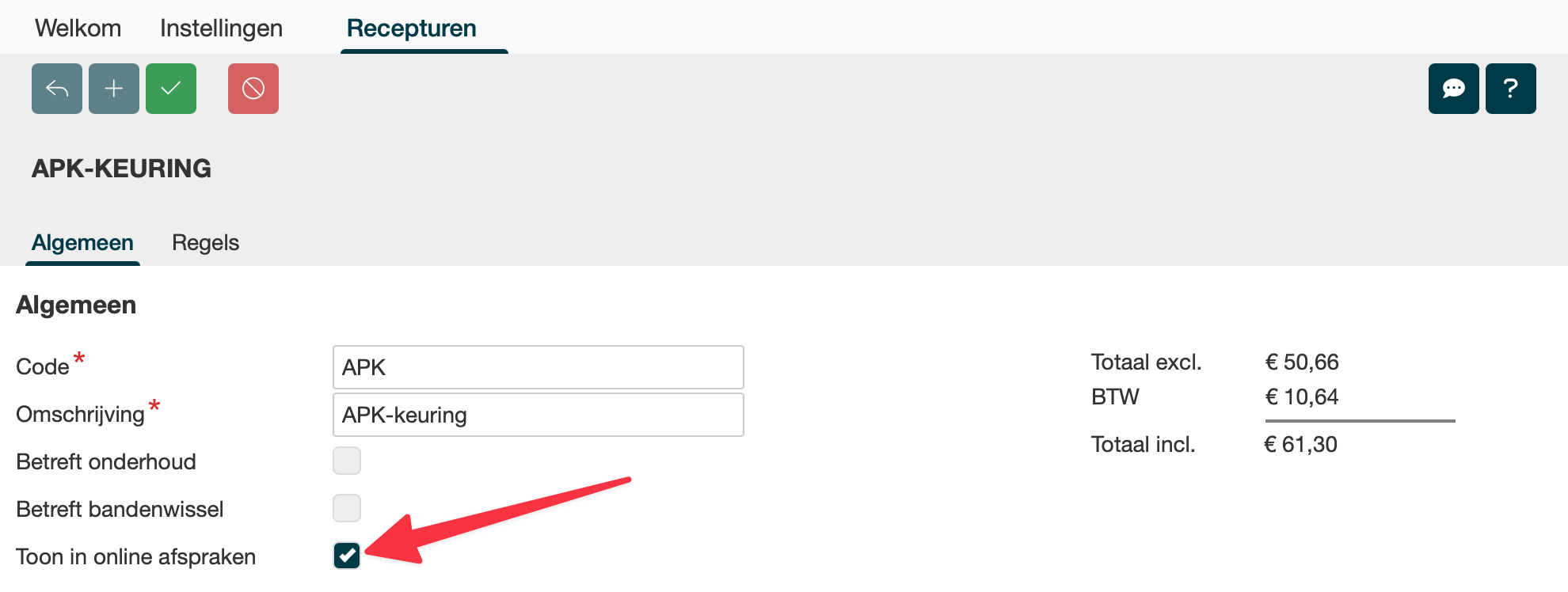 |
Wanneer je bij een receptuur het vinkje Toon in online afspraken aanzet, wordt deze als werkzaamheid getoond bij Edlink. Het is belangrijk dat er ten minste één receptuur aangevinkt staat. |
Let op: als je geen enkele receptuur aanvinkt, kan de klant geen werkzaamheid kiezen en werkt de online planning niet.
Stap 2: Beschikbare uren instellen
In dit scherm bepaal je wanneer klanten een afspraak kunnen inplannen. De instellingen werken samen om een kalender te tonen op de website: dagen worden automatisch groen (beschikbaar), oranje (redelijk vol), rood (bijna vol) of grijs (geblokkeerd of gesloten) weergegeven op basis van je actuele planning.
Optioneel kunnen de uren beschikbaar worden ingesteld en zaterdag niet beschikbaar. Deze instellingen zorgen ervoor dat een klant geen afspraak kan maken op basis van de beschikbare datum en tijd, afhankelijk van de actuele planning / beschikbare uren. Zodra je hier een wijziging maakt moet je op instellen klikken.
Stel de uren in |
|---|
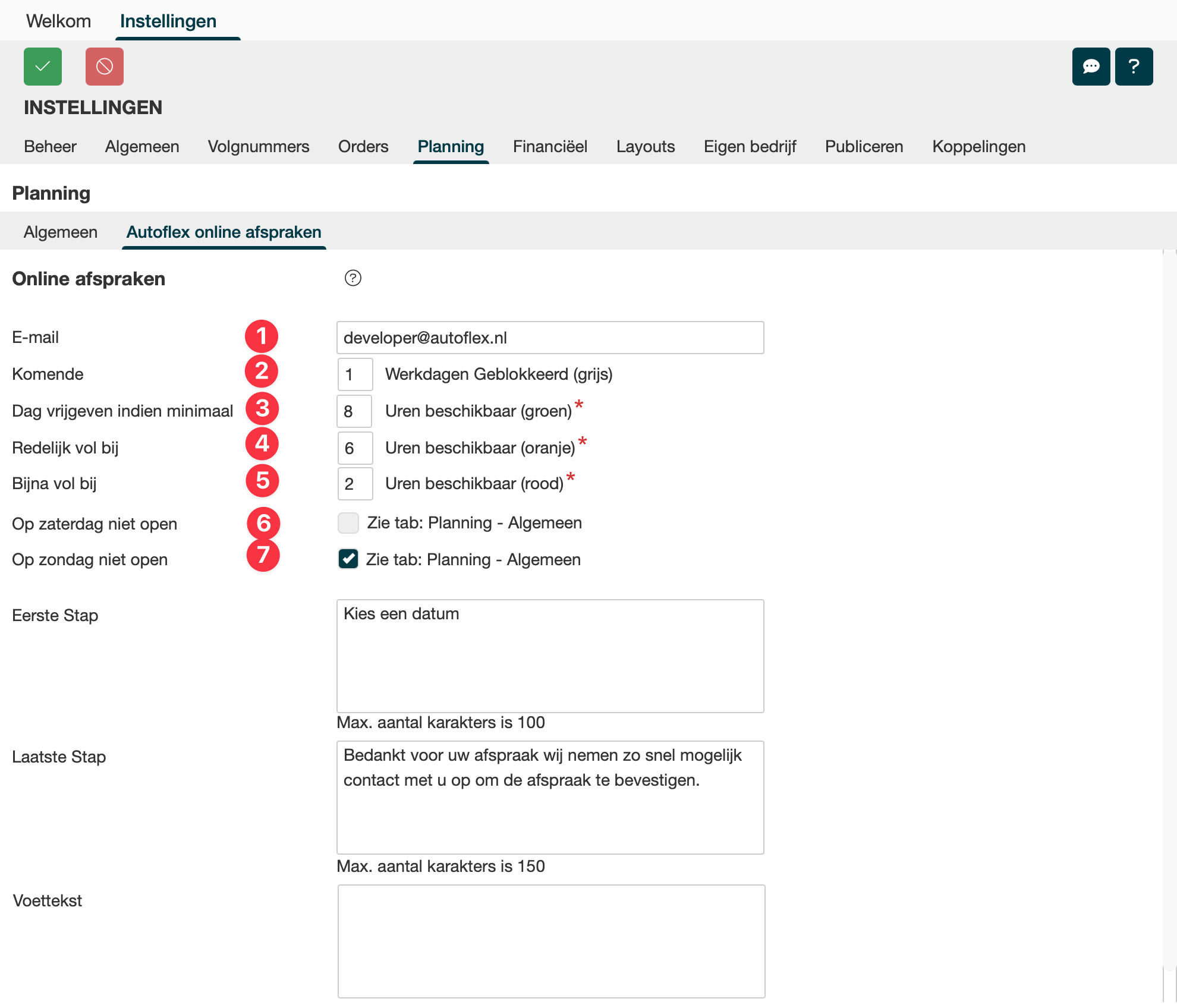 |
Het is belangrijk dat deze instellingen staan ingesteld. De velden binnen het rode vak moeten ingesteld staan. |
Hieronder zie je hoe de kleuren en labels in de kalender werken. Deze kleuren zijn direct zichtbaar voor de klant op de website en helpen hen om een geschikte dag te kiezen:
Hoe werken deze instellingen (zoals in screenshot weergegeven) in de praktijk (kleur + label)
|
Gerelateerde artikelen
Filter by label
There are no items with the selected labels at this time.