$ Route Connect
Hoe kan ik de met Route Connect gekoppelde voertuigen uitlezen en gebruiken bij vervangend vervoer in de werkorder en planning?
Interesse in de externe koppeling GPS - Route Connect?
Mocht je deze module nog niet hebben, neem dan contact met ons op.
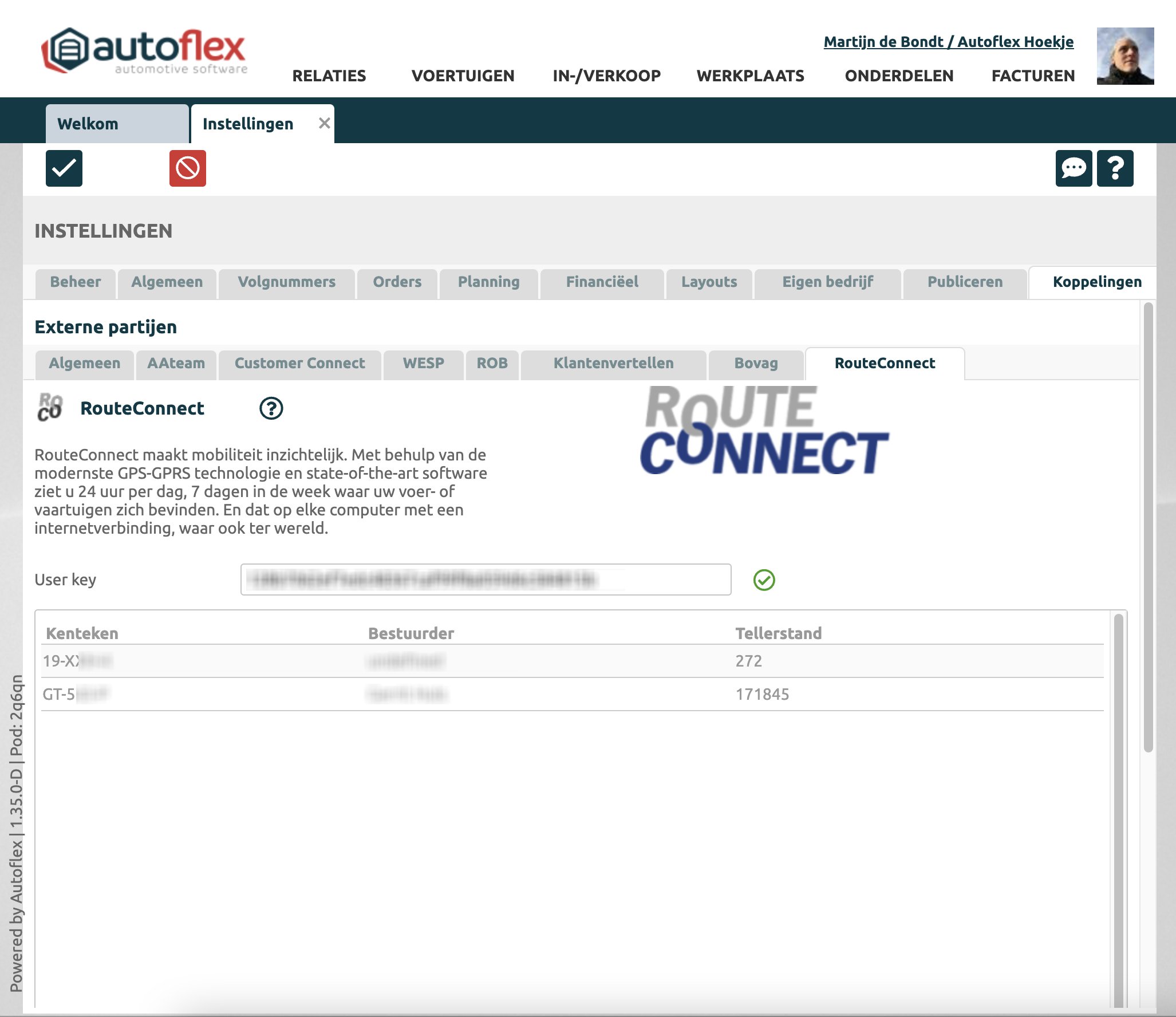
Stap 1: Is Route Connect geïnstalleerd / ingericht ?
- Open de AF10 Cloud omgeving
- Ga naar: Instellingen
- Tab: Koppelingen → Externe Partijen
- Tab: RouteConnect
- Is hier een User Key ingevoerd en zie je een voertuig in de tabel?
- ja, dan kun je RouteConnect gebruiken → Stap 2: Route Connect gebruiken
- nee, neem dan contact op met Autoflex Servicedesk om Route Connect in te richten
| ROUTE CONNECT |
|---|
 |
Stap 2: Route Connect gebruiken
AF10 Cloud
- Open de AF10 Cloud omgeving
- Ga naar: Werkplaats → Werkorders
- Open een werkorder
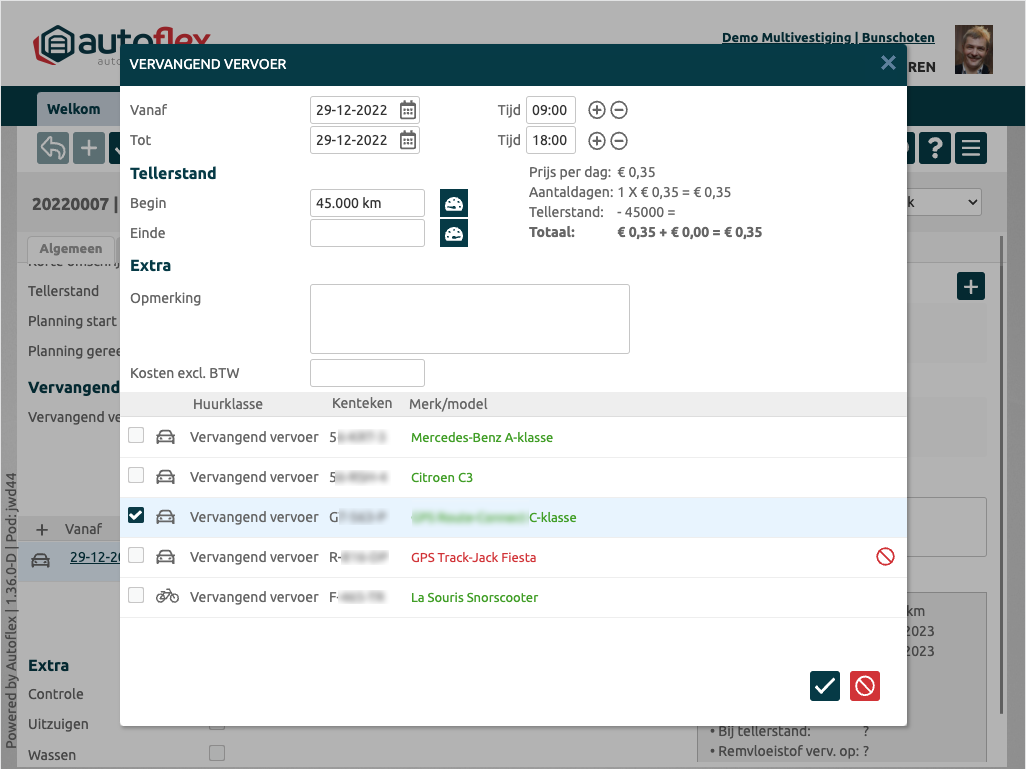
- Ga in het tabblad Algemeen naar Vervangend vervoer
- Selecteer een vervangend vervoer voertuig
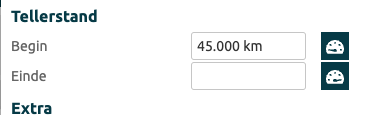
- In de geopende dialoog is nu de tellerstand op te halen

| ROUTE CONNECT in de werkorder - Vervangend vervoer dialoog |
|---|
 |
| ROUTE CONNECT in de werkorder - Tellerstand ophalen |
|---|
 |
Planning
- Open de AF10 Cloud omgeving
- Ga naar: Werkplaats → Planning
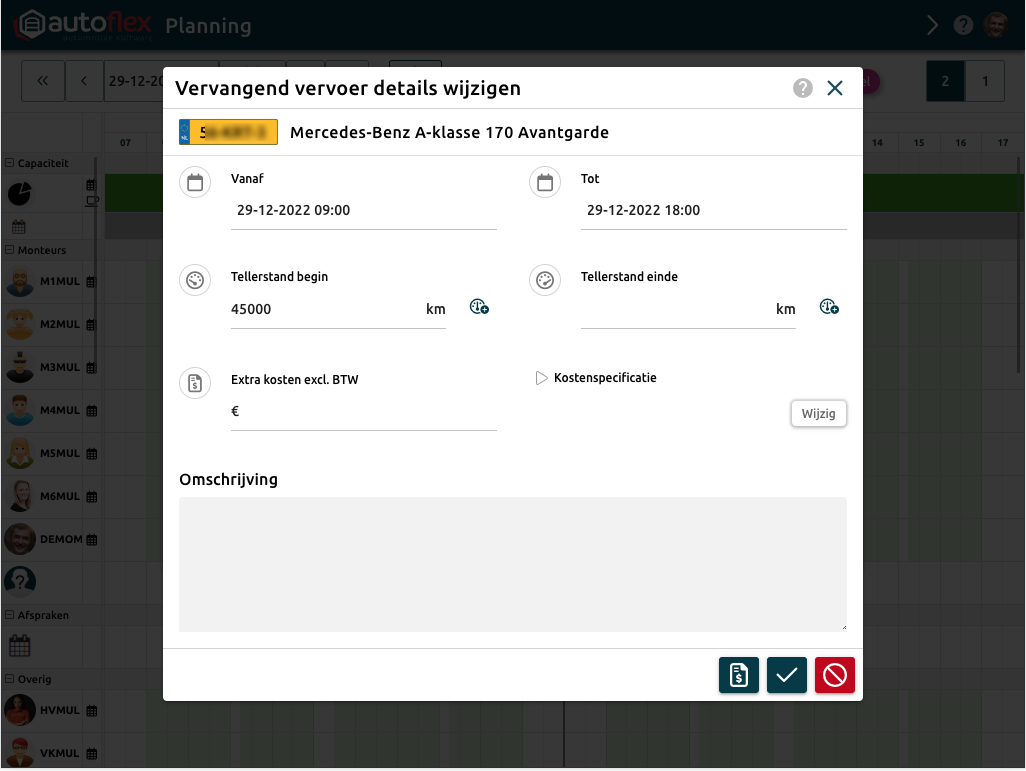
- Open de Werkorder, navigeer naar Vervangend vervoer
- In de geopende dialoog is nu de tellerstand op te halen

| ROUTE CONNECT in de planning - vervangend vervoer dialoog |
|---|
 |
| ROUTE CONNECT in de werkorder - Tellerstand ophalen |
|---|
 |