
Chrome - Pop-ups en omleidingen wijzigen
Sites sturen mogelijk pop-ups om advertenties te bekijken of gebruiken omleidingen die je naar websites leiden die je mogelijk niet wilt bezoeken.
Om het gedrag van de pop-up te wijzigen in Chrome volg je de volgende stappen hieronder.
Waarom pop-ups toelaten in Autoflex?
In Autoflex is het nodig om pop-ups toe te staan omdat wij bepaalde koppelingen hebben die pop-ups openen. De Planning, Workflow, Grossiers openen, Rapportages, Export; Pdf's maken gebruik van pop-ups die je juist wel wilt toelaten om bijv. een pdf uitdraai te maken.
Wanneer pop-ups blokkeren?
Irritante advertenties: Pop-ups die je surfervaring verstoren met reclame.
Misleidende meldingen: Websites die je proberen te verleiden met 'gratis' aanbiedingen, prijzen, of nep-waarschuwingen (phishing).
Ongevraagde meldingen: Sites die je pushmeldingen sturen, ook nadat je de browser hebt gesloten.
Malware: Als je veel pop-ups krijgt, kan je computer geïnfecteerd zijn met malware.
Video pop - up instellingen |
|---|
In de video zie je hoe je de pop-up instellingen aanpast en sites toevoegt. |
Functionaliteit
Aanpassen pop-up instellingen |
|---|
In dit menu kun je de pop-up instellingen aanpassen. |
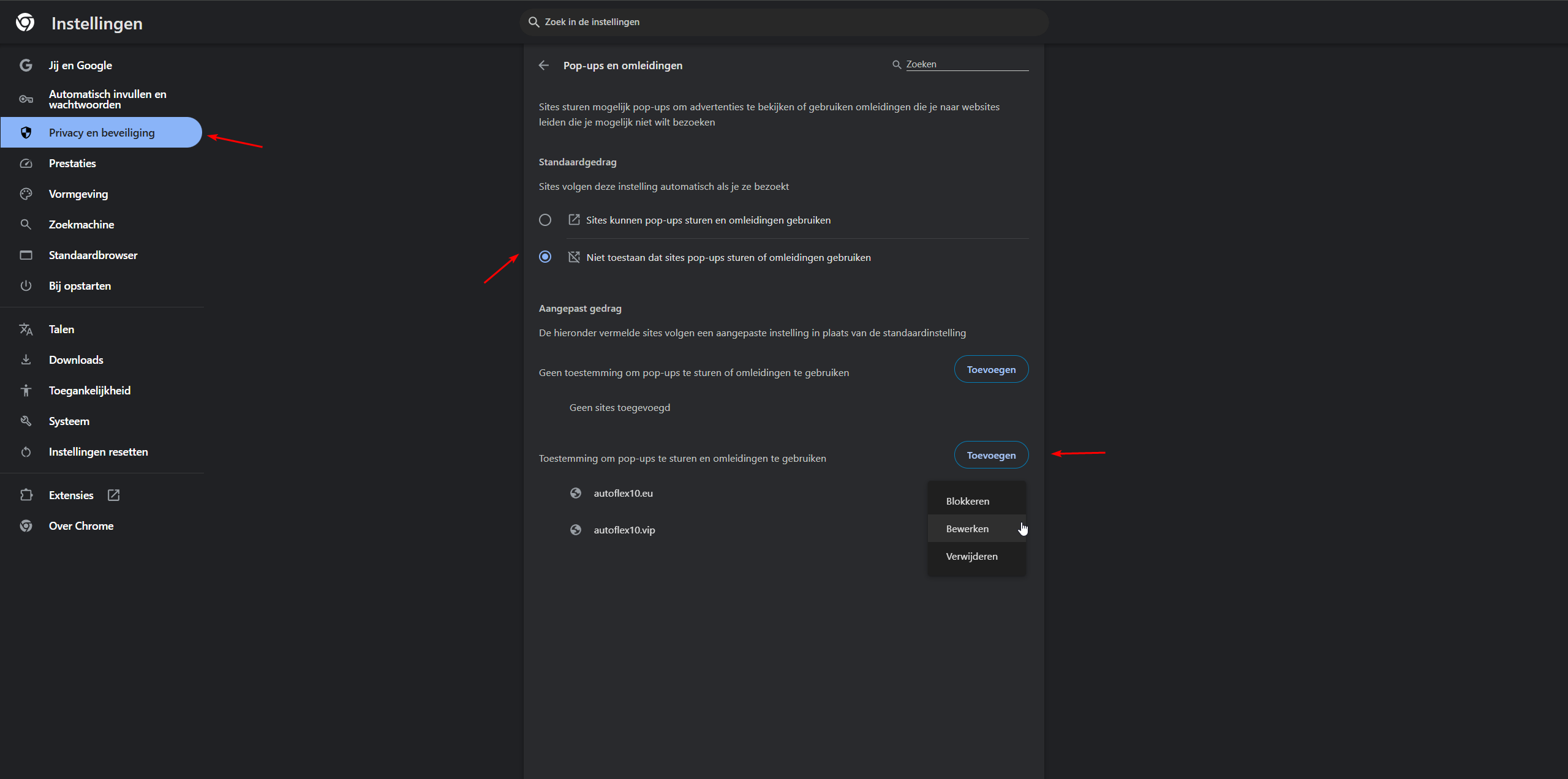 Rechts bovenin de drie puntjes (menu) → Instellingen → Privacy en beveiliging → Site-instellingen → Pop-ups en omleidingen |
Details
Hoe je de ingebouwde pop-upblokkering van Chrome beheert (desktopversie)
Open Chrome en klik rechts bovenin op de drie puntjes (Meer) -> Instellingen.
Ga naar Privacy en beveiliging → Site-instellingen.
Scroll naar 'Content' en klik op Pop-ups en omleidingen.
Stel de standaardinstelling in op 'Niet toestaan dat sites pop-ups sturen…'.
Zoek onder 'Toestemming op pop-ups te sturen en omleidingen te gebruiken' en klik op toevoegen → voeg de site toe → de drie puntjes → Blokkeren, bewerken of verwijderen.
Benodigd
Computer
Browser: Google Chrome
Filter by label
There are no items with the selected labels at this time.