Workflow stappen
Hoe pas ik workflow stappen aan in Autoflex10 EVO? Waar stel ik de stappen van de werkplaats workflow in? Hoe bepaal ik op welke workflow status monteurs mogen klokken? Hoe wijzig ik de volgorde, kleur of het pictogram van workflow stappen? Hoe stel ik automatische e-mails per workflow stap in? Kan ik een mailtje krijgen als een werkorder gereed is?
Meer overzicht in de werkplaats?
Met de workflow module zie je sneller waar elke werkorder staat en kun je jouw werkplaatsproces beter laten aansluiten op de praktijk. Meer weten? Kijk op autoflex.nl
Workflow stappen - lijst
Met workflow stappen bepaal je hoe de workflow in Autoflex10 EVO is opgebouwd. Je opent dit overzicht via je profielicoon, daarna Instellingen, Beheer en vervolgens Workflow stappen. Hier zie je de stappen die gebruikt worden binnen de workflow voor de werkplaats en voor verkoopvoertuigen.
Workflow stappen scherm |
|---|
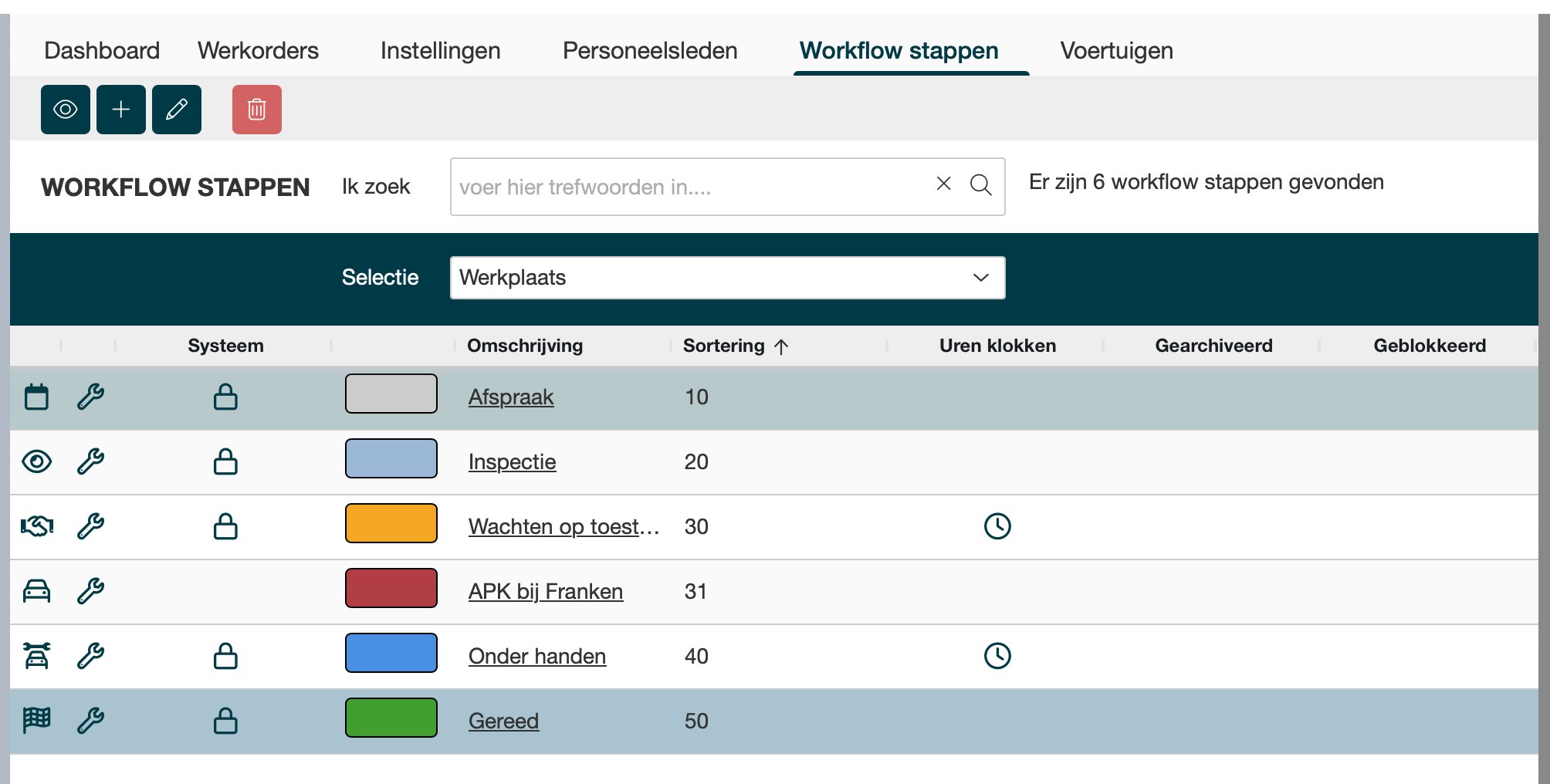 |
In het overzicht staan de stappen gesorteerd op volgorde. Die volgorde bepaalt ook hoe de stappen in de workflow worden getoond. Per stap zie je onder andere het pictogram, het soort workflow, de kleur, de omschrijving, de sortering en of er op deze stap uren geklokt mogen worden. Een klokje geeft aan dat klokken mogelijk is. Ook zie je of een stap een systeemstap is, of de stap gearchiveerd of geblokkeerd is. |
Acties
Bewerken
Toevoegen
Annuleren
Verwijderen
Kolommen
De kolommen die zichtbaar zijn in het overzicht:
Pictogram, van de workflow stap zelf
Soort = Werkorder (steeksleutel) of Verkoop (auto) workflow
Systeem = Slotje als het een systeem workflow stap is
Kleur
Omschrijving
Sortering = Dit is ook de volgorde in de Workflow, zie: Workflow voor de werkplaats of Workflow voor verkooporders
Uren klokken = Klokje als er geklokt kan worden op deze stap
Gearchiveerd
Geblokkeerd
Workflow stappen - details
Workflow stappen - details |
|---|
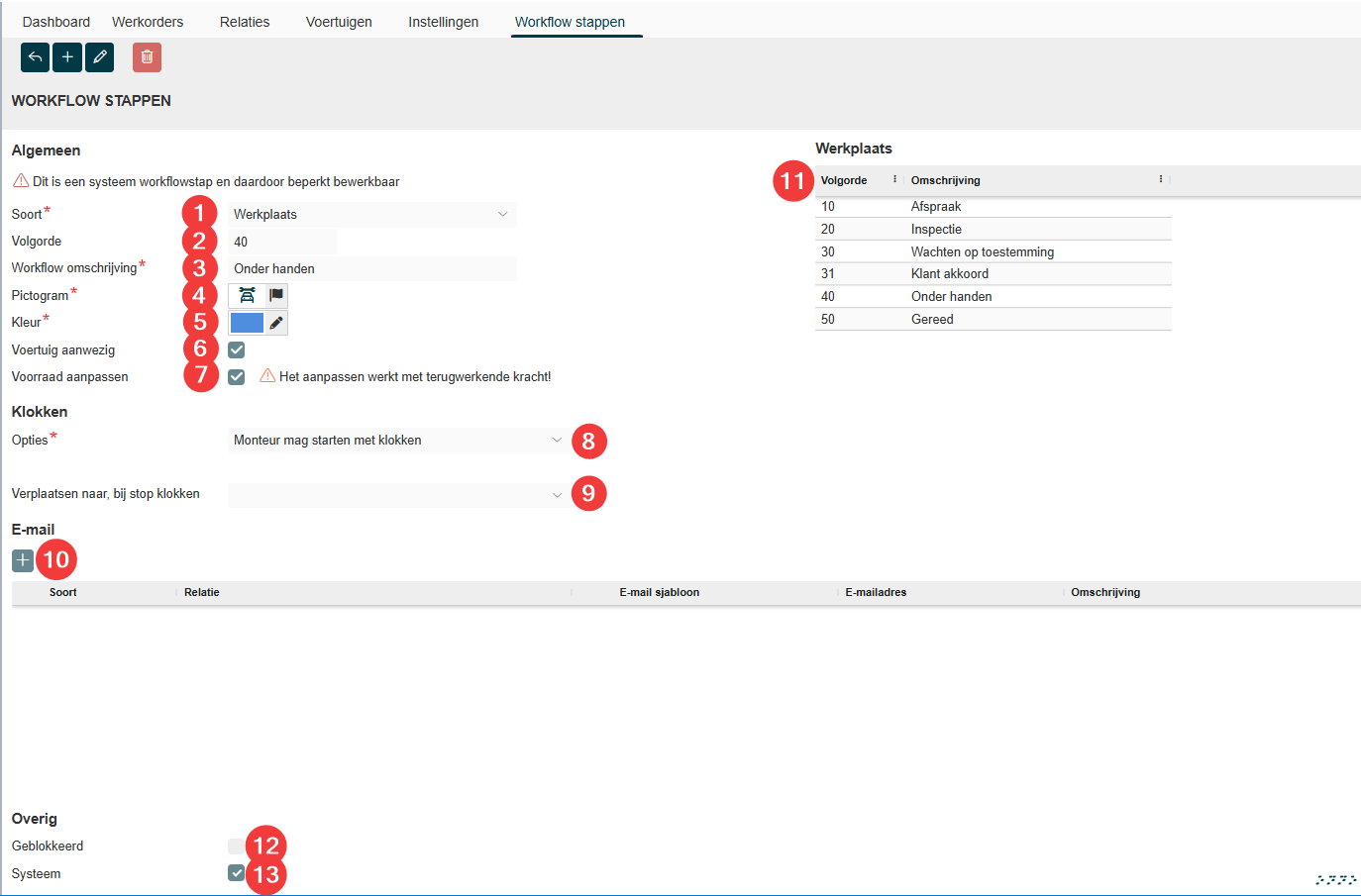 |
In het overzicht staan de stappen gesorteerd op volgorde (11). Die volgorde bepaalt ook hoe de stappen in de workflow worden getoond. Per stap zie je onder andere het pictogram (4), het soort workflow (1), de kleur (5), de omschrijving (3), de volgorde (2) en of er op deze stap uren geklokt mogen worden (8). Ook zie je of een stap een systeemstap is (13). Die kun je niet archiveren want die zijn nodig voor de juiste werking van Autoflex10 EVO en kun je daarom ook beperkt aanpassen. Voor werkorder stappen kun je ook bepalen wat er met klokken gebeurt bij (8) en (9). Je kunt kiezen voor geen klokken, toestaan dat een monteur op deze status mag klokken, of bijvoorbeeld instellen dat het klokken altijd stopt als een order naar deze stap verplaatst word. Daarnaast kun je ook aangeven naar welke workflow stap de order moet worden verplaatst zodra een monteur start of stopt met klokken. Bijvoorbeeld: staat een order op Afspraak en start de monteur met klokken, dan kan de order automatisch naar Onder handen gaan. Daarnaast kun je per workflow stap instellen welke e-mails worden verstuurd wanneer een order naar die status gaat (10) . Dat kan naar de gekoppelde relatie, een collega binnen je eigen bedrijf, een leverancier uit de relatielijst of naar een zelf ingevuld e-mailadres. Je kiest daarbij ook het e-mailsjabloon, het e-mailadres en een eigen omschrijving. |
Velden
Systeem stap *1
Soort = Werkplaats of Verkoopvoertuig
Volgorde = Volgorde van deze stap, dit wordt ook getoond aan de rechterkant in de tabel
Workflow omschrijving = De visuele omschrijving van deze stap
Pictogram = Pictogram uit de keuzelijst om de stap aan te geven *2
Kleur = Kleur uit de lijst om deze stap aan te geven *2
Voertuig aanwezig = Wordt deze stap gebruik om aan te geven dat het voertuig aanwezig is?
Voorraad aanpassen = Wordt deze stap gebruikt om de voorraad aan te passen?
Klokken (Alleen voor werkorder stappen)
Opties, dit is een keuze:
Geen klokken =
Monteur mag klokken op deze status
Klokken altijd stoppen (altijd stoppen na vraag)
Verplaats naar, bij start klokken: Dit veld is alleen zichtbaar als de Optie ‘Monteur mag klokken op deze status’ NIET is gekozen, dus bij de andere 2 opties is dit veld wel zichtbaar.
Geef aan naar welke workflow stap de order verplaatst wordt als je gaat klokken *3
Verplaats naar, bij stop klokken: Dit veld is zichtbaar als bij de optie ‘Klokken altijd stoppen’
Geeft aan naar welke workflow stap de order verplaatst wordt als je stop met klokken
E-mail
Welke e-mails worden verstuurd als een order over gaat naar deze status
Soort = wat voor soort e-mail wordt gestuurd, keuze uit:
Relatie = Gekoppelde relatie uit de order
Collega = Collega binnen je eigen bedrijf
Leverancier = Leverancier uit de Relatie lijst, zie Relatie overzicht & detail
Eigen waarde = Een zelf in te vullen e-mail adres
Relatie = De relatie, afhankelijk van de gekozen Soort
E-mail sjabloon = E-mail sjabloon, keuze uit de sjablonen, zie Email sjablonen
E-mailadres = E-mailadres afhankelijk van de gekozen Soort
Omschrijving = Eigen omschrijving
Overig
Geblokkeerd en Gearchiveerd
*1 - Systeem stap
Dit is een stap die nodig is voor de juiste werking van Autoflex, deze stap is maar beperkt bewerkbaar. Daarom kun je een Systeemstap niet verwijderen.
*2 - Pictogram en kleur
Een pictogram en kleur om de status duidelijk aan te geven in de workflow + workflow detail maar ook in de planning en planning detail scherm
*3 - Verplaats naar workflow stap
De monteur kan altijd starten met klokken, maar dit veld geeft aan wat de workflow stap wordt van de order
Bijvoorbeeld: Order heeft status Afspraak, de monteur start met klokken, de nieuwe status wordt dan: Onder handen