Workflow stappen (v2026)
Het bekijken en onderhoud van de orderreferenties
Workflow stappen - lijst
Dit overzicht kan je openen via je Profiel icoon → Instellingen → Tabblad: Beheer → workflow stappen.e
Orderreferentie lijst scherm |
|---|
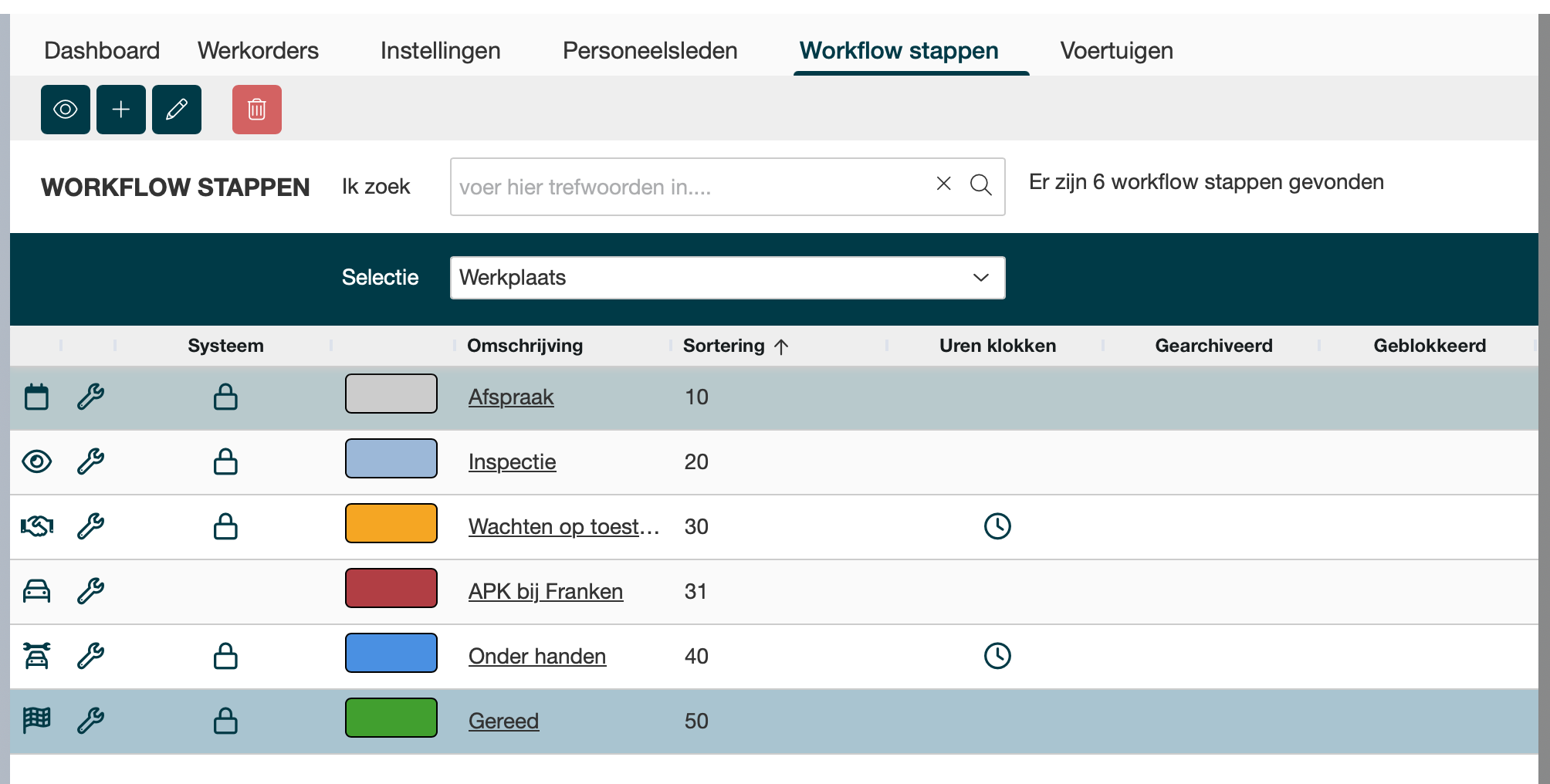 |
Scherm werkorder stappen gesorteerd op sortering, binnen Werkplaats of Verkoop voertuig |
Acties
Bewerken
Toevoegen
Annuleren
Verwijderen
Orderreferentie - details
Werkorder stap - details |
|---|
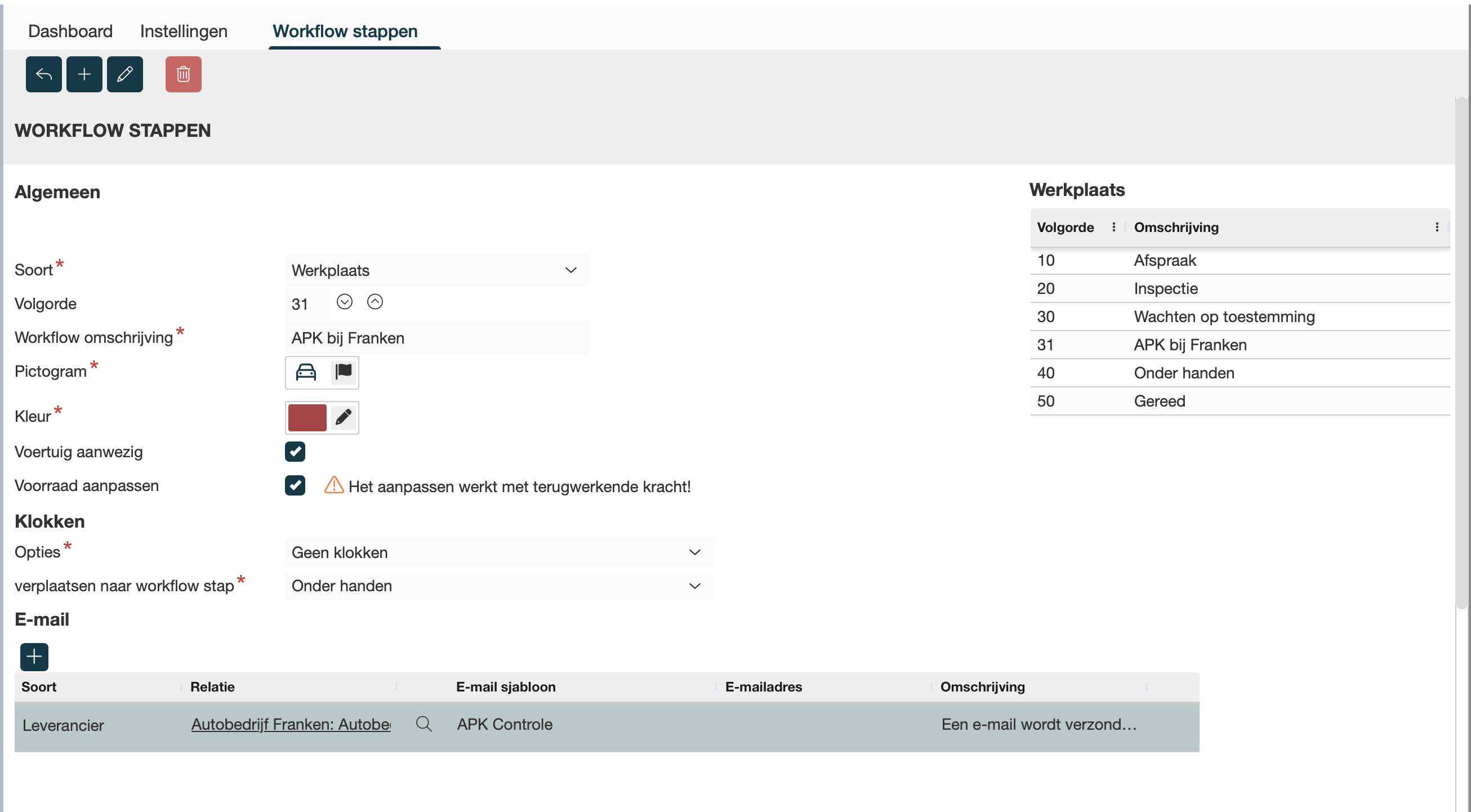 |
Werkorder stap detail scherm |
In dit scherm kun je een workflow stap aanmaken of aanpassen.
Velden
Systeem stap *1
Soort = Werkplaats of Verkoopvoertuig
Volgorde = Volgorde van deze stap, dit wordt ook getoond aan de rechterkant in de tabel
Workflow omschrijving = De visuele omschrijving van deze stap
Pictogram = Pictogram uit de keuzelijst om de stap aan te geven *2
Kleur = Kleur uit de lijst om deze stap aan te geven *2
Voertuig aanwezig = Wordt deze stap gebruik om aan te geven dat het voertuig aanwezig is?
Voorraad aanpassen = Wordt deze stap gebruikt om de voorraad aan te passen?
Klokken
Opties, dit is een keuze:
Geen klokken =
Monteur mag klokken op deze status
Klokken altijd stoppen (altijd stoppen na vraag)
Verplaats naar workflow stap, dit veld is alleen zichtbaar als de Optie NIET ‘Monteur mag klokken op deze status’
Geef aan naar welke workflow stap de order verplaatst wordt als je gaat klokken *3
*1 - Systeem stap
Dit is een stap die nodig is voor de juiste werking van Autoflex, deze stap is maar beperkt bewerkbaar
*2 - Pictogram en kleur
Een pictogram en kleur om de status duidelijk aan te geven in de workflow + workflow detail maar ook in de planning en planning detail scherm
*3 - Verplaats naar workflow stap
De monteur kan altijd starten met klokken, maar dit veld geeft aan wat de workflow stap wordt van de order
Bijvoorbeeld: Order heeft status Afspraak, de monteur start met klokken, de nieuwe status wordt dan: Onder handen
Gerelateerde artikelen