
Workflow voor verkooporders
Hoe werkt de verkoop workflow in Autoflex10 EVO? Hoe zie ik de status van een verkooporder? Hoe gebruik ik het workflow scherm voor verkooporders? Waar vind ik de voortgang van mijn verkochte auto’s?
Meer grip op je verkoopproces?
Met de workflowmodule houd je elke verkooporder strak onder controle van offerte tot aflevering. Denk jij dat Autoflex iets voor jouw bedrijf kan betekenen? neem dan contact met ons op!
De workflow
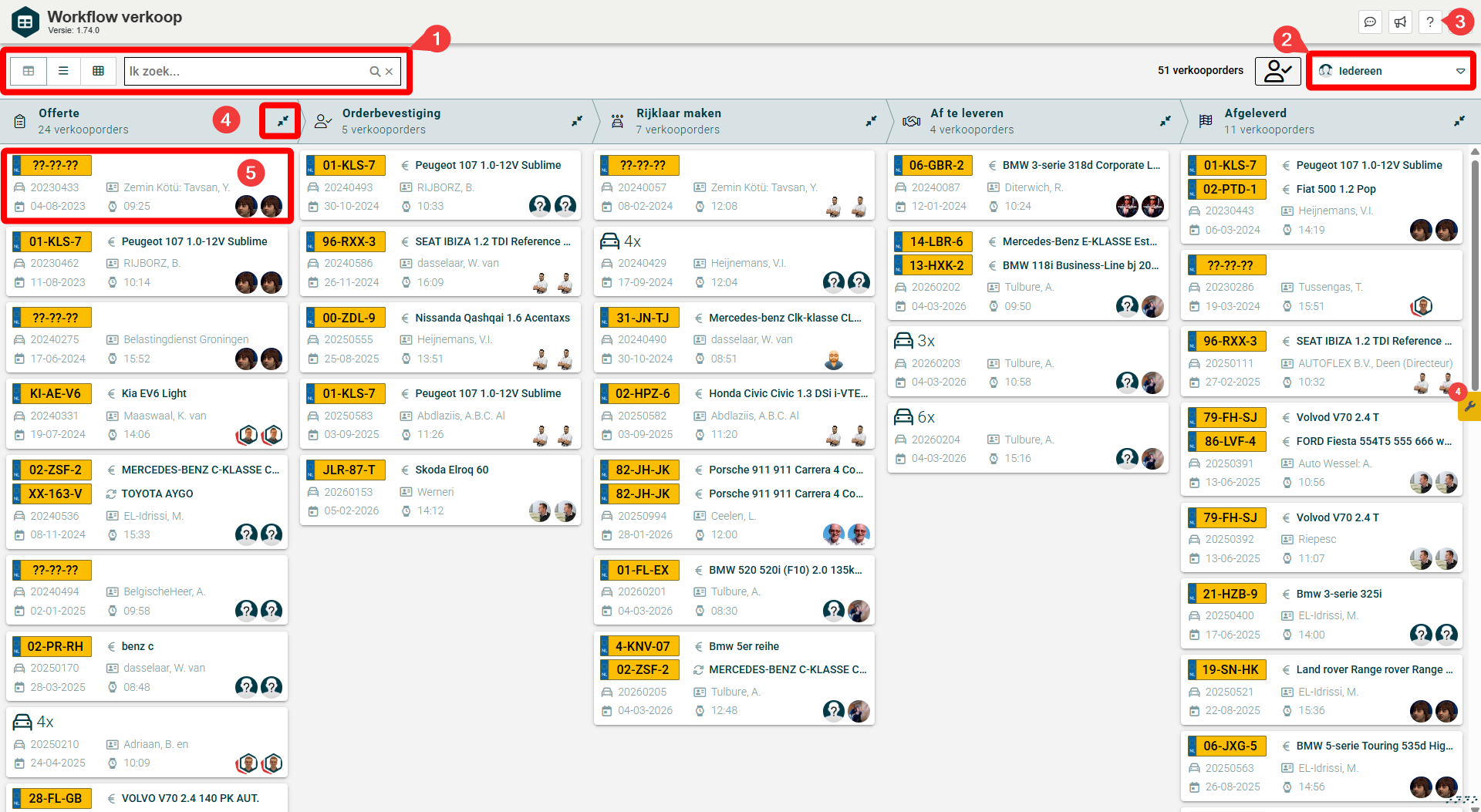
De workflow voor verkooporders geeft je in één overzicht precies waar elke verkoop staat. Je kijkt als het ware naar een digitaal bord met kolommen, waarbij elke kolom een status is. Denk aan offerte, orderbevestiging, rijklaar maken, af te leveren en uiteindelijk afgeleverd. Zodra je een verkooporder aanmaakt, verschijnt deze automatisch in de workflow en schuift hij mee met elke stap in het proces.
Uitleg over scherm
Het scherm zelf helpt je om snel te sturen. Bovenin kun je wisselen tussen verschillende weergaves en filteren op bijvoorbeeld alle medewerkers of juist één specifieke collega. Het totaal aantal orders past zich direct aan op je filter, zodat je meteen ziet wat er speelt. Binnen elke statuskolom zie je alle bijbehorende orders overzichtelijk onder elkaar.
Workflow scherm |
|---|
 |
|
Order kaart
Elke verkooporder zie je als een kaartje. Op zo’n kaartje staat direct de belangrijkste informatie, zoals het kenteken met merk en model, het ordernummer, de klantnaam en de geplande datum met starttijd. Ook zie je wie de verkoper is en wie de auto gaat afleveren. Met iconen wordt snel duidelijk of het om een verkoopvoertuig gaat of een inruilauto.
Order kaart |
|---|
 |
Informatie kaart over deze verkooporder
|
Order detail
Klik je een order aan, dan kom je in het detailscherm. Daar kun je alles rondom de verkoop bekijken en aanpassen. Je ziet de gekoppelde relatie, de huidige status en de omschrijving. Je kunt medewerkers toevoegen of verwijderen, zoals de verkoper of degene die de aflevering doet. Ook zie je de voertuigen die bij de order horen, inclusief onderscheid tussen verkoop en inruil. Daarnaast beheer je hier de afleverdatum en tijd, voeg je notities toe en kun je de status aanpassen zodat de order naar de volgende stap in de workflow gaat.
Vanuit dit scherm kun je ook direct een e-mail sturen naar de klant en de historie van het voertuig bekijken. Zo heb je alle informatie en acties rondom een verkooporder op één plek en hou je het hele traject overzichtelijk en beheersbaar.
Order detail |
|---|
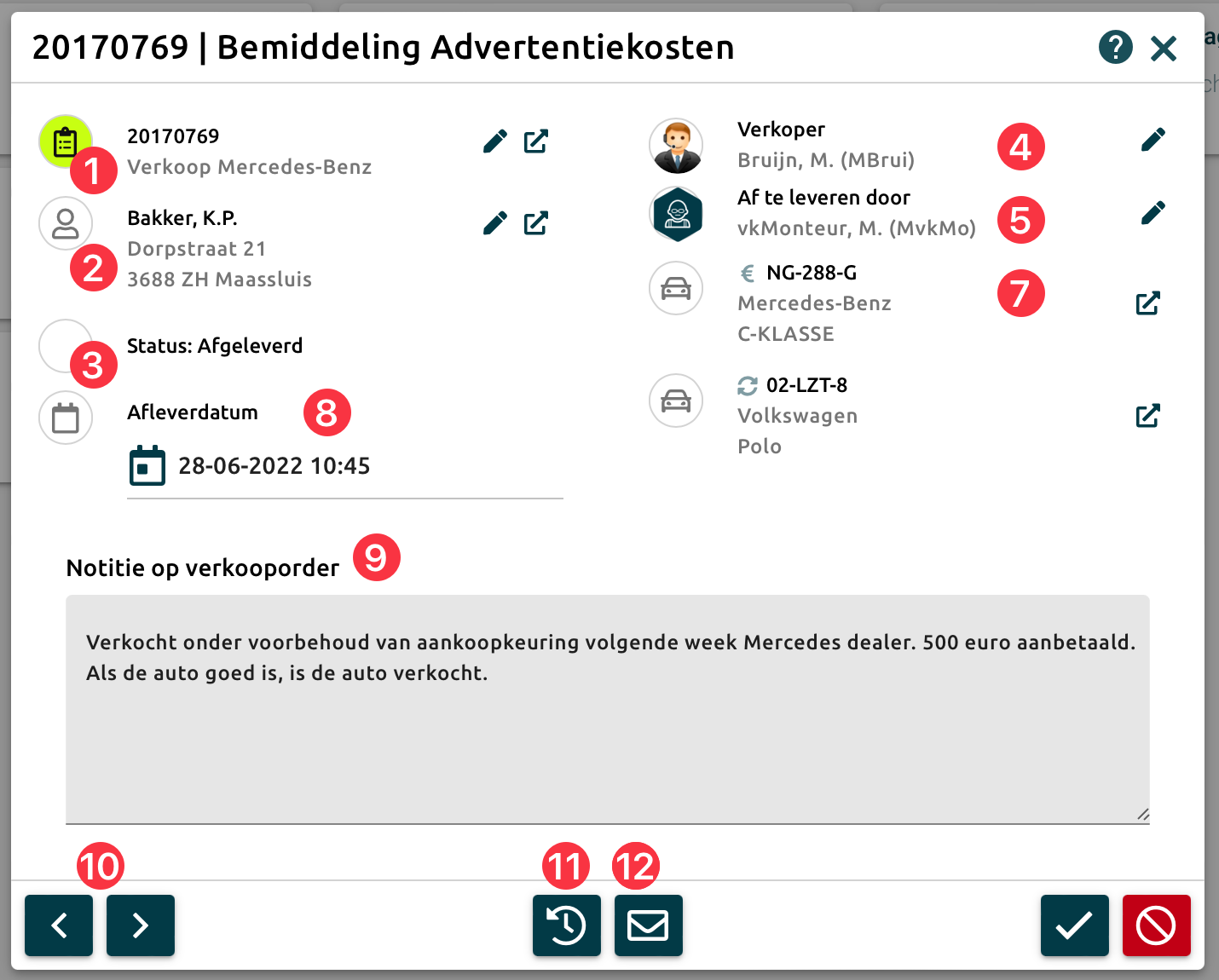 |
In dit scherm kun je de order details bekijken en aanpassen
|
Veel gestelde vragen
Hoe lang blijven verwerkte verkopen in de workflow staan?
Verwerkte verkopen blijven nog 2 dagen zichtbaar in de workflow.
Waar vindt een verkoper afgeleverde auto’s terug die al gefactureerd zijn?
Die vind je in het factuuroverzicht. Daar kun je filteren op voertuig Verkoopfacturen en sorteren op datum. Je kunt ook zoeken op bijvoorbeeld kenteken of naam.
Wanneer komt een verkooporder in de verkoopworkflow en wanneer verdwijnt deze?
Zodra je een verkooporder aanmaakt, verschijnt deze in de verkoopworkflow. Daar volg je het volledige proces tot aan de aflevering.
Gerelateerde artikelen