Binnen de bedrijfsmonitor zijn er een aantal menu’s, we leggen hier uit waar je deze kunt vinden en hoe je ze kunt gebruiken
Profielmenu |
|---|
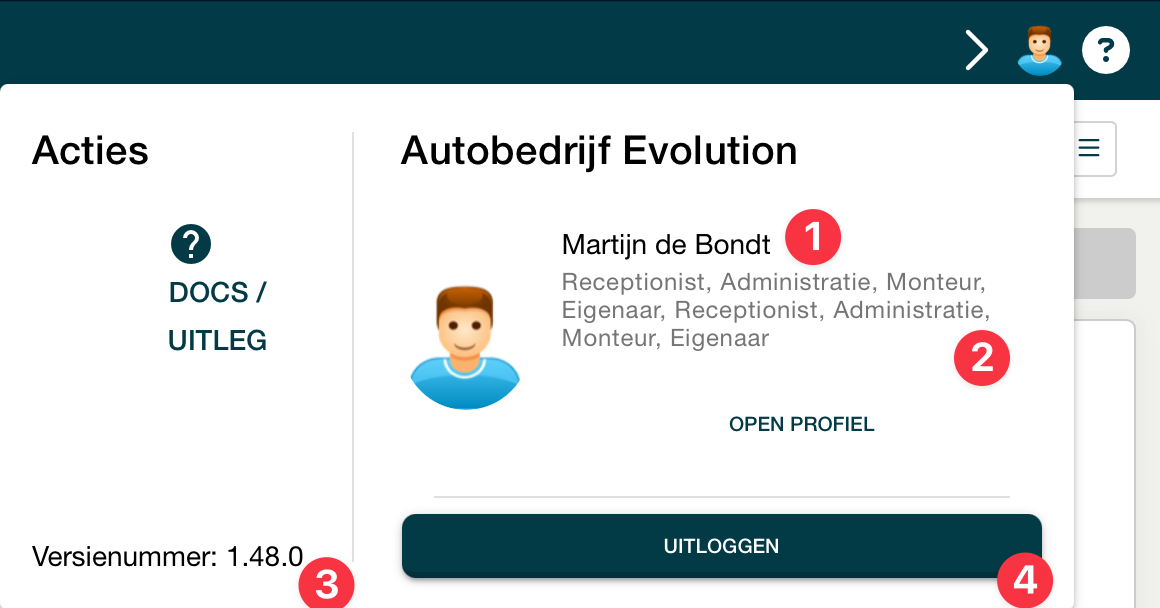 Selecteer het profiel icoon rechtsboven in het scherm om het hoofdmenu te openen. |
Profiel informatie, met: Gebruikers informatie Rollen Versie nummer Uitloggen
|
|
 |
Naam van het huidige dashboard > toont het dashboardmenu Info, informatie over dit Dashboard Datumperiode selector 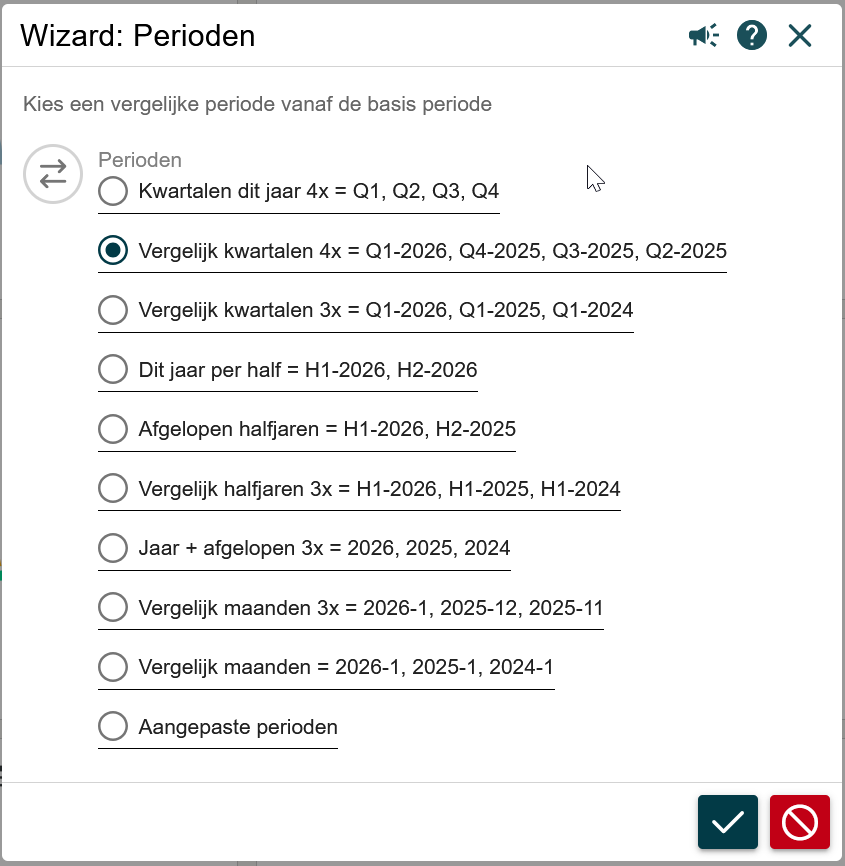
Selecteer de betreffende vestiging Personeel selectie
*1: Vestiging selectie is alleen actief als de module Multi-vestiging actief is |
Datumselector
In de datum selector staan een aantal voorgestelde datum selecties waar uit gekozen kan worden. Dit zorgt ervoor dat de data in de grafieken volgens de geselecteerde periode worden getoont.
Het is ook mogelijk om zelf handmatig een periode in te stellen, kies hiervoor 'aangepaste perioden'
Nu kan je in het datumveld bovenin het dashboard zelf een periode instellen:
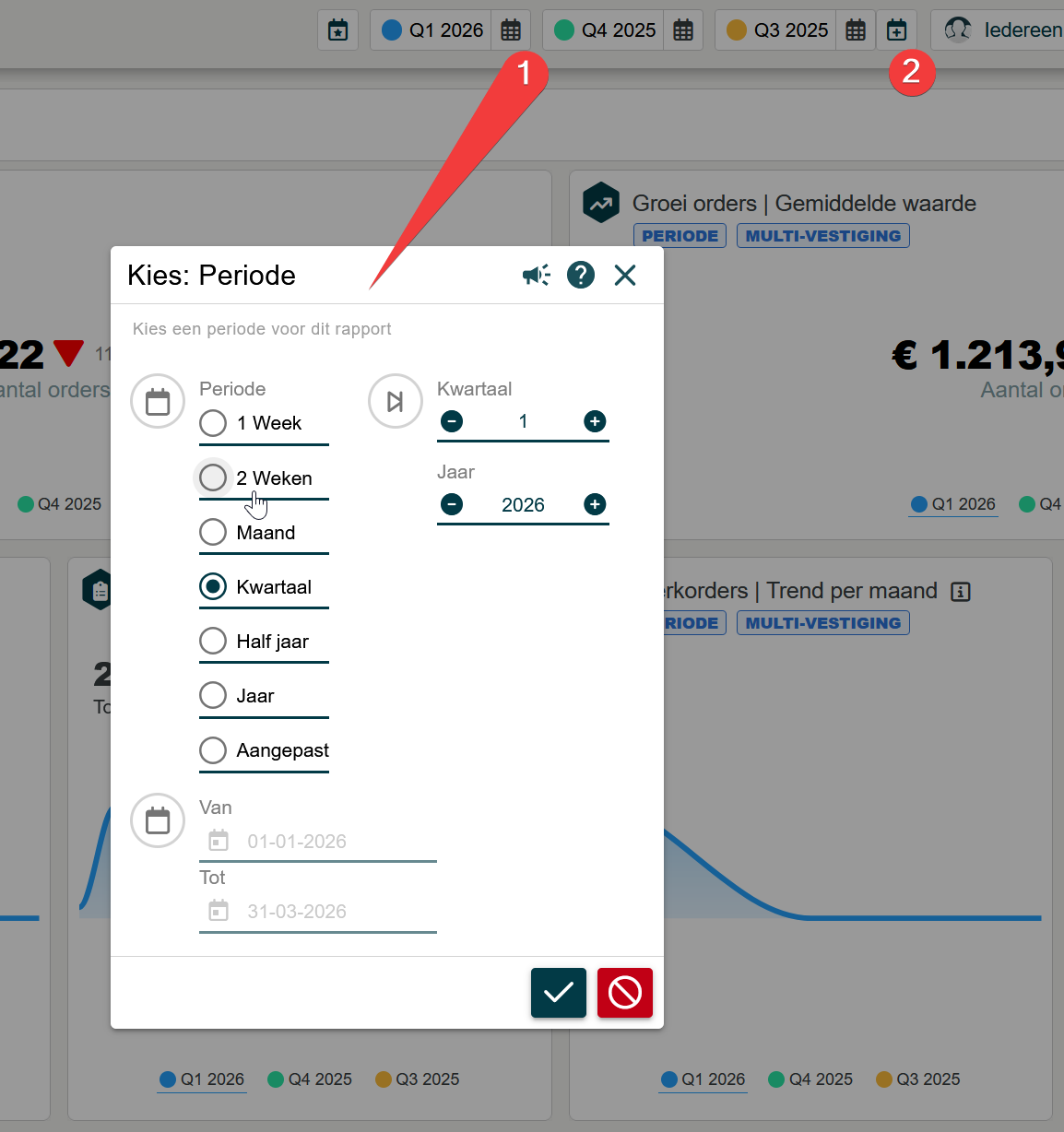
klik op de agenda pictogram om de periode in te stellen of aan te passen
klik op het plusje om nog een periode toe te voegen aan de grafieken
Dashboardmenu |
|---|
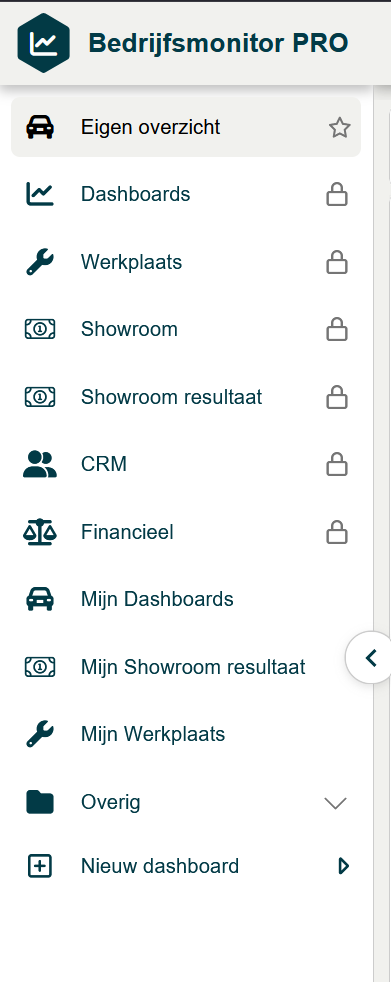 Als je de bedrijfsmonitor PRO opent dan zie je aan de linkerkant het menu voor de dashboards |
Klik op de naam van een dashboard om de dashboard te bekijken.
Slot, aanwezig of niet aanwezig Aanwezig, dit is een standaard Dashboard, en niet zelf aan te passen Niet aanwezig, dit is een eigen Dashboard
Klik op de onderste knop 'Nieuw dashboard' om een nieuwe dashboard toe te voegen
|
Dashboardmenu wijzigen |
|---|
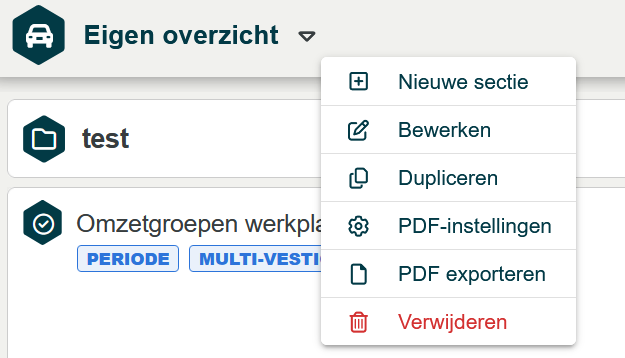 |
Nieuwe sectie, maak hiermee een nieuwe sectie aan Bewerken, bewerk het huidige dashboard Dupliceren, maak een kopie van het huidige dashboard PDF-instellingen, maak hiermee een geplande pdf export van de dashboard, om bijvoorbeeld wekelijks een mail te ontvangen met de pdf export van de betreffende dashboard. 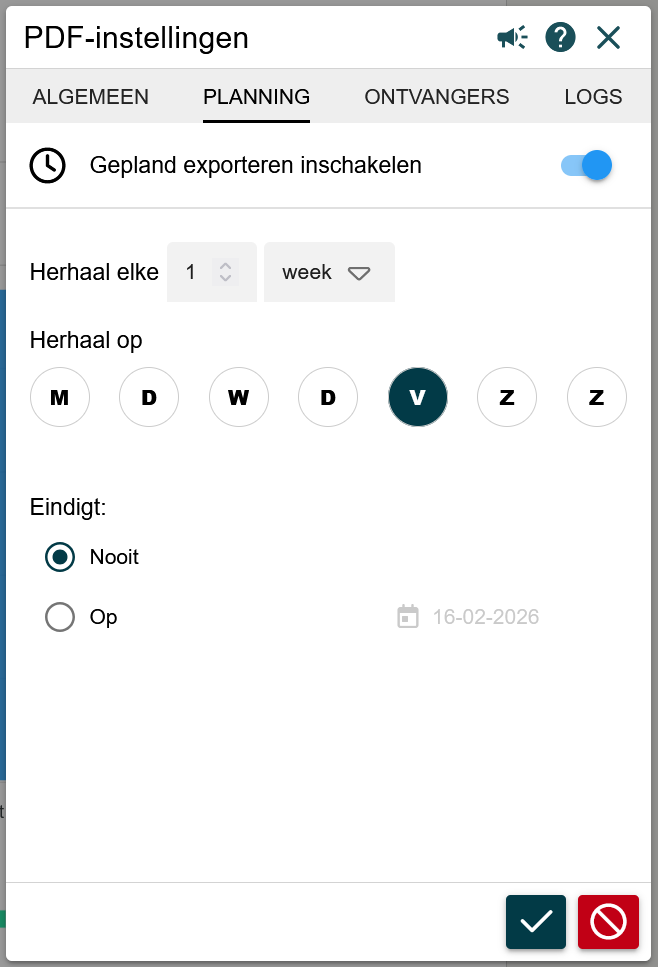 Exporteren, exporteer het dashboard naar PDF Verwijderen, verwijder het huidige dashboard
|
Eigen dashboard toevoegen
Eigen dashboard toevoegen |
|---|
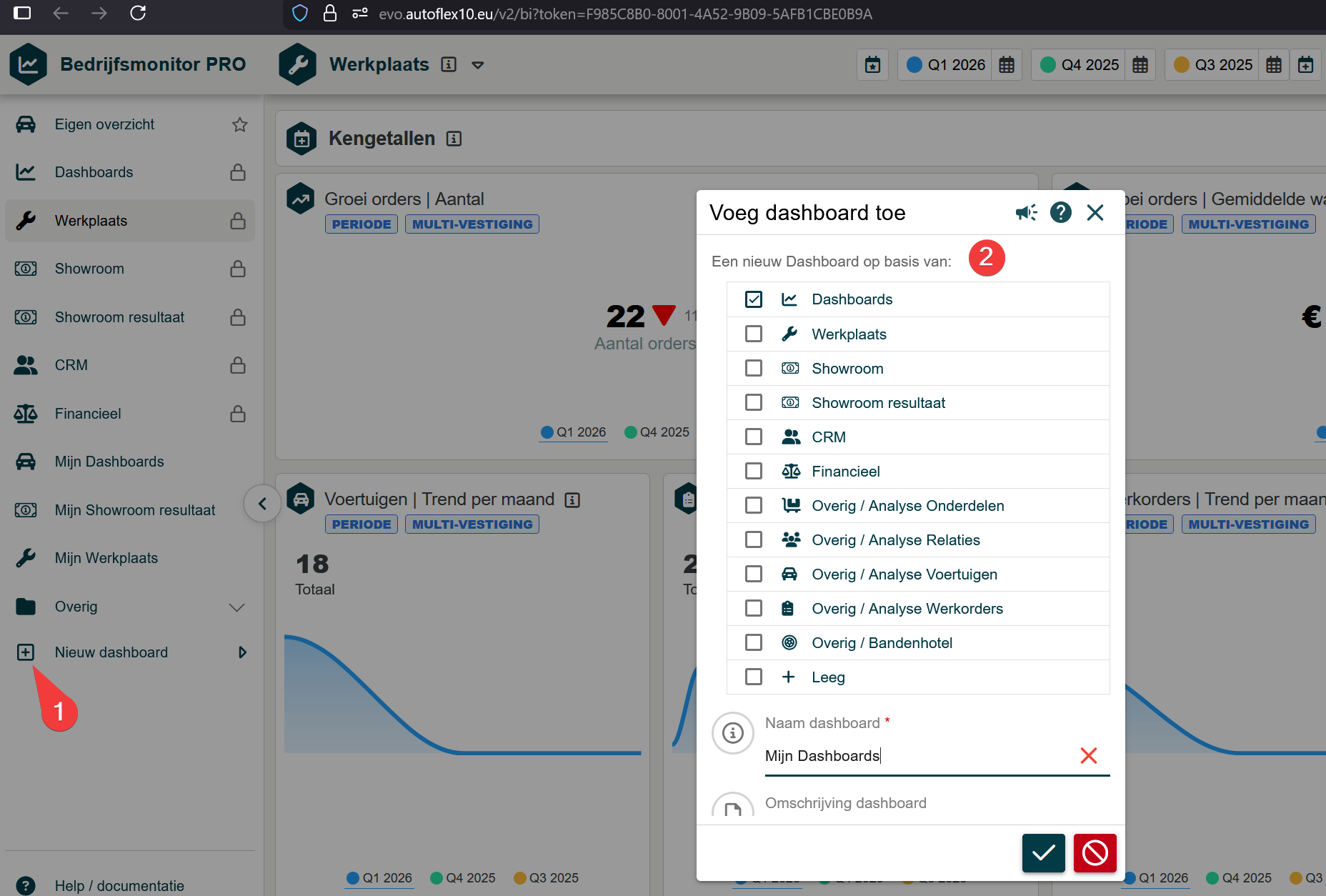 |
Klik op 'nieuw dashboard' aan de linkerkant van de bedrijfsmonitor pro scherm. Nu kan je kiezen om een nieuwe dashboard aan te maken op basis van een bestaand dashboard of klik op 'leeg' om een compleet nieuwe/lege dashboard aan te maken.
Zie de sectie: Nieuw aanmaken hieronder voor meer details |
Periodeselector 1e
Periodeselector voor de eerste periode |
|---|
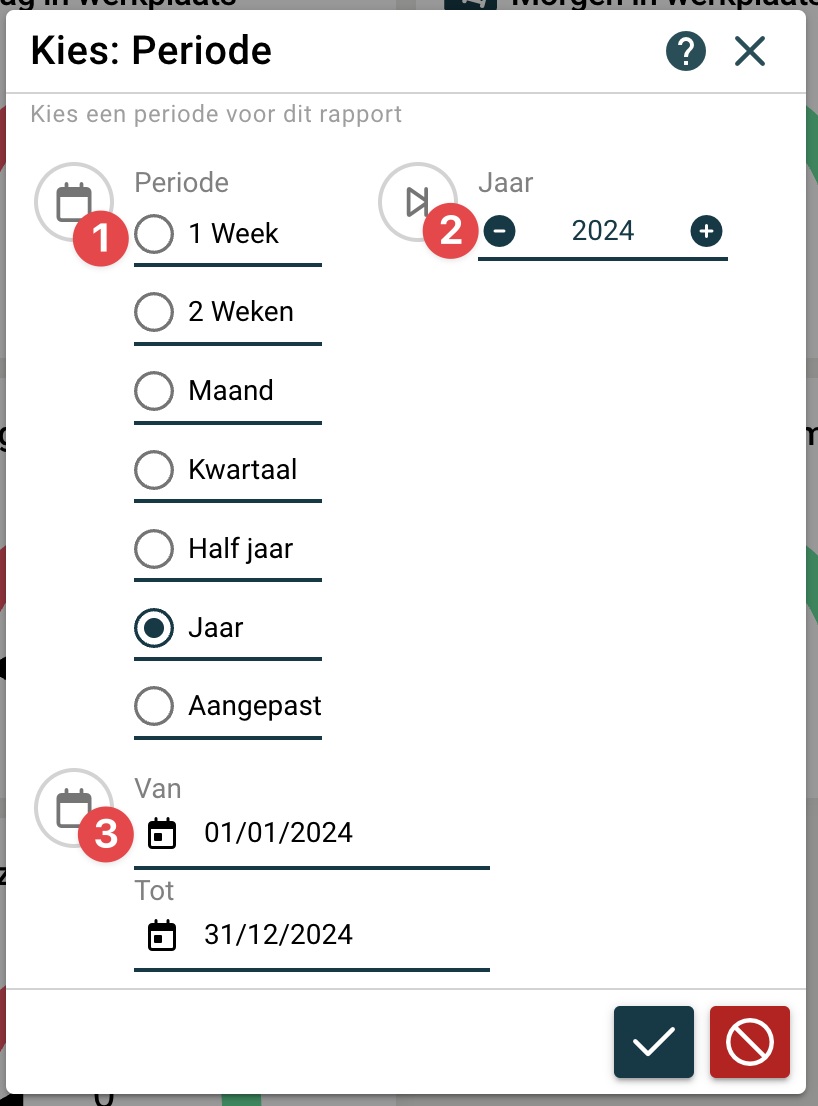 |
Kies een periode uit de lijst Selecteer een detail onderdeel Controleer het juiste datum bereik
|
Periodeselector 2e,3e en 4e
Periodeselector voor de overige perioden |
|---|
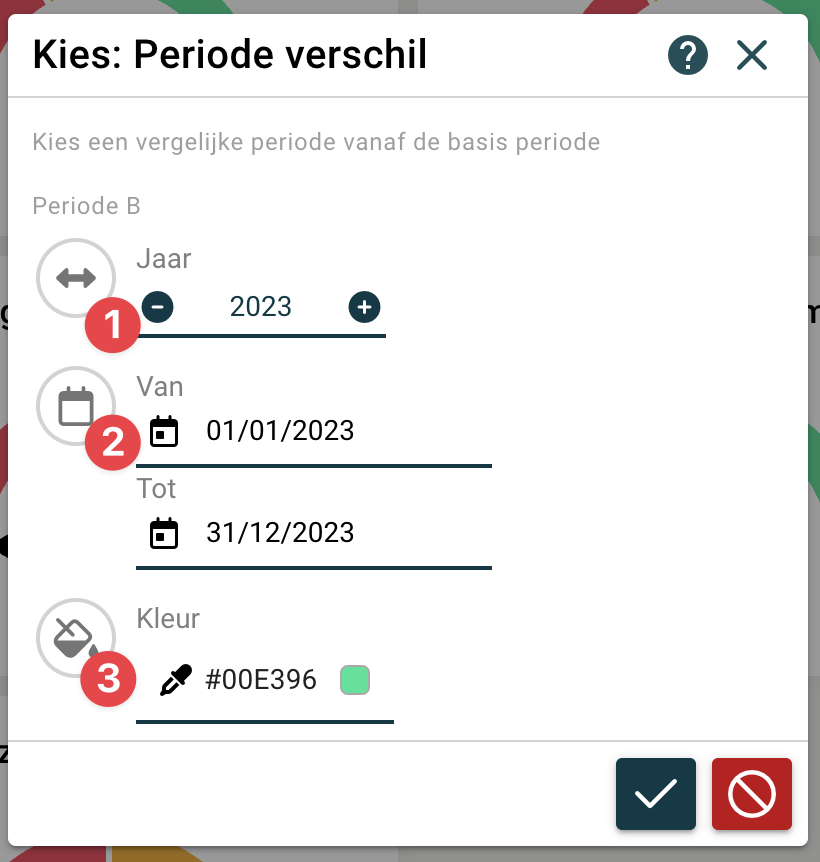 |
Kies de juiste range
De range hangt af van de periode die geselecteerd is bij de eerste periodeselector
Als deze Kwartaal is dan zal de 2e periode ook een kwartaal zijn Controleer het datum bereik Kies een kleur voor deze periode Als het een bestaande periode is kun je die hier ook weer verwijderen
|
Vestiging selectie
Vestiging selectie dialoog |
|---|
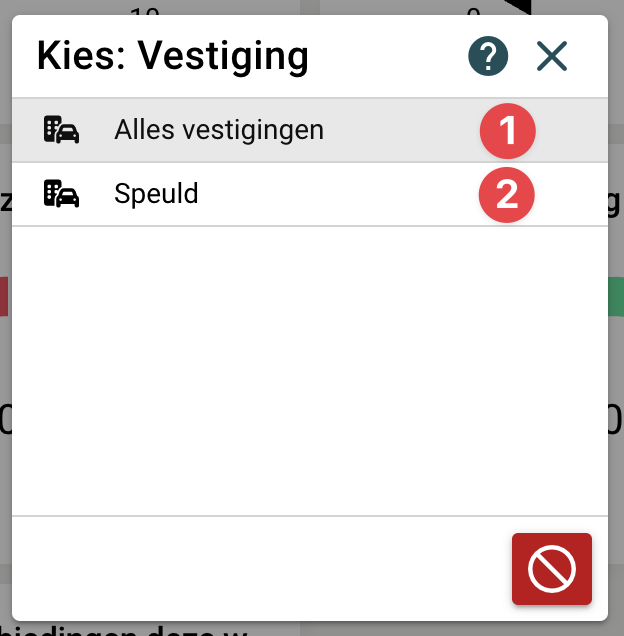 |
Kies alle vestigingen, om de data van alle vestigingen te zien Kies een specifieke vestiging om alleen deze data te zien
|
Medewerker selector
Medewerker selector dialoog |
|---|
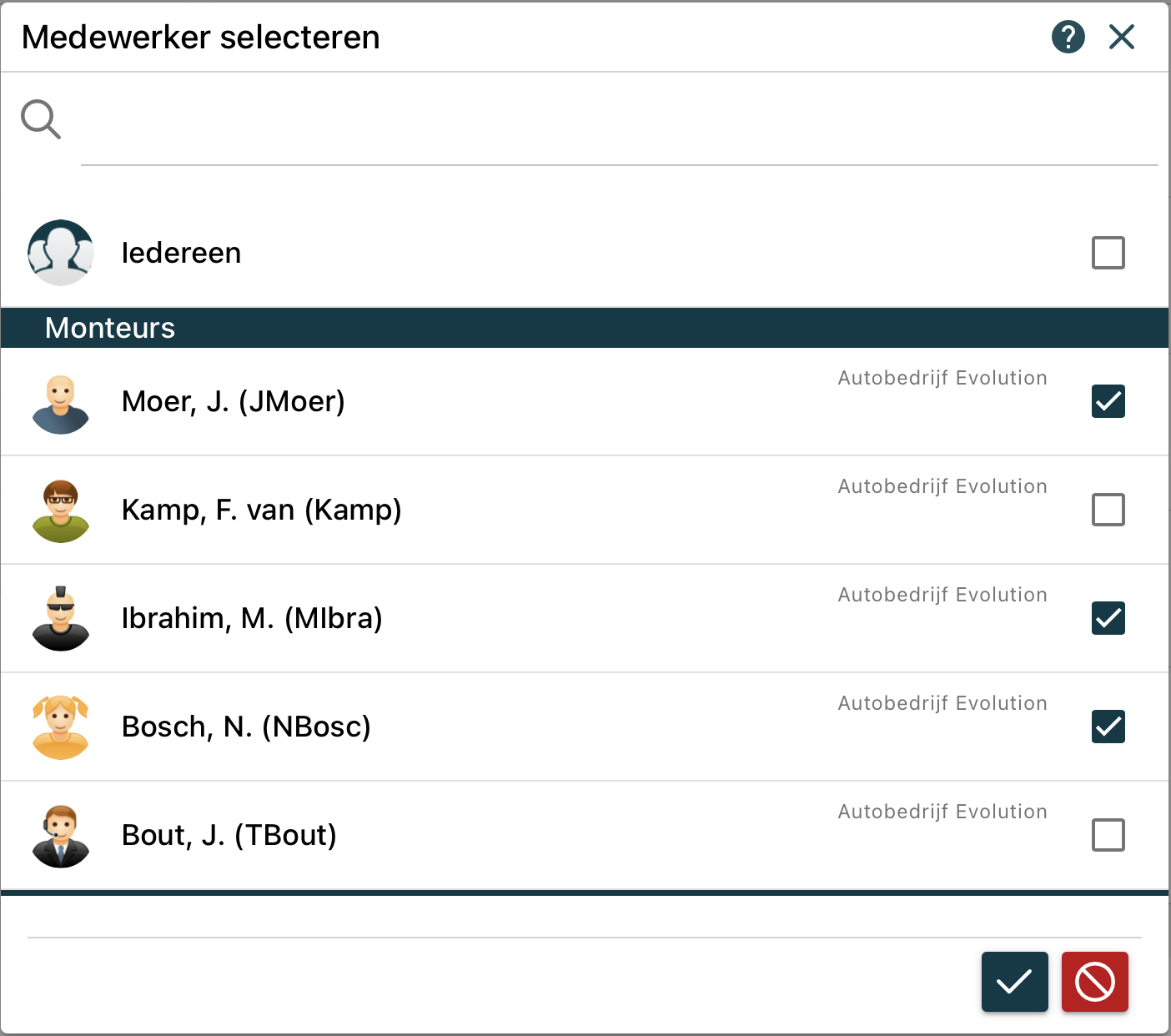 |
Kies iedereen om de data van alle medewerkers te zien Of kies een specifieke medewerker om deze data te zien Een medewerker kan via zoeken worden geselecteerd
|
Extramenu |
|---|
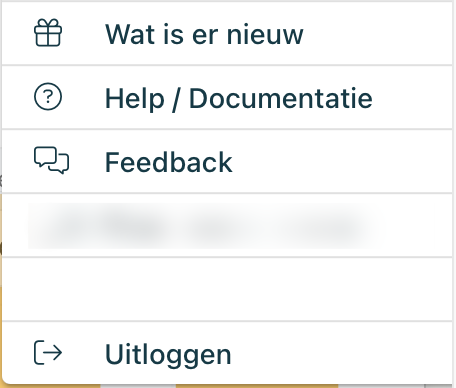 Selecteer het hamburger icoon rechtsboven in het scherm om het extra menu te openen. |
Wat is er nieuw, ga naar de: ‘Wat is er nieuw?’ overzicht Help / Documentatie Feedback, geef feetback over de bedrijfsmonitor Uitloggen
|